
- 1. 1) Chuẩn bị trước khi mở camera Yoosee
- 2. 2) Cài ứng dụng Yoosee và tạo tài khoản
- 3. 3) Đưa camera về chế độ chờ kết nối
- 4. 4) Kết nối camera Yoosee với Wi-Fi: 3 cách phổ biến
- 5. Cách 1: SmartLink (đề xuất, nhanh nhất)
- 6. Cách 2: Quét mã QR
- 7. Cách 3: AP Hotspot (khi Wi-Fi yếu hoặc phương án 1,2 chưa thành công)
- 8. 5) Mở camera Yoosee trên điện thoại và tùy chỉnh cơ bản
- 9. 6) Mở camera Yoosee trên máy tính (Windows)
- 10. 7) Bật đèn hồng ngoại hoặc đèn trắng ban đêm
- 11. 8) Mở lưu trữ đám mây và thẻ nhớ, xem lại dễ dàng
- 12. 9) Chia sẻ camera Yoosee cho điện thoại khác
- 13. 10) Khắc phục lỗi phổ biến khi mở camera Yoosee
- 14. 11) Mẹo tối ưu chất lượng hình ảnh và bảo mật
- 15. 12) Câu hỏi thường gặp
- 16. Kết luận
Bạn mới lắp hoặc đang sử dụng camera Yoosee và muốn “mở” camera để xem trực tiếp, phát hiện chuyển động, bật đèn hồng ngoại, chia sẻ cho người thân hay xem lại từ xa? Bài viết này hướng dẫn chi tiết từ A đến Z: chuẩn bị, cài app, kết nối Wi-Fi, mở xem trên điện thoại/máy tính, bật đèn hồng ngoại/đèn trợ sáng, kích hoạt lưu trữ đám mây và thẻ nhớ, cũng như cách khắc phục lỗi thường gặp.
1) Chuẩn bị trước khi mở camera Yoosee
- Kết nối nguồn cho camera, chờ đến khi phát tiếng “waiting for connection” hoặc đèn trạng thái nhấp nháy.
- Wi-Fi 2.4GHz (Yoosee không hỗ trợ 5GHz). Đặt tên/mật khẩu Wi-Fi không ký tự đặc biệt để tránh lỗi ghép nối.
- Điện thoại iPhone/Android có Internet (4G/5G hoặc Wi-Fi).
- Tải sẵn ứng dụng Yoosee từ App Store/Google Play.
- Thẻ nhớ microSD Class 10 từ 16–128GB nếu bạn muốn lưu cục bộ trên camera.
2) Cài ứng dụng Yoosee và tạo tài khoản
- Tải ứng dụng Yoosee và mở lần đầu, cho phép quyền Camera, Micro, Thông báo.
- Đăng ký tài khoản bằng số điện thoại/email, xác thực mã OTP.
- Đăng nhập vào app, chọn vùng Việt Nam để tối ưu máy chủ P2P, tốc độ xem ổn định.
Sau khi hoàn tất đăng nhập, giao diện chính sẽ xuất hiện với mục Thêm thiết bị và danh sách thiết bị.
 Giao diện ứng dụng Yoosee trên điện thoại khi cài đặt lần đầu, hỗ trợ thêm camera, xem trực tiếp và cấu hình thông minh
3) Đưa camera về chế độ chờ kết nối
- Nhấn giữ nút Reset khoảng 5–10 giây cho đến khi nghe tiếng thông báo reset thành công.
- Chờ camera khởi động lại, phát tiếng “waiting for connection” hoặc đèn báo trạng thái nhấp nháy nhanh.
Lưu ý: Nếu camera đã gán vào tài khoản khác, bạn cần yêu cầu chủ cũ gỡ chia sẻ hoặc hủy liên kết trước khi thêm thiết bị.
4) Kết nối camera Yoosee với Wi-Fi: 3 cách phổ biến
Cách 1: SmartLink (đề xuất, nhanh nhất)
- Mở Yoosee > Thêm thiết bị > Camera Wi-Fi.
- Chọn SmartLink, nhập chính xác SSID và mật khẩu Wi-Fi 2.4GHz.
- Đặt điện thoại gần camera, tăng âm lượng, để app phát âm thanh ghép nối.
- Đợi 1–2 phút, camera báo kết nối thành công.
Cách 2: Quét mã QR
- Mở Yoosee > Thêm thiết bị > Quét mã QR.
- Nhập SSID, mật khẩu Wi-Fi để tạo mã QR.
- Hướng màn hình điện thoại vào ống kính camera ở khoảng cách 15–20 cm.
- Đợi camera nhận mã và kết nối.
Cách 3: AP Hotspot (khi Wi-Fi yếu hoặc phương án 1,2 chưa thành công)
- Sau khi reset, camera phát Wi-Fi nội bộ “CMCC_XXX” hoặc “Yoosee_AP”.
- Kết nối điện thoại vào Wi-Fi nội bộ này.
- Trở lại app Yoosee, chọn cấu hình mạng và nhập Wi-Fi nhà bạn để chuyển kết nối về router.
.jpg) Kết nối camera Yoosee với điện thoại bằng Wi-Fi SmartLink trên ứng dụng Yoosee, thao tác nhanh và tỷ lệ thành công cao
Kết nối camera Yoosee với điện thoại bằng Wi-Fi SmartLink trên ứng dụng Yoosee, thao tác nhanh và tỷ lệ thành công cao
5) Mở camera Yoosee trên điện thoại và tùy chỉnh cơ bản
- Tại màn hình chính Yoosee, chọn thiết bị để xem trực tiếp.
- Các chức năng thường dùng:
- Xoay ngang/dọc (PTZ), đặt điểm tuần tra.
- Đàm thoại hai chiều.
- Chọn chất lượng hình ảnh: SD/HD/Full HD để tối ưu băng thông.
- Bật/tắt cảnh báo chuyển động, thiết lập vùng phát hiện và lịch báo động.
- Bật/tắt đèn hồng ngoại hoặc đèn trắng (với mẫu ngoài trời có LED).
- Chụp ảnh, quay video nhanh, xem lại từ thẻ nhớ hoặc đám mây.
.png) Thiết lập cảnh báo chuyển động và thông báo đẩy cho camera Yoosee trên điện thoại, tùy chỉnh độ nhạy và khoảng thời gian nhận cảnh báo
Thiết lập cảnh báo chuyển động và thông báo đẩy cho camera Yoosee trên điện thoại, tùy chỉnh độ nhạy và khoảng thời gian nhận cảnh báo
6) Mở camera Yoosee trên máy tính (Windows)
- Tải và cài phần mềm CMS Client/Yoosee Client dành cho Windows.
- Mở phần mềm, tạo tài khoản hoặc đăng nhập.
- Thêm thiết bị bằng UID/QR hoặc IP LAN:
- Cách nhanh: Add bằng UID + mật khẩu quản trị camera.
- Nếu trong mạng LAN: Add bằng IP camera để độ trễ thấp.
- Tạo nhóm kênh, sắp xếp lưới xem 4/9/16 camera, bật ghi hình, xem lại.
Lưu ý: Với macOS, bạn có thể dùng trình duyệt hoặc giải pháp tương thích do nhà cung cấp phát hành (nếu có).
 Phần mềm CMS Client xem Camera Yoosee trên máy tính với giao diện quản lý nhiều kênh, hỗ trợ xem trực tiếp và phát lại
7) Bật đèn hồng ngoại hoặc đèn trắng ban đêm
- Trong app Yoosee > cài đặt hình ảnh:
- Chế độ ban đêm: Tự động/Thủ công.
- Đèn hồng ngoại (IR): cho hình ảnh đen trắng, tiết kiệm điện.
- Đèn trắng LED: hỗ trợ có màu ban đêm (tùy mẫu), có thể đặt Bật khi có chuyển động.
- Cảm biến ánh sáng sẽ tự động chuyển chế độ nếu để Auto.
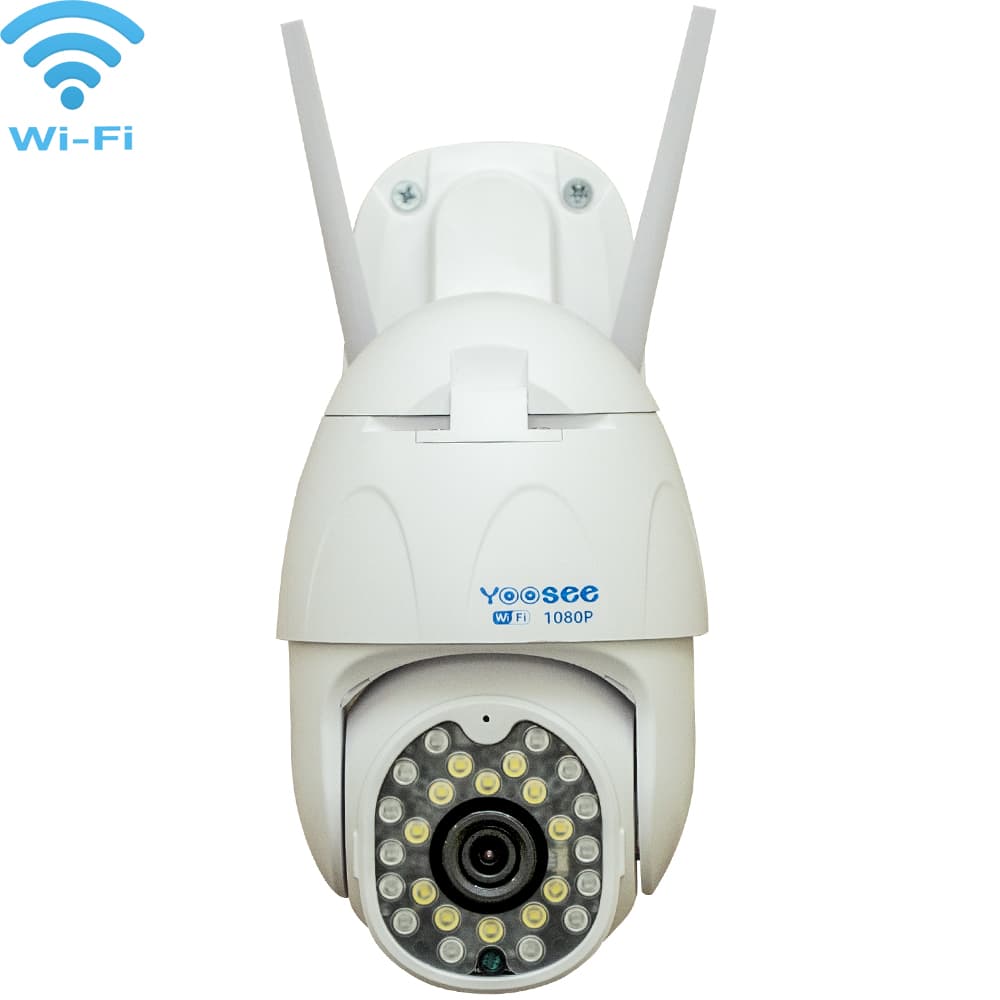 Camera Yoosee ngoài trời C08 với cụm 26 LED hỗ trợ ghi hình ban đêm có màu, phù hợp giám sát sân vườn và cổng nhà
8) Mở lưu trữ đám mây và thẻ nhớ, xem lại dễ dàng
- Lưu trữ đám mây (Cloud): đăng ký trong app Yoosee, chọn gói theo ngày/tháng. Ưu điểm là bảo toàn dữ liệu khi camera bị tháo thẻ nhớ.
- Lưu cục bộ bằng thẻ nhớ microSD:
- Lắp thẻ khi camera tắt nguồn, sau đó bật nguồn.
- Vào cài đặt > Lưu trữ > Định dạng thẻ nhớ.
- Chọn chế độ ghi vòng lặp, ghi liên tục hoặc chỉ khi phát hiện chuyển động.
- Xem lại: Mở mục Playback, kéo timeline theo ngày giờ, lọc theo sự kiện.
 Cài đặt chế độ ghi hình, định dạng thẻ nhớ và lịch lưu trữ trên app Yoosee để tối ưu dung lượng và thời gian lưu
9) Chia sẻ camera Yoosee cho điện thoại khác
- Trong app Yoosee, vào thiết bị > Chia sẻ thiết bị.
- Chọn chia sẻ qua mã QR hoặc qua tài khoản Yoosee của người nhận.
- Phân quyền:
- Chỉ xem: xem trực tiếp, nghe âm thanh.
- Quản trị: thêm/sửa cài đặt, định dạng thẻ, quản lý báo động.
- Có thể hủy chia sẻ hoặc đổi mật khẩu bất cứ lúc nào để đảm bảo bảo mật.
 Chia sẻ quyền xem Camera Yoosee cho điện thoại khác qua mã QR và tài khoản, thiết lập quyền truy cập an toàn
10) Khắc phục lỗi phổ biến khi mở camera Yoosee
- Không kết nối được Wi-Fi:
- Đảm bảo router phát 2.4GHz, tắt “WPA3 only” hoặc bật WPA2/WPA2-PSK.
- Đặt camera gần router khi ghép nối, tránh tường dày/kim loại.
- Reset camera, thử lại SmartLink hoặc AP Hotspot.
- Camera báo Offline:
- Kiểm tra nguồn, cáp, đèn trạng thái.
- Đổi kênh Wi-Fi 1/6/11, cập nhật firmware camera và router.
- Quên mật khẩu camera:
- Reset phần cứng để đưa về mặc định, thêm lại thiết bị vào tài khoản.
- Không quét được mã QR:
- Tăng độ sáng màn hình, giữ khoảng cách 15–20 cm, tránh phản chiếu.
- Hình ảnh mờ/đục:
- Lau ống kính, tháo seal bảo vệ, kiểm tra nắp chống nước (ngoài trời).
- Không xem được từ xa qua 4G:
- Kiểm tra dữ liệu di động, cho phép app chạy nền, máy chủ P2P không bị chặn.
- Camera đã gán tài khoản khác:
- Yêu cầu chủ cũ gỡ liên kết hoặc liên hệ nhà bán hàng để hỗ trợ xác minh.
 Lỗi camera Yoosee không kết nối được Wi-Fi 2.4GHz và cách khắc phục nhanh bằng SmartLink, AP Hotspot hoặc thiết lập lại router
11) Mẹo tối ưu chất lượng hình ảnh và bảo mật
- Vị trí lắp: cao 2,5–3 m, tránh ngược sáng trực tiếp, che mưa nắng cho mẫu ngoài trời.
- Mạng: ưu tiên router băng tần kép, đặt camera ở vùng sóng mạnh, giới hạn thiết bị truy cập khách.
- Cài đặt: chọn độ phân giải phù hợp băng thông, bật WDR/Chống ngược sáng nếu có.
- Bảo mật:
- Đổi mật khẩu mặc định mạnh, khác tài khoản app.
- Chỉ chia sẻ cho người tin cậy, thu hồi quyền khi không dùng.
- Cập nhật firmware định kỳ trong app Yoosee.
12) Câu hỏi thường gặp
- Mở camera Yoosee nghĩa là gì?
- Là thao tác kết nối, thêm thiết bị vào app và xem trực tiếp, điều khiển, cài đặt ghi hình và cảnh báo.
- Yoosee có xem được cùng lúc nhiều camera không?
- Có. Bạn có thể ghép nhiều thiết bị trong app và trên CMS Client để xem lưới 4/9/16 kênh.
- Có cần Internet để xem từ xa?
- Có. Camera cần Internet; xem trong LAN thì không cần Internet ngoài vẫn xem được nếu dùng IP nội bộ.
- Camera Yoosee có hỗ trợ đèn màu ban đêm?
- Nhiều mẫu ngoài trời có LED trắng cho hình màu. Kiểm tra thông số “Color Night Vision/Full Color”.
- Thẻ nhớ nào phù hợp?
- microSD Class 10/U1/U3 16–128GB. Tránh thẻ kém chất lượng gây lỗi ghi/đọc.
- iPhone không tìm thấy camera khi kết nối?
- Kiểm tra quyền vị trí/camera cho ứng dụng Yoosee, tắt 5GHz trên router lúc ghép nối, thử QR/Hotspot.
Kết luận
Chỉ với vài bước cài đặt và kết nối Wi-Fi, bạn đã có thể mở camera Yoosee để xem trực tiếp, ghi hình thông minh, nhận cảnh báo tức thì và chia sẻ cho nhiều thiết bị. Hãy bắt đầu bằng việc cài app, reset camera, ghép Wi-Fi bằng SmartLink/QR, sau đó tối ưu lưu trữ và bảo mật để hệ thống hoạt động ổn định, an toàn mỗi ngày.

