
- 1. Nên lắp thêm modem/bộ phát WiFi TP-Link khi nào
- 2. Chọn giải pháp phù hợp
- 3. Chuẩn bị trước khi cấu hình
- 4. Phương án 1: Dùng TP-Link làm Access Point (LAN-LAN) – khuyến nghị nhất
- 5. Phương án 2: Dùng LAN-WAN (Router mode, double NAT)
- 6. Phương án 3: Repeater/WDS không dây (không cần dây LAN)
- 7. Phương án 4: Dùng WiFi Mesh (TP-Link Deco) cho roaming mượt
- 8. Phương án 5: Kéo dây LAN/Powerline để mở rộng nhanh
- 9. Tối ưu cấu hình WiFi và mạng cho TP-Link
- 10. Mẹo đặt vị trí và đi dây để sóng khỏe
- 11. Thêm đường truyền dự phòng bằng router 4G TP-Link
- 12. Chẩn đoán và sửa lỗi thường gặp
- 13. FAQ: Câu hỏi thường gặp
- 14. Gợi ý cấu hình nhanh theo nhà mạng
- 15. Kết luận
Bạn muốn mở rộng vùng phủ sóng, tăng độ ổn định mạng, hoặc tách thiết bị làm việc khỏi thiết bị giải trí? Lắp thêm modem/bộ phát WiFi TP-Link là giải pháp hiệu quả, chi phí hợp lý và dễ triển khai cho người dùng Viettel, FPT, VNPT. Bài viết này cung cấp 5 phương án lắp đặt tối ưu, kèm từng bước cấu hình, mẹo tối ưu sóng, và cách xử lý sự cố thường gặp để bạn có mạng mạnh, roaming mượt ở mọi phòng.
Nên lắp thêm modem/bộ phát WiFi TP-Link khi nào
- Nhà nhiều tầng, nhà ống dài, tường dày khiến WiFi chính suy hao.
- Nhu cầu tách mạng làm việc/học tập và mạng giải trí, hoặc tạo mạng khách.
- Nhiều thiết bị IoT, camera giám sát cần phủ sóng rộng và ổn định.
- Cần roaming mượt từ tầng này sang tầng khác, không rớt cuộc gọi hay họp video.
- Kéo mạng đến gara, sân vườn, kho, phòng trọ hoặc cửa hàng kế bên.
Chọn giải pháp phù hợp
- Ưu tiên kéo dây LAN và cấu hình bộ phát TP-Link ở chế độ Access Point (AP): độ ổn định cao, băng thông tối đa.
- Trường hợp không kéo dây: dùng Repeater/WDS hoặc Mesh để roaming tốt hơn.
- Mô hình nhiều điểm phủ, diện tích lớn: dùng WiFi Mesh (TP-Link Deco).
- Cần dự phòng đường truyền: thêm router 4G LTE (TP-Link MR6400/MR100).
- Nếu cần tách mạng, NAT riêng, Port Forward: dùng kết nối LAN-WAN (double NAT) trên router phụ.
Chuẩn bị trước khi cấu hình
- Kiểm tra modem chính: loại kết nối (PPPoE/Bridge/Router), dải IP LAN, DHCP, kênh sóng.
- Dự phòng dây mạng CAT5e/CAT6 đủ chiều dài, bấm hạt RJ45 chuẩn T568B.
- Cập nhật firmware TP-Link lên bản mới nhất.
- Ghi chú thông tin cần thiết: SSID, mật khẩu WiFi, địa chỉ IP modem chính, dải DHCP.
- Bố trí vị trí đặt bộ phát phụ ở khu vực có sóng tốt (nếu dùng Repeater) hoặc vị trí trung tâm tầng (nếu dùng AP).
Phương án 1: Dùng TP-Link làm Access Point (LAN-LAN) – khuyến nghị nhất
Cách này tận dụng dây LAN từ modem chính đến TP-Link, đảm bảo băng thông cao, ping thấp và roaming mượt.
Các bước thực hiện:
- Kết nối máy tính với TP-Link qua LAN. Vào trang cấu hình (thường 192.168.0.1 hoặc 192.168.1.1).
- Đặt IP tĩnh cho TP-Link cùng lớp với modem chính nhưng không trùng DHCP. Ví dụ modem chính 192.168.1.1/24, dải DHCP 100–199, đặt TP-Link = 192.168.1.2.
- Tắt DHCP Server trên TP-Link (Network > DHCP > Disable).
- Cấu hình WiFi: đặt SSID, mật khẩu WPA2/WPA3. Có thể dùng cùng SSID và mật khẩu với WiFi chính để thiết bị tự roaming.
- Dùng cáp mạng nối từ cổng LAN của modem chính vào cổng LAN của TP-Link (không dùng cổng WAN).
- Khởi động lại TP-Link, kiểm tra IP nhận từ modem chính, test tốc độ và roaming.
Nếu muốn quản trị dễ hơn, bạn có thể đặt tên SSID khác nhau theo từng tầng để phân biệt. Dùng kênh 1/6/11 cho 2.4GHz và kênh ít nhiễu cho 5GHz, tránh trùng kênh giữa các điểm phát.
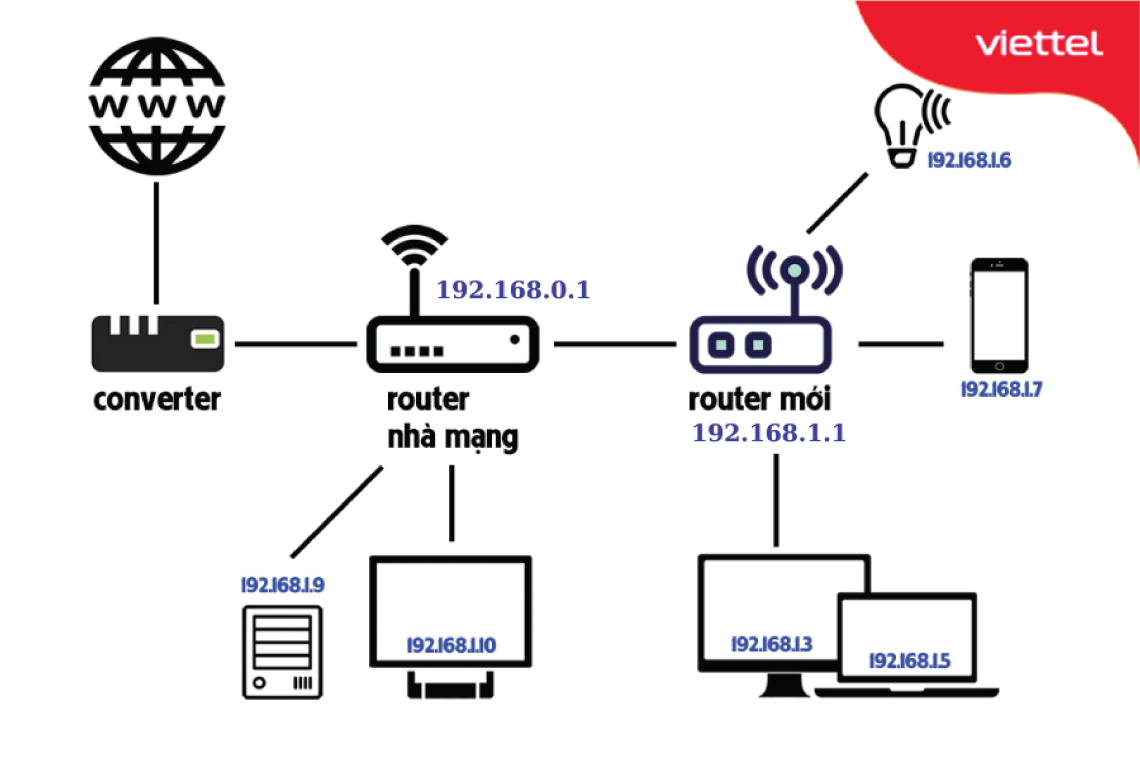 Sơ đồ kết nối router phụ TP-Link dạng Access Point (LAN-LAN) để mở rộng vùng phủ Wi-Fi trong nhà nhiều tầng
Phương án 2: Dùng LAN-WAN (Router mode, double NAT)
Phương án này tạo một mạng con riêng, phù hợp khi bạn muốn tách thiết bị (camera, NAS, máy chủ) hoặc cần Port Forward riêng.
Các bước thực hiện:
- Cắm dây từ cổng LAN modem chính tới cổng WAN của router TP-Link.
- Vào trang cấu hình TP-Link, chọn chế độ Router/Dynamic IP (hoặc PPPoE nếu cáp quang vào trực tiếp router phụ).
- Đặt dải LAN khác với modem chính. Ví dụ modem chính 192.168.1.1 thì TP-Link 192.168.2.1.
- Bật DHCP trên TP-Link. Cấu hình SSID, mật khẩu WiFi.
- Thiết lập Port Forward/NAT nếu cần truy cập từ ngoài.
- Kiểm tra Internet, test tốc độ. Lưu ý double NAT có thể ảnh hưởng chơi game/VoIP, cân nhắc bật Bridge/DMZ trên modem chính nếu hỗ trợ.
Giải pháp LAN-WAN giúp cô lập mạng, hạn chế broadcast và tăng bảo mật giữa các nhóm thiết bị, nhưng có thể phát sinh double NAT; bạn nên tối ưu lại nếu dùng dịch vụ cần NAT mở.
 Minh họa cắm cáp mạng vào cổng WAN và LAN trên router TP-Link khi lắp thêm modem phụ chạy NAT
Phương án 3: Repeater/WDS không dây (không cần dây LAN)
Khi không thể kéo dây, bạn có thể dùng TP-Link ở chế độ Repeater/WDS. Băng thông thực tế giảm khoảng 40–50% do thu phát trên cùng băng tần, nhưng triển khai nhanh và gọn.
Các bước thực hiện:
- Đặt TP-Link gần rìa vùng sóng tốt của WiFi chính (RSSI khoảng −60 dBm).
- Bật WDS/Repeater hay Range Extender trong mục Wireless.
- Quét và chọn SSID của WiFi chính, nhập mật khẩu.
- Đặt SSID phát lại (có thể giữ nguyên để roaming hoặc đặt khác để phân biệt).
- Giữ cùng băng tần và phương thức mã hóa (WPA2/WPA3) tương thích.
- Lưu cấu hình, khởi động lại, kiểm tra tốc độ và độ ổn định.
Khi có thể, ưu tiên dùng Repeater băng tần 5GHz để backhaul (nối về) và phát 2.4GHz cho thiết bị IoT, hoặc dùng thiết bị có Repeater 2 băng tần độc lập để giảm suy hao băng thông.
 Giao diện cấu hình WDS Repeater trên TP-Link để kích sóng Wi-Fi không cần dây
Phương án 4: Dùng WiFi Mesh (TP-Link Deco) cho roaming mượt
Mesh cho phép nhiều nút (node) liên kết thành một mạng WiFi thống nhất, roaming mượt, tự động chọn đường tốt nhất và tự chữa lỗi khi có node gặp sự cố.
Cách triển khai nhanh:
- Nút chính Deco cắm dây vào modem/router của nhà mạng.
- Các nút còn lại đặt giữa khu vực sóng còn tốt và khu vực cần phủ sóng.
- Dùng ứng dụng TP-Link Deco trên điện thoại để thêm node, đặt SSID chung, bật tính năng roaming/band steering.
- Nếu có thể, dùng Ethernet Backhaul (kéo dây LAN giữa các node) để tối đa tốc độ.
Mesh là lựa chọn tốt cho nhà nhiều tầng, diện tích lớn, nhiều vật cản. Lợi ích là quản trị tập trung, cập nhật tự động và tối ưu kênh thông minh.
 Mô hình WiFi Mesh với nhiều nút giúp roaming mượt toàn bộ căn nhà
Phương án 5: Kéo dây LAN/Powerline để mở rộng nhanh
- Kéo dây LAN: ổn định nhất. Dùng Switch nếu cần nhiều cổng cho set-top-box, TV, PC.
- Powerline Adapter: dùng đường điện sẵn có để truyền Internet đến vị trí xa, sau đó cắm TP-Link làm Access Point. Lưu ý ổ cắm chung pha, hạn chế dùng qua ổ chống sét/ổ lọc.
Giải pháp có dây luôn cho latency thấp, tốc độ cao và ít lỗi vặt hơn Repeater.
Tối ưu cấu hình WiFi và mạng cho TP-Link
- Băng tần:
- 2.4GHz: phủ rộng, xuyên tường tốt nhưng dễ nhiễu. Chọn kênh 1/6/11 không chồng lấn.
- 5GHz: tốc độ cao, ít nhiễu, phù hợp xem phim 4K, chơi game. Tránh kênh DFS nếu thiết bị cũ không hỗ trợ.
- Băng thông kênh (Channel Width):
- 2.4GHz: 20 MHz để giảm nhiễu.
- 5GHz: 80 MHz (hoặc 40 MHz nếu môi trường nhiễu).
- Công suất phát (Transmit Power): vừa đủ phủ phòng/tầng, tránh quá mạnh gây trùng kênh và nhiễu lẫn nhau giữa các điểm phát.
- Bảo mật: WPA2-PSK/AES hoặc WPA2/WPA3 Mixed. Tránh WEP/TKIP.
- Roaming: dùng cùng SSID và mật khẩu trên các điểm phát; nếu thiết bị hỗ trợ, bật 802.11k/v/r trên hệ Mesh.
- QoS: ưu tiên băng thông cho làm việc, họp video, VoIP; hạn chế tải nặng vào giờ cao điểm.
- Mạng khách (Guest): tách VLAN/SSID cho khách, chặn truy cập LAN nội bộ.
- DNS: có thể dùng DNS nhanh/ổn định (1.1.1.1, 8.8.8.8) hoặc DNS chặn độc hại.
- IPTV/Camera: nếu dùng set-top-box, kiểm tra mục IPTV/VLAN của router để map đúng cổng.
Đây là màn hình cấu hình điển hình trên dòng TP-Link Archer hai băng tần, giúp bạn tùy chỉnh tên mạng, mật khẩu và kênh sóng phù hợp.
 Màn hình cấu hình TP-Link Archer C50 cho hai băng tần 2.4GHz và 5GHz
Mẹo đặt vị trí và đi dây để sóng khỏe
- Đặt bộ phát ở vị trí trung tâm khu vực cần phủ sóng, cao hơn mặt sàn 1.2–1.5m, tránh đặt sát sàn hoặc trong tủ kim loại.
- Hạn chế gần nguồn nhiễu: lò vi sóng, Bluetooth dày đặc, bể nước, gương lớn, tường bê tông cốt thép.
- Với Repeater: đặt ở nơi sóng của điểm phát trước còn tốt (ít nhất 2–3 vạch) để backhaul ổn định.
- Với Mesh: khoảng cách giữa các node 1–2 phòng, ưu tiên Ethernet Backhaul nếu có thể.
- Đi dây: chọn cáp CAT5e/CAT6 có lõi đồng, bấm chuẩn T568B, test cáp trước khi ốp nẹp.
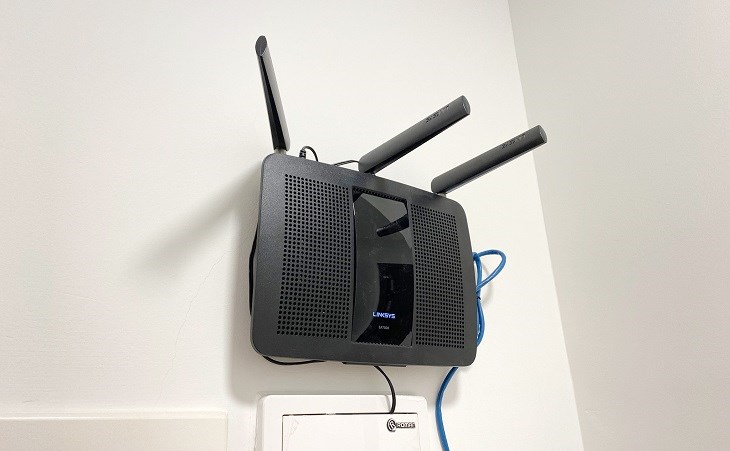 Vị trí đặt router Wi‑Fi tối ưu để tăng cường độ phủ sóng trong nhà
Thêm đường truyền dự phòng bằng router 4G TP-Link
Nếu công việc yêu cầu Internet liên tục, bạn có thể dùng router 4G LTE (TP-Link MR6400, MR100) làm backup:
- Cắm SIM 4G vào router 4G, cấu hình APN theo nhà mạng di động.
- Kết nối cổng LAN của 4G vào cổng WAN của TP-Link phụ, hoặc dùng Dual-WAN (nếu modem chính hỗ trợ) để tự động failover.
- Đặt băng thông giới hạn cho đường 4G để tránh phát sinh cước ngoài ý muốn.
Giải pháp này rất hữu ích khi mất cáp quang tạm thời, đảm bảo hoạt động họp video, POS bán hàng, camera cloud.
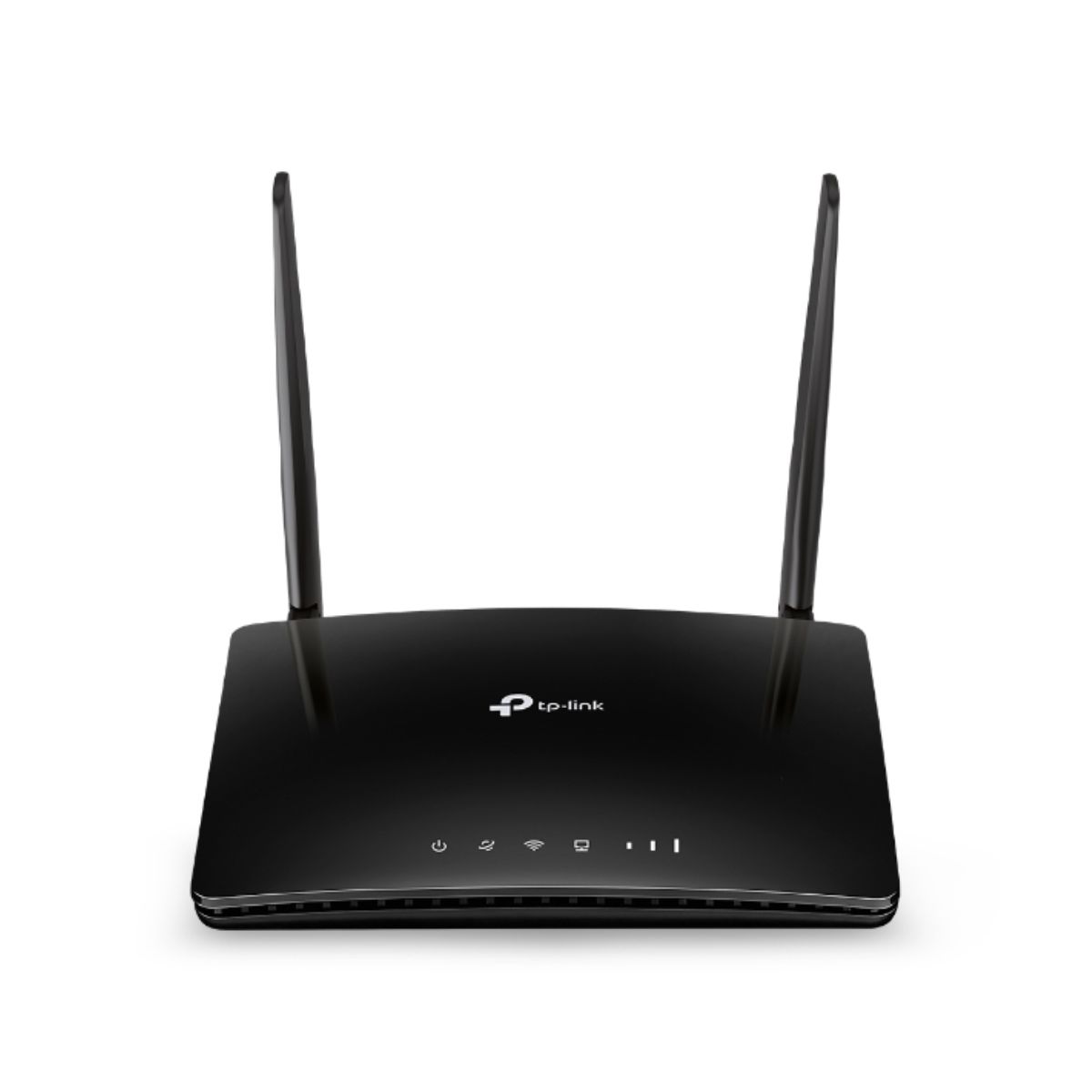 Router Wi‑Fi 4G LTE TP‑Link MR6400 dùng SIM làm đường truyền dự phòng
Chẩn đoán và sửa lỗi thường gặp
Một số sự cố phổ biến khi lắp thêm modem/bộ phát TP-Link có thể xử lý nhanh theo checklist dưới đây.
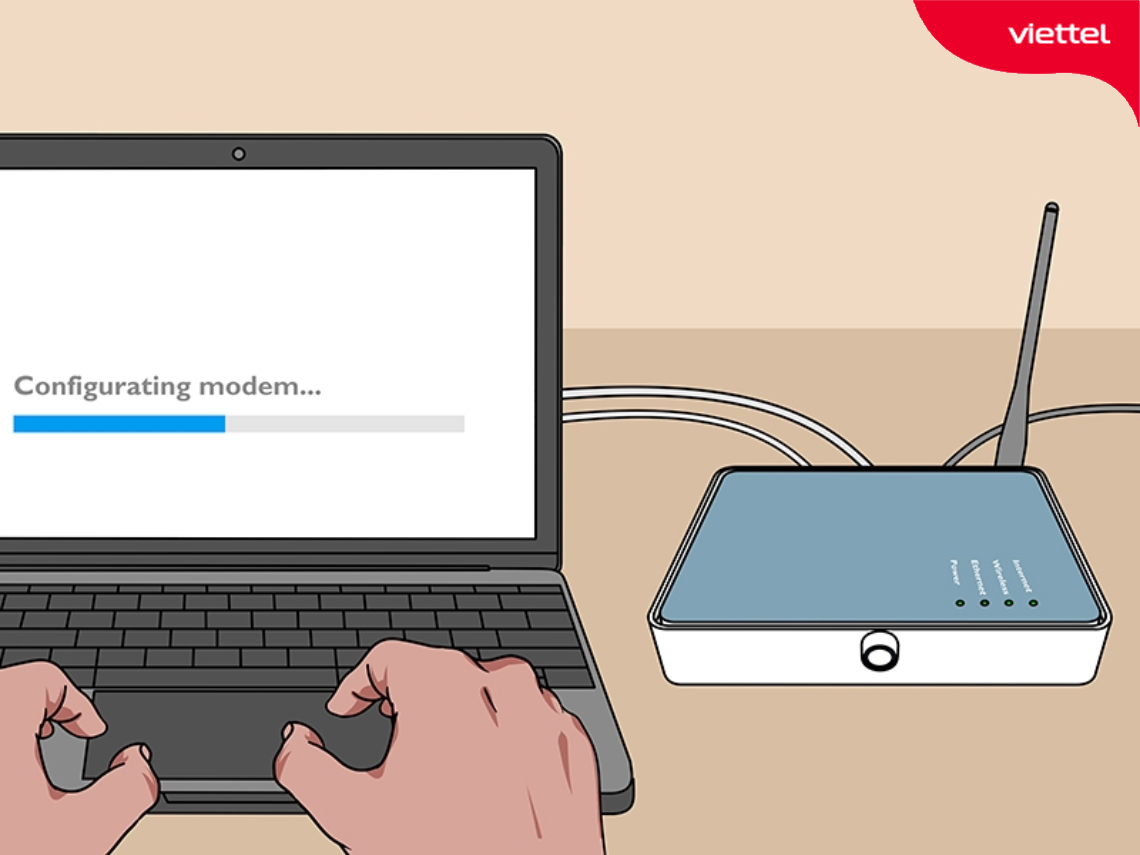 Nguyên nhân Wi‑Fi chập chờn do vị trí đặt bộ phát và nhiễu sóng
- Không có Internet trên router phụ:
- LAN-LAN: kiểm tra DHCP đã tắt trên TP-Link; cáp cắm đúng cổng LAN; IP TP-Link cùng lớp với modem chính nhưng không trùng.
- LAN-WAN: kiểm tra TP-Link nhận IP WAN; đổi dây cắm; thử Dynamic IP/PPPoE đúng tài khoản; restart modem chính.
- Trùng IP/xung đột DHCP: đặt IP tĩnh cho TP-Link ngoài dải DHCP modem chính; chỉ bật 1 DHCP trong mô hình LAN-LAN.
- Sóng yếu/gián đoạn: đổi kênh 2.4GHz sang 1/6/11; giảm băng thông kênh 20 MHz; chuyển thiết bị nặng sang 5GHz; tối ưu vị trí đặt.
- Repeater chậm: đặt Repeater gần nguồn sóng hơn; ưu tiên băng tần 5GHz cho backhaul; cân nhắc đổi sang kéo dây/Powerline.
- Roaming kém: đồng nhất SSID, mật khẩu, bảo mật; giảm công suất phát để giảm vùng chồng lấn quá lớn; với Mesh, bật 802.11k/v/r.
- Thiết bị IoT không vào 2.4GHz: tách SSID 2.4GHz và 5GHz thay vì dùng Smart Connect; đặt băng thông 20 MHz.
- Game/VoIP lag khi LAN-WAN: cân nhắc Bridge modem chính, DMZ, hoặc mở Port Forward; thiết lập QoS ưu tiên lưu lượng game/VoIP.
FAQ: Câu hỏi thường gặp
- Có nên dùng cùng SSID cho các điểm phát?
- Nên, để roaming liền mạch. Tuy nhiên, nếu cần phân bổ thiết bị theo tầng, bạn có thể đặt SSID khác nhau.
- Cần tốc độ cao nhất, chọn phương án nào?
- Kéo dây LAN và cấu hình TP-Link làm Access Point (LAN-LAN) luôn cho băng thông và độ ổn định tốt nhất.
- Repeater có giảm tốc độ?
- Có, thường giảm 40–50%. Nếu có thể, dùng Mesh hoặc Ethernet Backhaul để giữ tốc độ.
- Dùng được với mọi nhà mạng?
- Có. Các phương án AP, Repeater, Mesh đều áp dụng cho Viettel, FPT, VNPT. Với LAN-WAN/PPPoE/Bridge, tham khảo cấu hình modem của nhà mạng.
- Có cần tắt WiFi trên modem chính không?
- Không bắt buộc. Bạn có thể giữ để tăng phủ sóng. Nếu trùng kênh gây nhiễu, hãy tắt hoặc đổi kênh/công suất.
- Đổi kênh WiFi như thế nào là hợp lý?
- 2.4GHz chọn 1/6/11; 5GHz chọn kênh ít nhiễu theo công cụ phân tích (WiFi Analyzer). Tránh trùng kênh trên các điểm phát gần nhau.
- Nên đặt công suất phát bao nhiêu?
- Vừa đủ phủ khu vực. Công suất quá mạnh khiến vùng chồng lấn lớn, roaming khó kích hoạt.
- Làm sao để camera WiFi ổn định hơn?
- Kết nối 2.4GHz, kênh cố định, băng thông 20 MHz; đặt AP gần camera; nếu có thể, đi dây cho NVR/Camera PoE.
Gợi ý cấu hình nhanh theo nhà mạng
- Viettel/FPT/VNPT:
- AP (LAN-LAN): tắt DHCP trên TP-Link, IP tĩnh cùng lớp, kéo dây LAN.
- Router (LAN-WAN): TP-Link nhận IP WAN từ modem chính, dải LAN khác lớp; mở cổng nếu cần truy cập từ ngoài.
- IPTV: kiểm tra mục IPTV/VLAN/IGMP Snooping trên router để set đúng cổng cho set-top-box (tham khảo tài liệu nhà mạng).
- Mesh: đặt node cách nhau 1–2 phòng; ưu tiên Ethernet Backhaul.
Kết luận
- Ưu tiên có dây: kéo LAN + TP-Link làm Access Point cho tốc độ, ping thấp, độ ổn định cao.
- Không kéo dây: cân nhắc Mesh hoặc Repeater đúng cách, chọn vị trí đặt hợp lý để giảm suy hao.
- Tối ưu kênh, băng tần, công suất và bảo mật WPA2/WPA3 để WiFi mạnh, an toàn.
- Thiết lập QoS và mạng khách khi cần, thêm router 4G làm dự phòng cho kết nối không gián đoạn.
Thực hiện đúng theo các phương án và mẹo tối ưu trên, bạn sẽ lắp thêm modem WiFi TP-Link thành công, phủ sóng mạnh – ổn định – an toàn cho toàn bộ không gian sống và làm việc.

