
Bạn cần chuẩn bị gì trước khi lắp đặt
- Thiết bị: modem/ONT của nhà mạng (Viettel, FPT, VNPT), router WiFi riêng nếu cần mở rộng tính năng, bộ kích sóng/mesh khi nhà nhiều tầng.
- Cáp: dây mạng Ethernet Cat5e/Cat6, dây quang/ONU do nhà mạng cấp, nguồn điện ổn định.
- Thông tin truy cập: user/password trang quản trị modem (thường in dưới đáy), tài khoản PPPoE (user/pass Internet) nếu nhà mạng cấp.
- Thiết bị cấu hình: máy tính hoặc điện thoại có trình duyệt; một số hãng có app (Tenda, TP-Link, Asus, Xiaomi).
- Địa chỉ truy cập quản trị phổ biến: 192.168.1.1, 192.168.0.1, 192.168.100.1; tên đăng nhập thường là admin/admin hoặc do nhà mạng tùy biến.
Sơ đồ kết nối cơ bản và cách cắm dây đúng
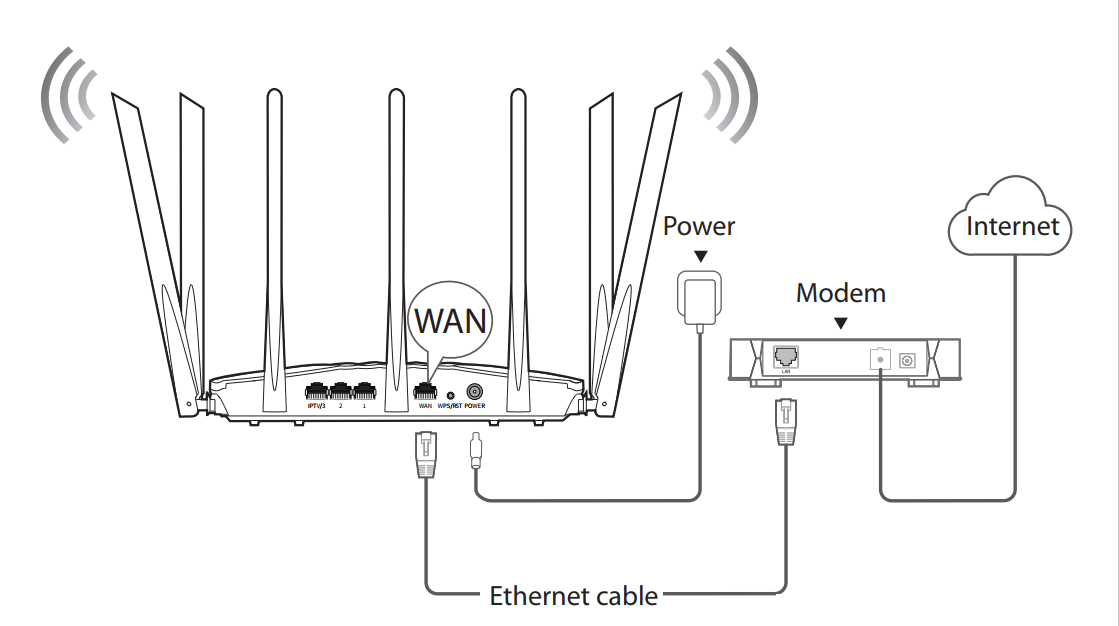
Kịch bản tiêu chuẩn trong gia đình là: cáp quang từ nhà mạng vào ONT/Modem quang, từ cổng LAN của ONT cắm dây Ethernet vào cổng WAN của router WiFi (nếu dùng router riêng). Nếu chỉ dùng modem WiFi do nhà mạng cấp, bạn cắm dây từ ONT vào cổng WAN trên chính modem đó. Các thiết bị khác như PC, TV Box có thể cắm trực tiếp vào các cổng LAN còn lại.
 Minh họa cắm cổng WAN và LAN trên router TP-Link khi lắp đặt modem WiFi gia đình
Phân biệt nhanh: cổng WAN thường có màu khác hoặc ghi WAN/Internet, dùng để nhận Internet từ ONT hoặc từ modem nhà mạng; cổng LAN cấp mạng nội bộ đến PC, switch, Access Point. Khi mở rộng mạng bằng nhiều thiết bị, luôn xác định rõ WAN-LAN hay LAN-LAN để tránh lỗi xung đột IP hoặc NAT kép.
Các bước cài đặt nhanh trên modem/router phổ biến
Cài đặt qua trình duyệt web (áp dụng cho hầu hết modem/router)
- Kết nối máy tính/điện thoại vào mạng WiFi mặc định hoặc cắm dây vào cổng LAN.
- Mở trình duyệt, nhập địa chỉ quản trị (ví dụ 192.168.1.1). Đăng nhập tài khoản admin.
- Thiết lập kết nối Internet:
- PPPoE: nhập user/pass do Viettel/FPT/VNPT cấp (nếu đang ở chế độ bridge).
- DHCP/Automatic IP: dùng khi ONT đã quay PPPoE sẵn, router nhận IP động.
- Đặt tên WiFi (SSID) và mật khẩu mạnh:
- Bật WPA2-PSK hoặc WPA3 (nếu có), dùng mật khẩu dài 12–16 ký tự, có chữ hoa, số, ký tự đặc biệt.
- Với router băng tần kép, có thể đặt một SSID chung cho 2.4GHz và 5GHz (band steering) hoặc tách riêng để dễ chọn băng tần.
- Nâng cao hiệu năng:
- Chọn kênh ít nhiễu: 2.4GHz nên dùng 1/6/11, 5GHz chọn kênh 36–48 hoặc 149–165 tùy khu vực.
- Băng thông kênh: 2.4GHz nên 20/40MHz, 5GHz có thể 80MHz; cân nhắc môi trường nhiễu.
- Lưu và khởi động lại thiết bị.
Cài đặt qua ứng dụng trên điện thoại (ví dụ Tenda, TP-Link, Xiaomi)
Nhiều router hỗ trợ app cho phép quét thiết bị, nhập PPPoE, đổi SSID/mật khẩu, tối ưu kênh, bật mạng Khách.
 Giao diện ứng dụng Tenda hướng dẫn cấu hình bộ phát WiFi qua điện thoại
Khi dùng app, đảm bảo cấp đầy đủ quyền định vị để app nhận đúng thiết bị gần bạn, và cập nhật firmware khi có thông báo.
Tối ưu vị trí đặt modem WiFi trong nhà
Đặt router ở vị trí trung tâm khu vực sử dụng, cao tối thiểu 1–1.5m, thoáng, không bị che chắn bởi tường dày, kim loại, gương hoặc gần bếp lò vi sóng. Tránh đặt sát sàn, trong tủ kín, góc cầu thang, cạnh bể cá. Với nhà dài/nhiều tầng, ưu tiên kéo dây lên vị trí trung tâm tầng và gắn trên tường để sóng phủ đều.
 Sơ đồ vị trí đặt bộ phát WiFi tối ưu trong nhà để phủ sóng mạnh và ổn định
Nếu buộc phải đặt ở một mép nhà do đường cáp vào, hãy bổ sung điểm phát phụ (AP/mesh) ở phía đối diện để cân bằng vùng phủ.
Lắp đặt nâng cao: mở rộng vùng phủ bằng 2 bộ phát hoặc không dây
Kết nối 2 router bằng dây mạng
- LAN-LAN (Access Point mode): Tắt DHCP trên router phụ, đặt IP tĩnh cùng lớp mạng router chính, cắm dây từ LAN router chính sang LAN router phụ. Phương án này giúp giữ một lớp mạng duy nhất, roaming tốt hơn khi SSID/mật khẩu trùng nhau.
- LAN-WAN (Router mode): Dùng khi cần tách lớp mạng cho khu vực làm việc/khách. Lưu ý có NAT kép, một số dịch vụ/port-forward sẽ phức tạp hơn.
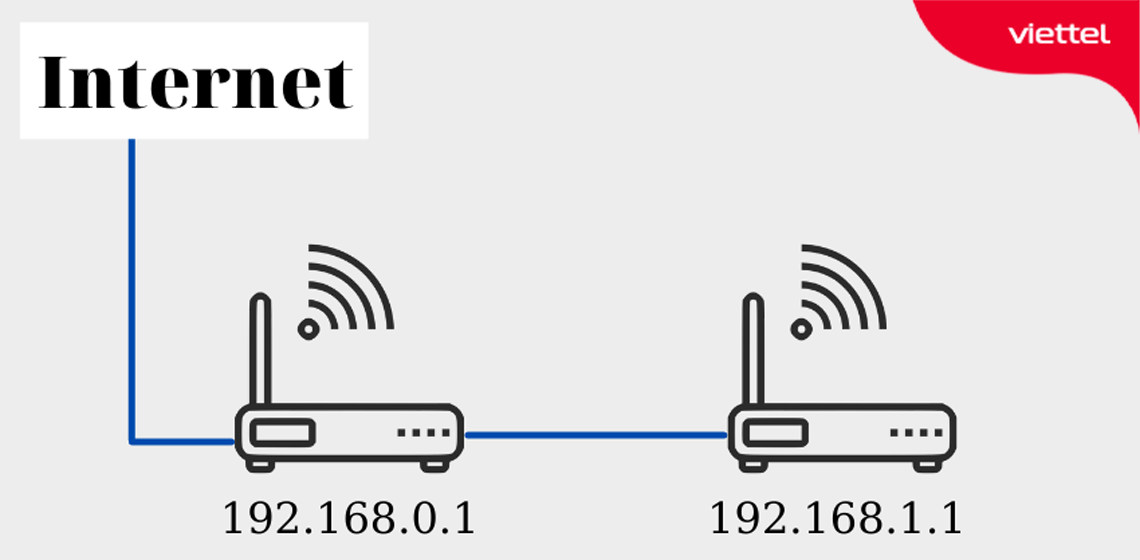 Sơ đồ kết nối 2 router WiFi khác lớp mạng để mở rộng vùng phủ trong nhà nhiều tầng
Mở rộng không dây bằng Repeater/Extender
Dùng bộ kích sóng đặt tại vị trí sóng còn đủ mạnh (tối thiểu 50–60%), tăng vùng phủ mà không cần đi dây. Ưu tiên thiết bị hỗ trợ OneMesh/AiMesh để roaming mượt, hoặc chọn extender có backhaul 5GHz riêng để không giảm băng thông nhiều.
 Bộ kích sóng WiFi TP-Link RE315 mở rộng sóng không cần đi dây
WiFi Mesh cho nhà nhiều tầng/diện tích lớn
Hệ thống mesh gồm nhiều nút phủ sóng đồng bộ, tạo một SSID duy nhất, roaming liền mạch. Khi có thể, hãy dùng backhaul có dây giữa các nút để giữ tốc độ tối đa; nếu dùng backhaul không dây, bố trí các nút “nhìn thấy” nhau với 2–3 vạch sóng.
 Mô hình thiết lập WiFi Mesh trong nhà với các nút kết nối đồng bộ
Chọn mesh hỗ trợ Wi‑Fi 6/6E (OFDMA, MU‑MIMO) nếu nhà nhiều thiết bị IoT, camera, TV 4K để tối ưu dung lượng.
Cấu hình quan trọng để mạng ổn định và an toàn
- Đổi mật khẩu quản trị modem/router và tắt quản trị từ xa nếu không cần.
- Bảo mật WiFi: WPA2‑AES hoặc WPA3‑SAE; tắt WPS để tránh lỗ hổng.
- Cập nhật firmware định kỳ để vá lỗi và cải thiện hiệu năng.
- Channel/kênh: quét nhiễu (bằng app WiFi Analyzer) rồi chọn kênh ít trùng với hàng xóm.
- DHCP: đặt dải IP hợp lý (ví dụ 192.168.1.100–192.168.1.250), dành IP tĩnh cho AP/thiết bị quan trọng.
- Bridge mode: khi dùng router riêng cao cấp, chuyển ONT/modem nhà mạng sang Bridge, quay PPPoE trên router riêng để loại bỏ NAT kép, tối ưu QoS, VPN, Port Forward.
- QoS và ưu tiên thiết bị: ưu tiên băng thông cho làm việc từ xa, họp video, game online; đặt giới hạn cho thiết bị khách.
- Bật IPv6 nếu nhà mạng hỗ trợ; cấu hình DNS nhanh/ổn định (1.1.1.1, 8.8.8.8) nếu cần.
- Bật mạng Khách (Guest) tách VLAN/SSID cho khách nhằm bảo vệ mạng nội bộ.
 Cấu hình modem WiFi FPT G97RG6M và AC1000F để tối ưu băng tần 2.4GHz và 5GHz
Nếu dùng AP phụ, hãy đồng bộ SSID/mật khẩu, cùng phương thức mã hóa, cùng chuẩn bảo mật để roaming tốt; đặt công suất phát hợp lý, tránh để tất cả ở mức tối đa gây nhiễu chồng lấn.
Xử lý sự cố nhanh
Mất mạng quang, đèn LOS đỏ
Đèn LOS đỏ trên ONT/modem quang thường báo mất tín hiệu quang: đứt/cúp cáp, connector bẩn/lỏng. Kiểm tra dây quang tại điểm nối, tránh bẻ gập, vệ sinh đầu nối nếu có dụng cụ phù hợp; liên hệ nhà mạng để đo suy hao và xử lý hiện trường.
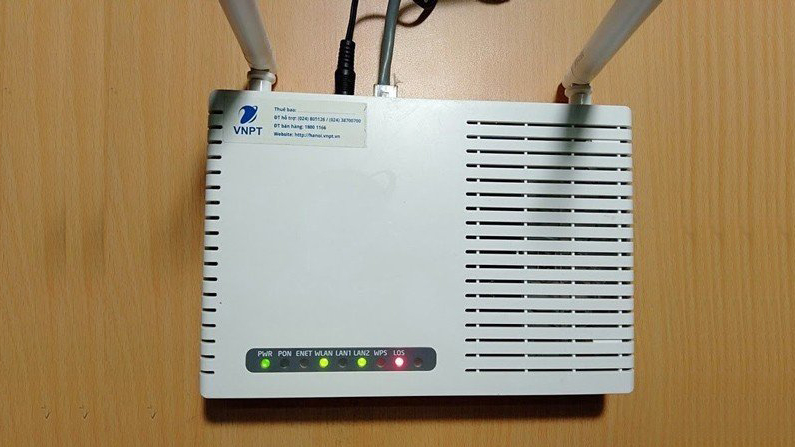 Đèn LOS trên modem VNPT báo đỏ do đứt cáp quang hoặc mất tín hiệu
Không truy cập được trang quản trị
Đảm bảo thiết bị trong cùng mạng LAN, dùng đúng IP quản trị; thử bằng cáp LAN; xóa cache trình duyệt. Nếu quên mật khẩu admin, nhấn giữ Reset 10–15 giây để về mặc định rồi cấu hình lại.
WiFi chập chờn, rớt kết nối
Đổi kênh ít nhiễu, tách SSID 2.4GHz và 5GHz để thiết bị cũ không bám nhầm băng tần, di chuyển router lên cao và thoáng; cập nhật firmware; kiểm tra nguồn điện ổn định.
Tốc độ thấp, ping cao
Kiểm tra gói cước và băng thông thực bằng dây LAN; dùng 5GHz cho video 4K/game; thay cáp Cat6 nếu kéo dài; tắt/bật lại QoS đúng cách; kiểm tra có tải nền lớn (backup, camera cloud).
Nhiều thiết bị, mạng nặng
Bật band steering, Airtime Fairness, OFDMA (Wi‑Fi 6); chia tải bằng AP/mesh; tách mạng Khách cho IoT/visitor.
Hỏi đáp nhanh
- Nên chọn Wi‑Fi 6 hay AC? Wi‑Fi 6 tối ưu dung lượng, độ trễ, phù hợp nhà đông thiết bị, vẫn tương thích ngược. Nếu ngân sách cho phép, ưu tiên Wi‑Fi 6.
- PPPoE là gì? Là phương thức quay số Internet bằng user/pass. Nếu ONT đã quay PPPoE, router sau chỉ cần nhận IP động (DHCP).
- Bridge mode có lợi gì? Loại bỏ NAT kép, tận dụng toàn bộ tính năng router riêng (QoS, VPN, tường lửa), port‑forward dễ hơn.
- Đổi mật khẩu WiFi có làm ngắt kết nối? Có, thiết bị sẽ phải nhập mật khẩu mới. Nên đổi vào giờ ít người dùng.
- Kéo mạng cho nhà bên cạnh thế nào cho ổn định? Ưu tiên kéo dây Ethernet chôn ống/ống gió, dùng AP/mesh ở đầu kia; không khuyến khích kéo WiFi xa >20–30m không dây vì suy hao lớn.
- Mở rộng sóng xa 100m có khả thi? Cần giải pháp outdoor AP/bridge hai đầu, tầm nhìn thẳng (LOS), cấp nguồn PoE; không nên dùng repeater trong nhà cho khoảng cách này.
- Chi phí lắp đặt Internet gồm gì? Phí hòa mạng/lắp đặt, modem/ONT, có thể có phí kéo cáp xa tiêu chuẩn; một số nhà mạng khuyến mãi miễn phí lắp đặt theo gói cước/thời hạn cam kết.
- Có cần modem nhà mạng khi dùng router riêng? Vẫn cần ONT/Modem quang của nhà mạng để chuyển đổi tín hiệu quang; sau đó có thể bridge để router riêng quay PPPoE.
Checklist lắp đặt trong 15 phút
- Cắm dây: ONT/Modem quang → cổng WAN router; thiết bị cần thiết vào LAN.
- Đăng nhập quản trị: 192.168.1.1 (hoặc theo nhãn), đổi mật khẩu admin.
- Thiết lập Internet: PPPoE hoặc DHCP đúng với cấu hình nhà mạng.
- Đặt SSID/mật khẩu WiFi mạnh; cấu hình 2.4GHz và 5GHz.
- Chọn kênh ít nhiễu, cập nhật firmware.
- Bật Guest WiFi (nếu cần), tắt WPS.
- Kiểm tra tốc độ bằng dây và WiFi; đi dọc nhà kiểm tra vùng phủ.
- Ghi lại cấu hình, lưu ảnh/ghi chú để hỗ trợ về sau.

