
Camera Ezviz là lựa chọn phổ biến để giám sát nhà ở và cửa hàng nhờ cách lắp đặt đơn giản, app thân thiện, giá hợp lý và nhiều tính năng thông minh như phát hiện chuyển động, xoay quét 360 độ, đàm thoại hai chiều, đèn hồng ngoại/spotlight. Bài viết này tổng hợp toàn bộ quy trình lắp đặt, cài đặt, tối ưu và xử lý sự cố cho các dòng Ezviz như C6N/H6C/TY1 (trong nhà), C3W/C3N/C3TN (ngoài trời), C8C/C8W/H8C (ngoài trời xoay 360), kèm mẹo bảo mật và chia sẻ thiết bị.
1) Chuẩn bị trước khi lắp: kiểm tra nhanh 60 giây
- Wi-Fi 2.4 GHz ổn định, tốc độ tối thiểu 20 Mbps, router đặt cách camera <10 m nếu có vật cản.
- Ổ cắm điện gần vị trí lắp, đủ công suất (thường 5V–12V theo model, dùng adapter chính hãng).
- Vít, nở, khoan/tuốc nơ vít, thang, bút đánh dấu. Ngoài trời cần thêm keo/băng chống thấm, ống gen bảo vệ cáp.
- Thẻ nhớ microSD chính hãng (khuyên dùng 32–128GB, Class 10/U1 trở lên), hoặc đăng ký CloudPlay của Ezviz.
- Điện thoại đã cài ứng dụng Ezviz (iOS/Android), đăng ký sẵn tài khoản Ezviz bằng email/số điện thoại.
- Hộp sản phẩm: camera + chân đế + bộ vít nở + nguồn + cáp + tem QR (trên thân/đáy camera và trong hộp).
Mẹo chuyên gia:
- Đặt camera cao 2,2–2,7 m để bao quát phòng/khu vực và tránh bị tháo gỡ dễ dàng.
- Tránh thẳng ánh sáng mạnh hoặc nguồn nhiệt (đèn halogen, bếp, cửa kính), để thuật toán phát hiện chính xác hơn.
- Ngoài trời: chọn vị trí có mái che, hướng ống thoát nước xuống, chừa vòng nhỏ chống nước ở đoạn cáp.
2) Lắp đặt phần cứng đúng chuẩn
2.1 Lắp camera trong nhà (C6N, H6C, TY1, C1C)
- Chọn vị trí trên nóc tủ, góc phòng hoặc ốp trần. Với mẫu xoay 360 (C6N/H6C/TY1), đặt giữa phòng để tối ưu vùng quét.
- Ốp trần/tường: dùng đế đi kèm để đánh dấu lỗ, khoan nở, bắt vít cố định chân đế, gắn camera vào đế.
- Cấp nguồn, đi cáp gọn gàng, tránh kéo căng đầu cắm micro-USB/USB-C.
2.2 Lắp camera ngoài trời (C3W, C3N, C3TN, C8C, C8W, H8C)
- Hướng ống kính phủ lối ra vào, cổng, sân, chừa chỗ xoay nếu là dòng 360 (C8C/C8W/H8C).
- Bịt kín mối nối bằng băng keo tự hàn/keo silicone, dùng ống gen bảo vệ cáp. Đảm bảo ăng-ten (nếu có) không bị che.
- Lắp chắc vào tường/bề mặt cứng, không lắp vào tấm thạch cao mỏng nếu không có gia cố.
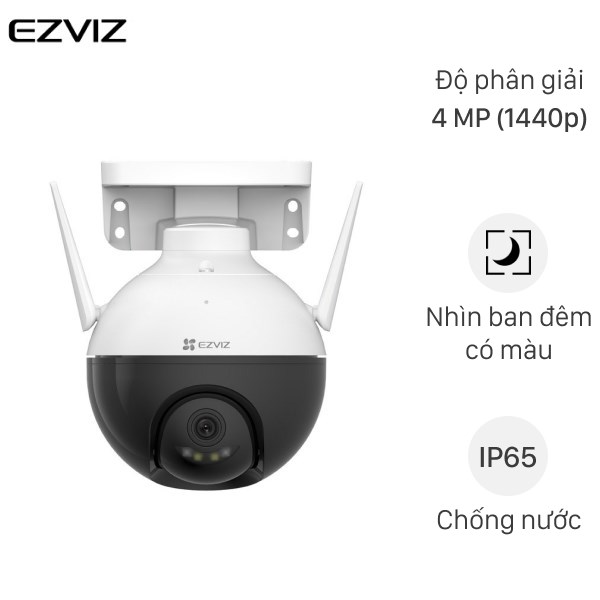 Camera ngoài trời xoay 360 Ezviz C8W 4MP lắp mái hiên, chống mưa nắng, phù hợp giám sát sân và cổng
3) Cài đặt ứng dụng Ezviz, kết nối Wi-Fi và thêm thiết bị
Quy trình chung cho hầu hết model:
- Bước 1: Tải ứng dụng Ezviz (App Store/Google Play) và đăng ký/đăng nhập tài khoản.
- Bước 2: Cấp nguồn cho camera, chờ nghe “Ready to connect” hoặc đèn chỉ báo nhấp nháy.
- Bước 3: Mở app Ezviz > “+” > Quét mã QR (trên thân/đáy camera hoặc tem trong hộp).
- Bước 4: Chọn mạng Wi-Fi 2.4 GHz > nhập mật khẩu > chờ camera phát wifi AP hoặc kết nối âm thanh (tùy model).
- Bước 5: Đợi hoàn tất kết nối (1–2 phút). Đặt tên thiết bị, chọn phòng/khu vực.
- Bước 6: Kiểm tra và cập nhật firmware nếu có, sau đó xem trực tiếp và điều chỉnh cài đặt ban đầu.
Lưu ý:
- Một số router 2 băng tần gộp tên (SSID) 2.4/5 GHz có thể gây lỗi kết nối. Nên tách SSID hoặc tạm tắt 5 GHz khi cài.
- Với model ngoài trời xa router, cân nhắc thêm bộ mở rộng sóng hoặc Mesh Wi-Fi.
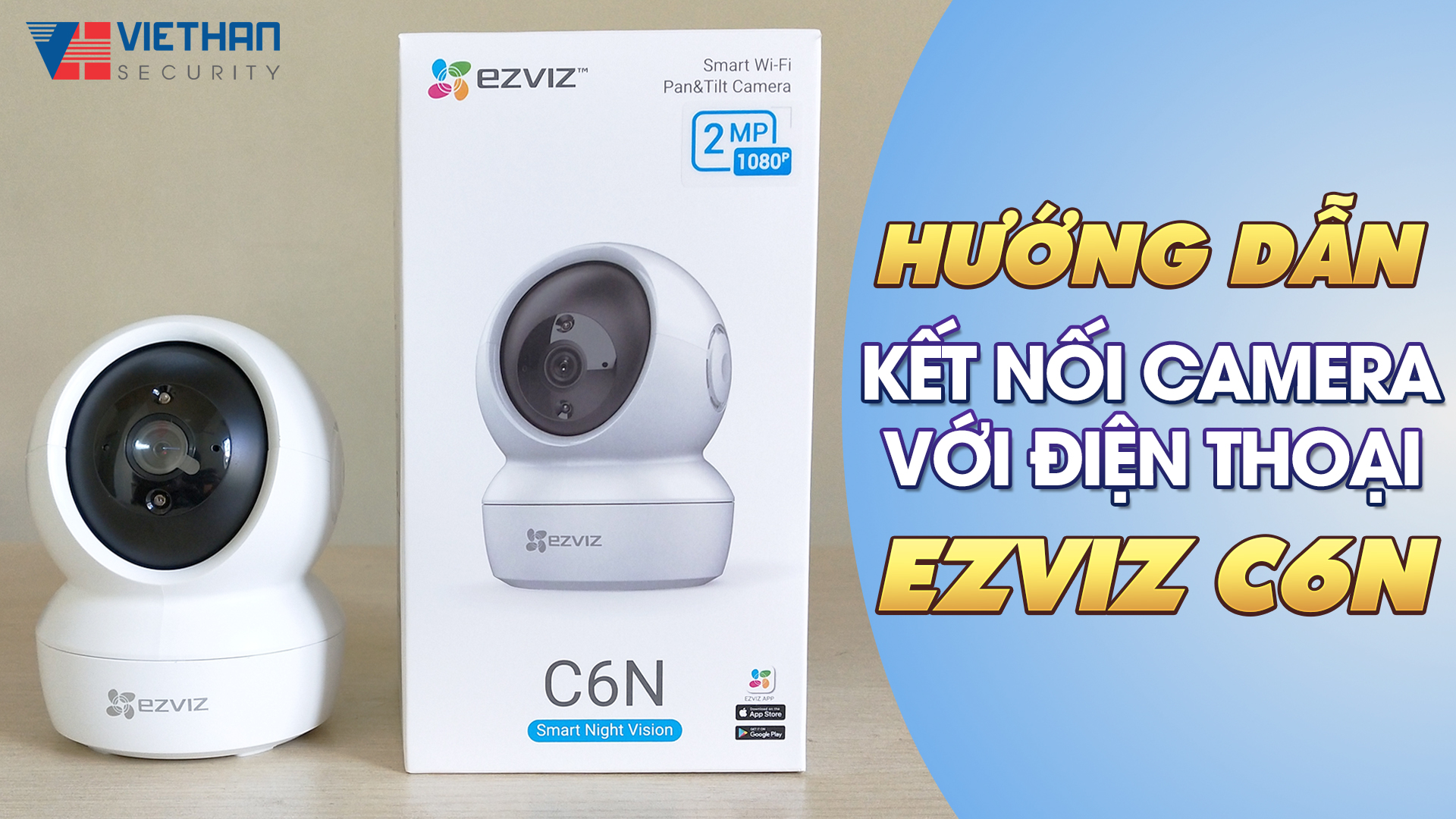 Màn hình ứng dụng Ezviz khi kết nối Wi-Fi cho camera C6N, quét mã QR và cấu hình mạng 2.4GHz
4) Lắp thẻ nhớ microSD và tối ưu lưu trữ
- Bước 1: Tắt nguồn camera (nếu khe thẻ ở vị trí nhạy cảm), mở nắp che (nếu có).
- Bước 2: Lắp thẻ microSD theo đúng chiều, ấn “click” vào khe.
- Bước 3: Bật nguồn lại, vào app Ezviz > Cài đặt camera > Lưu trữ > Định dạng thẻ (Format) lần đầu để tránh lỗi.
- Bước 4: Chọn chế độ ghi: liên tục 24/7 hoặc chỉ ghi khi phát hiện chuyển động; bật ghi vòng lặp để tự xoá clip cũ.
Khuyến nghị:
- Dùng thẻ nhớ chính hãng, tốc độ cao (U1/U3), dung lượng 32–128GB; môi trường nóng ẩm ưu tiên thẻ Endurance.
- Nếu cần truy xuất clip quan trọng từ xa, cân nhắc đăng ký Ezviz CloudPlay (mã hoá, an toàn, không lo hỏng thẻ).
 Khe cắm thẻ nhớ microSD trên camera Ezviz, minh họa cách lắp và định dạng thẻ để ghi hình ổn định
5) Tối ưu chất lượng hình ảnh, cảnh báo và quyền riêng tư
- Hình ảnh:
- Bật WDR/D-WDR nếu ngược sáng; chỉnh độ sáng/độ tương phản; chuyển chế độ ban đêm Auto IR/Color (tùy model spotlight).
- Với camera xoay: tạo Preset góc quan trọng và lịch “Cruise” tuần tra tự động.
- Phát hiện và cảnh báo:
- Bật Phát hiện chuyển động/người, điều chỉnh độ nhạy, tạo Vùng phát hiện (Activity Zone) để giảm báo động giả.
- Bật Cảnh báo đẩy (Push) theo lịch, tránh spam. Với mẫu spotlight, bật Đèn cảnh báo thông minh khi phát hiện xâm nhập.
- Âm thanh và đàm thoại:
- Bật chống ồn (Noise reduction), kiểm tra mức âm lượng loa/mic; thử gọi 2 chiều để điều chỉnh khoảng cách phù hợp.
- Quyền riêng tư:
- Bật Chế độ riêng tư (Privacy Shutter) khi cần; giới hạn chia sẻ cho tài khoản đáng tin cậy; đặt mật khẩu mạnh cho tài khoản.
 Cài đặt ghi hình liên tục và xoay hình 180 độ trên ứng dụng Ezviz, khắc phục tình trạng camera lắp ngược hoặc lệch
6) Chia sẻ camera Ezviz cho nhiều điện thoại và xem trên máy tính
- Chia sẻ trên điện thoại:
- App Ezviz > Cài đặt thiết bị > Chia sẻ thiết bị > nhập tài khoản Ezviz của người nhận > chọn quyền xem/nhận thông báo.
- Có thể phân quyền khác nhau cho từng người; thu hồi quyền bất cứ lúc nào.
- Xem trên máy tính:
- Tải Ezviz Studio (Windows/macOS) từ trang Ezviz; đăng nhập cùng tài khoản để xem live, phát lại, xuất video.
 Chia sẻ camera Ezviz cho nhiều điện thoại qua tài khoản Ezviz, phân quyền xem và nhận thông báo an toàn
7) Xử lý nhanh sự cố thường gặp
- Không kết nối được Wi-Fi:
- Đảm bảo dùng băng tần 2.4 GHz, mật khẩu đúng, khoảng cách tới router hợp lý; tắt/bật lại nguồn camera.
- Đổi tên SSID không chứa ký tự đặc biệt; thử tắt “Isolate AP” hoặc bật “Compatibility mode” trên router.
- Camera offline chập chờn:
- Kiểm tra nguồn/adapter; nâng cấp firmware; tăng cường Wi-Fi (mesh/extender); cố định ăng-ten hướng về router.
- Đổi Wi-Fi mới hoặc đổi mật khẩu router:
- Cách 1: Trong app Ezviz > Cài đặt mạng > Kết nối Wi-Fi mới (nếu model hỗ trợ).
- Cách 2: Reset camera (nhấn giữ nút reset 5–10 giây) > Thêm thiết bị lại theo quy trình ở phần 3.
- Hình bị lật/ngược:
- App Ezviz > Hình ảnh/Hiển thị > Xoay 180 độ; với ốp trần thì bật lật hình để hiển thị đúng.
 Các bước cài đặt lại camera Ezviz khi đổi Wi-Fi: reset thiết bị và kết nối với mạng 2.4GHz mới trên ứng dụng
8) Mẹo chuyên gia theo từng dòng camera phổ biến
-
C6N/H6C/TY1 (trong nhà xoay 360):
- Đặt giữa phòng để giảm điểm mù; tạo Preset 1–2–3 cho cửa, cửa sổ, cầu thang; bật tự động theo dõi (Auto Tracking).
- Ốp trần: sau khi lắp nhớ xoay hình 180 độ trong app; bật cảnh báo theo lịch ban đêm.
-
C3W/C3N/C3TN (ngoài trời cố định):
- Dùng băng tự hàn chống nước cho mối nối; hướng camera tránh đèn xe chiếu thẳng để giảm chói; bật spotlight (nếu có).
- Siết chặt khớp chỉnh góc, thử ghi đêm để tinh chỉnh IR/Color Night Vision phù hợp khu vực có đèn đường.
-
C8C/C8W/H8C (ngoài trời xoay 360):
- Tạo vùng riêng tư (Privacy Zone) cho nhà hàng xóm; đặt Preset cổng/hiên; bật theo dõi chuyển động thông minh theo thời gian biểu.
 Lắp đặt thực tế camera Ezviz C6N trong nhà, tận dụng khả năng xoay quét 360 độ để theo dõi chuyển động toàn phòng
9) Thiết lập nâng cao: IP tĩnh, mạng và tích hợp
- Gán IP tĩnh qua router (khuyến nghị):
- Truy cập router > DHCP > Address Reservation > chọn MAC của camera Ezviz > gán địa chỉ IP cố định trong dải LAN.
- Lợi ích: dễ quản lý, phù hợp khi dùng NVR/đặt quy tắc QoS, không ảnh hưởng kết nối P2P Ezviz.
- ONVIF/RTSP:
- Một số model/hardware region có thể hỗ trợ RTSP/ONVIF khi kích hoạt bằng Ezviz Studio. Tính năng có thể khác nhau theo phiên bản firmware/khu vực, nên kiểm tra tài liệu chính thức hoặc mục Network trong Ezviz Studio.
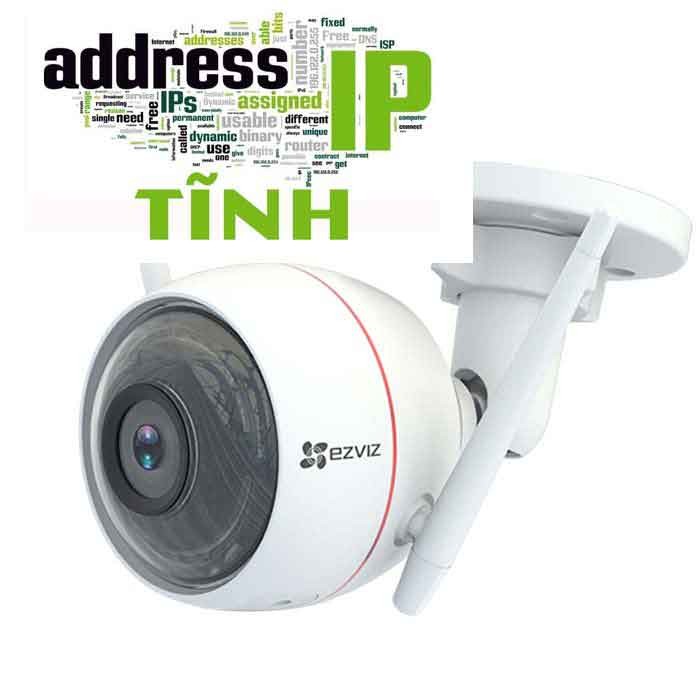 Cấu hình IP tĩnh cho camera Ezviz bằng cách gán địa chỉ cố định trong DHCP của router để quản trị ổn định
10) Câu hỏi thường gặp
- Camera Ezviz có cần Internet mới xem được không?
- Xem nội mạng (LAN) đôi khi vẫn được, nhưng để xem từ xa, nhận thông báo đẩy, sao lưu cloud bắt buộc cần Internet.
- Thẻ nhớ bao lâu đầy?
- Tùy độ phân giải/khung hình/chế độ ghi. Với 1080p ghi theo chuyển động, thẻ 64GB có thể lưu vài ngày tới hơn một tuần.
- Có dùng chung được nhiều điện thoại không?
- Có. Dùng tính năng Chia sẻ trong app Ezviz; có thể phân quyền và thu hồi bất kỳ lúc nào.
- Đổi nhà mạng/đổi router phải làm gì?
- Nếu SSID/mật khẩu Wi-Fi đổi, nên reset và kết nối lại như cài mới; nhanh nhất là giữ nguyên SSID/mật khẩu cũ.
- Camera bị nhiễu, hình mờ vào ban đêm?
- Lau ống kính/nắp che, tránh IR phản xạ vào tường gần; giảm độ sáng IR hoặc chuyển chế độ Color Night nếu có đèn hỗ trợ.
11) Checklist hoàn tất lắp đặt
- Vị trí lắp chắc chắn, góc nhìn bao quát, không ngược sáng mạnh.
- Nguồn điện ổn định, mối nối chống nước (ngoài trời), ăng-ten không bị che.
- Kết nối Wi-Fi 2.4 GHz mạnh, đã cập nhật firmware mới nhất.
- Thẻ nhớ lắp đúng, đã định dạng; lưu trữ và lịch ghi phù hợp nhu cầu.
- Cảnh báo chuyển động, vùng phát hiện, lịch thông báo đã tối ưu để giảm báo giả.
- Quyền riêng tư bật khi cần, chỉ chia sẻ cho người đáng tin; tài khoản dùng mật khẩu mạnh và bật xác thực.
- Thiết bị đã được gán IP tĩnh trên router nếu cần quản trị nâng cao hoặc tích hợp hệ thống.

