
Ezviz
Cách Chỉnh Xoay Camera EZVIZ: Hướng dẫn chi tiết từ A–Z, sửa ngược hình, preset và theo dõi thông minh
Nếu bạn đang tìm cách xoay 360 độ, chỉnh bị ngược hình hoặc thiết lập xoay tự động cho camera EZVIZ (C6N, TY1, H6C, C8W, H8C, H8 Pro…), bài viết này sẽ giúp bạn thực hiện đầy đủ, tối ưu và an toàn. Bạn sẽ nắm rõ khác biệt giữa “xoay máy” và “đảo hình 180°/lật gương”, cách điều khiển trên ứng dụng EZVIZ, thiết lập Preset/Patrol, bật theo dõi chuyển động, cùng các cách khắc phục lỗi camera không xoay hoặc xoay chậm.
1) Camera EZVIZ “xoay” như thế nào? Phân biệt để chỉnh đúng
- Xoay cơ học (Pan/Tilt): Xoay ngang 340–352° và ngẩng/hạ ~80–95° tùy mẫu. Áp dụng cho dòng quay quét như C6N/TY1/H6C (trong nhà) và C8W/H8C/H8 Pro (ngoài trời).
- Đảo hình 180°: Sửa hình bị ngược khi gắn trần hoặc gắn treo. Ảnh/video lật ngược lại đúng phương, không làm thay đổi hướng xoay cơ học.
- Lật gương (Mirror/Flip): Lật trái–phải giúp khớp hướng nhìn thực tế, hữu ích khi xem màn hình hoặc bố trí đặc biệt.
- Trả về vị trí gốc (Auto return/Home): Một số mẫu tự quay về góc mặc định sau thời gian không thao tác, có thể bật/tắt trong cài đặt.
2) Chuẩn bị trước khi chỉnh xoay camera EZVIZ
- Cập nhật ứng dụng EZVIZ và firmware camera lên phiên bản mới nhất.
- Đảm bảo Wi-Fi 2.4 GHz ổn định (độ trễ thấp, RSSI tốt) và nguồn điện đúng chuẩn theo model.
- Kiểm tra không có vật cản, dây cáp vướng hành trình xoay.
- Xác định model để biết tính năng hỗ trợ: Preset/Patrol thường có ở C8W/H8C/H8 Pro; Theo dõi thông minh có trên C6N/TY1/H6C và nhiều mẫu quay quét.
3) Điều khiển xoay 360° trên ứng dụng EZVIZ
- Mở ứng dụng EZVIZ, chọn camera cần điều khiển.
- Vào màn hình Live View, chạm biểu tượng điều khiển Pan/Tilt.
- Vuốt joystick ảo để xoay ngang/ngẩng–hạ; chạm nhanh theo hướng muốn đến điểm nhìn; dùng pinch để phóng to số (digital).
- Với mẫu hỗ trợ, bạn có thể chạm vào khung hình để chuyển hướng tức thì.
- Mẹo: thao tác chậm và dứt khoát giúp gimbal phản hồi mượt hơn, đặc biệt khi mạng có độ trễ.
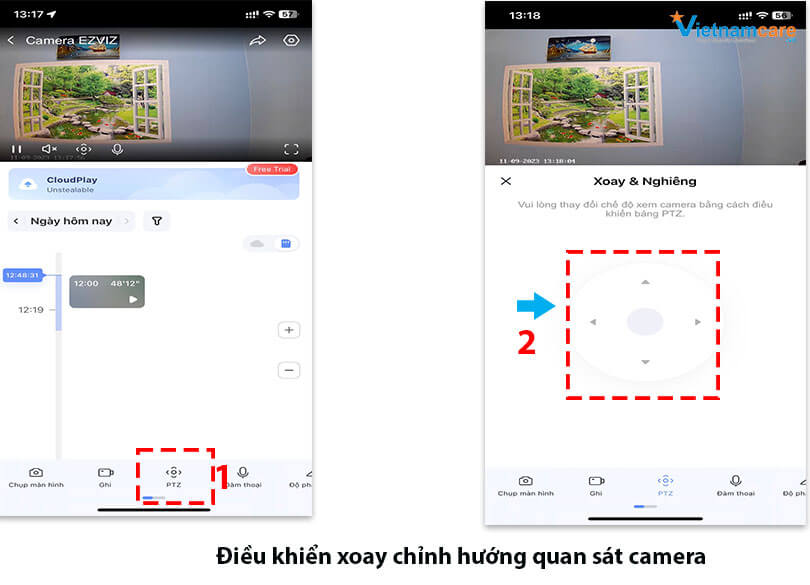 Điều khiển xoay camera EZVIZ trên điện thoại với joystick ảo, xoay 360 độ và ngẩng hạ trực tiếp trong ứng dụng EZVIZ
4) Sửa camera EZVIZ bị ngược hình khi lắp trần
Khi gắn ngược trần, hình sẽ bị lật. Hãy bật “Đảo hình 180°” để xem đúng hướng:
- Mở ứng dụng EZVIZ > chọn camera > Cài đặt thiết bị.
- Vào mục Hình ảnh/Hiển thị (Image Display/Image Settings).
- Bật Đảo hình 180° (Rotate Image/Installation Mode) nếu có.
- Nếu hình trái–phải chưa khớp cảm nhận, bật thêm Lật gương (Mirror/Flip) nếu model hỗ trợ.
- Kiểm tra lại các vùng che riêng tư và vùng phát hiện chuyển động vì chúng sẽ thay đổi theo hướng ảnh mới.
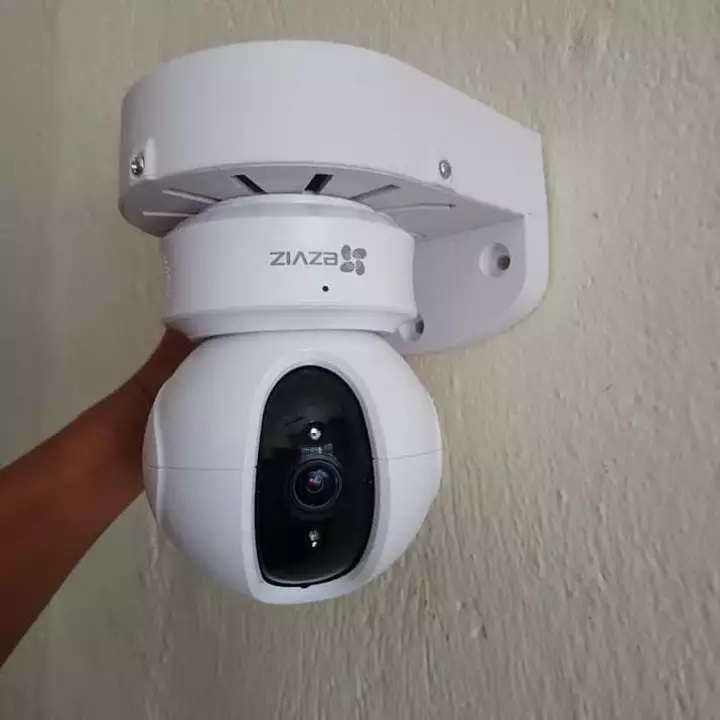 Camera EZVIZ lắp ngược trần nhà cần bật Đảo hình 180 độ để sửa ngược hình và khớp hướng xem trên điện thoại
5) Tạo Preset và thiết lập tuần tra (Patrol) tự động
Một số mẫu EZVIZ ngoài trời như C8W, H8C, H8 Pro hỗ trợ điểm đặt trước (Preset) và tuần tra:
- Xoay camera đến vị trí mong muốn > lưu làm Preset 1, 2, 3…
- Vào mục Tuần tra/Patrol > chọn các Preset cần tuần tra, đặt thứ tự và thời gian dừng.
- Lập lịch tuần tra theo khung giờ (nếu có) để camera tự quét phạm vi thay vì phải điều khiển thủ công.
 Camera ngoài trời EZVIZ C8W xoay 360 độ hỗ trợ đặt Preset và tuần tra khu vực giúp giám sát sân vườn, cổng, bãi xe hiệu quả
6) Bật theo dõi chuyển động thông minh (Smart Tracking)
Khi bật, camera sẽ tự xoay theo đối tượng di chuyển (người/xe) trong khung hình:
- Mở Cài đặt thiết bị > Phát hiện chuyển động/AI > Theo dõi thông minh/Smart Tracking.
- Chọn mức độ nhạy, loại đối tượng (nếu model hỗ trợ phân loại), tạo vùng phát hiện ưu tiên.
- Lưu ý: theo dõi thông minh có thể xung đột với tuần tra; ưu tiên một chế độ trong cùng thời điểm.
7) Mẹo điều khiển mượt và phản hồi nhanh
- Đặt camera trong vùng sóng Wi-Fi mạnh (RSSI ≥ -60 dBm) và router băng thông tốt; ưu tiên kênh ít nhiễu, tắt bớt thiết bị tiêu tốn băng thông khi điều khiển.
- Bật tính năng chất lượng video tự động trong ứng dụng để giảm lag khi xoay.
- Cập nhật firmware để cải thiện độ mượt PTZ, độ trễ và độ ổn định.
- Tránh để dây nguồn hoặc cáp mạng căng gây cản hành trình xoay.
 Điều khiển từ xa góc nhìn camera EZVIZ qua ứng dụng: thay đổi hướng tức thì, quan sát toàn cảnh mượt mà trên điện thoại
8) Căn chỉnh lại vùng riêng tư, vùng phát hiện sau khi xoay/đảo hình
- Sau khi đổi hướng hoặc đảo hình 180°, các vùng che (privacy mask) và vùng phát hiện chuyển động có thể lệch.
- Vào Cài đặt > Vùng riêng tư/Vùng phát hiện > Vẽ lại vùng theo hướng mới.
- Kiểm tra cả ban đêm vì hồng ngoại/đèn màu có thể làm nổi vùng khác so với ban ngày.
9) Khắc phục sự cố xoay: không xoay, kẹt, xoay chậm hoặc tự quay về vị trí
- Không xoay/không ngẩng–hạ:
- Kiểm tra vật cản cơ học, dây nguồn/cáp bị kéo căng hoặc chạm vỏ.
- Khởi động lại camera; cập nhật firmware; thử điều khiển từ mạng khác để loại trừ lỗi mạng.
- Kiểm tra nguồn đúng chuẩn (dòng/áp phù hợp model); đổi adapter/chân cắm khác để test.
- Xoay bị kẹt/lệch góc:
- Đưa camera về vị trí gốc bằng khởi động lại để tự hiệu chuẩn.
- Không xoay liên tục tốc độ cao trong thời gian dài; cho gimbal nghỉ khi quá nóng.
- Phản hồi chậm/đơ:
- Giảm chất lượng phát trực tiếp; kiểm tra tải mạng, khoảng cách router; ưu tiên 2.4 GHz.
- Tự quay về vị trí mặc định:
- Tắt Tự về vị trí gốc/Auto return (nếu có).
- Khi bật Theo dõi thông minh, camera có thể tự điều chỉnh; cân nhắc tắt nếu không cần.
- Vẫn lỗi:
- Khôi phục cài đặt gốc và cấu hình lại. Nếu còn bảo hành, liên hệ hỗ trợ kỹ thuật của EZVIZ/đại lý.
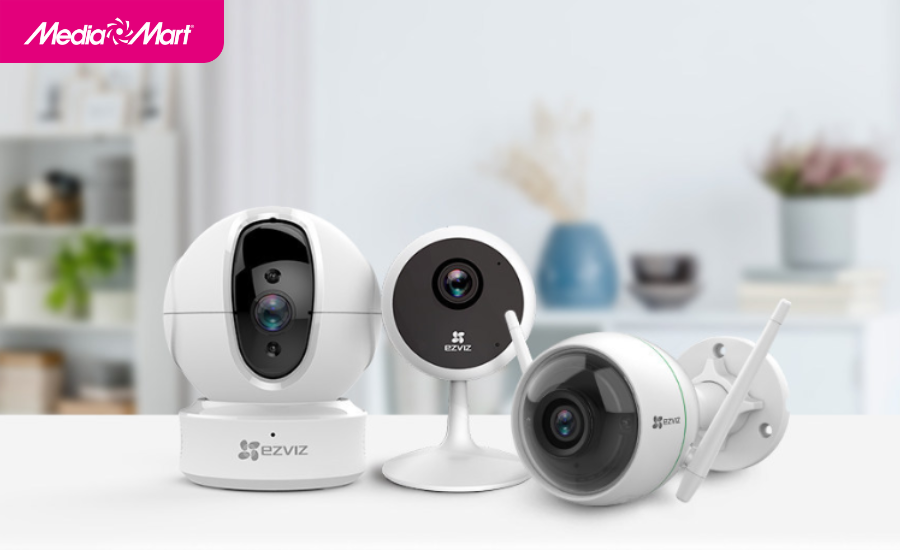 Khắc phục lỗi xoay camera EZVIZ: sửa kẹt gimbal, cập nhật firmware, kiểm tra nguồn và tối ưu Wi-Fi để điều khiển mượt
10) Hỏi đáp nhanh về cách xoay camera EZVIZ
- Có xoay 360 độ liên tục không?
- Đa số camera quay quét EZVIZ xoay khoảng 340–352° theo phương ngang và không xoay vô hạn; tránh vặn cứng tay để bảo vệ gimbal.
- Có điều khiển xoay trên máy tính không?
- Có, qua EZVIZ Studio cho Windows. Tuy nhiên, tính năng cụ thể tùy model/phiên bản phần mềm.
- Tại sao hình đúng nhưng xoay thấy “ngược tay”?
- Hãy bật Lật gương (Mirror/Flip) để khớp cảm giác trái–phải khi điều khiển.
- Có thể lập lịch hướng nhìn theo khung giờ?
- Một số mẫu có Patrol kèm lịch. Nếu không, dùng Preset và thao tác thủ công hoặc tích hợp với hệ sinh thái nhà thông minh hỗ trợ.
- Bật Theo dõi thông minh có cần Preset?
- Không bắt buộc. Theo dõi thông minh hoạt động độc lập; khi cần quét nhiều điểm cố định thì dùng Preset/Patrol.
- Vì sao camera xoay được nhưng video giật?
- Do băng thông/kết nối. Giảm độ phân giải khi điều khiển, nâng cấp router hoặc đưa camera gần nguồn Wi-Fi.
11) Checklist theo từng dòng EZVIZ phổ biến
- Trong nhà C6N/TY1/H6C:
- Xoay bằng joystick ảo; bật Theo dõi thông minh trong Phát hiện chuyển động.
- Lắp trần thì bật Đảo hình 180°; cân nhắc Lật gương nếu điều khiển “ngược tay”.
- Ngoài trời C8W/H8C/H8 Pro:
- Tạo Preset cho cổng, sân, hiên; bật Tuần tra theo khung giờ để tự quét.
- Khi cần bám mục tiêu, bật Theo dõi thông minh; tắt nếu muốn giữ nguyên hướng.
12) Lời khuyên lắp đặt để xoay hiệu quả và an toàn
- Chọn vị trí lắp cao vừa phải, không quá sát tường góc hẹp để tận dụng tối đa góc Pan/Tilt.
- Cố định chân đế chắc chắn, đi dây gọn, chừa vòng dây mềm để không cản góc xoay.
- Ngoài trời, tránh xoay liên tục trong gió mạnh; kiểm tra định kỳ bụi bẩn và mạng nhện bám vòng xoay.
- Bật cảnh báo quá tải di chuyển nếu có, giúp gimbal bền bỉ hơn.
13) Kết luận
Chỉnh xoay camera EZVIZ đúng cách gồm 3 phần cốt lõi: điều khiển Pan/Tilt mượt trên ứng dụng, đảo hình/lật gương khi lắp trần hoặc bố cục đặc biệt, và tận dụng tính năng nâng cao như Preset/Patrol, Theo dõi thông minh. Kết hợp tối ưu Wi-Fi, nguồn điện chuẩn và cập nhật firmware, bạn sẽ có trải nghiệm xoay 360 độ mượt, chính xác và bền bỉ cho mọi tình huống giám sát trong nhà lẫn ngoài trời.

