
- 1. 1) Chuẩn bị trước khi kích hoạt TP-Link
- 2. 2) Kích hoạt router TP-Link mới (Archer, WR…)
- 3. 3) Kích hoạt bộ mở rộng sóng TP-Link (RE205/RE305/WA850RE/WA855RE…)
- 4. 4) Bật IPv6 trên router TP-Link WiFi 6
- 5. 5) Biến router TP-Link cũ thành Repeater/Bridge/AP
- 6. 6) Kích hoạt và dùng MiFi 4G TP-Link (M7000, M7350, M7300)
- 7. 7) Tối ưu tốc độ và vùng phủ WiFi TP-Link
- 8. 8) Bảo mật và quản trị nâng cao
- 9. 9) Khắc phục lỗi thường gặp khi kích hoạt TP-Link
- 10. 10) Câu hỏi thường gặp
- 11. 11) Checklist nhanh
Bạn mới mua thiết bị TP-Link hoặc cần cài lại từ đầu để mạng ổn định, bảo mật hơn? Bài viết này tổng hợp hướng dẫn kích hoạt và thiết lập đầy đủ cho mọi dòng phổ biến: router Archer/WR, bộ mở rộng sóng RE, thiết bị phát WiFi di động (MiFi 4G), kèm mẹo tối ưu tốc độ, bật IPv6, xử lý lỗi thường gặp. Thực hiện theo từng mục để hoàn thành nhanh trong 10–20 phút.
1) Chuẩn bị trước khi kích hoạt TP-Link
- Xác định loại thiết bị: router (Archer/WR…), bộ mở rộng sóng WiFi (RE205/RE305/WA850RE/WA855RE…), hoặc MiFi 4G (M7000/M7350).
- Kiểm tra thông tin Internet của nhà mạng:
- PPPoE: cần username/password (ví dụ cấp bởi Viettel, VNPT, FPT).
- IP động (DHCP): cắm dây WAN là dùng.
- IP tĩnh: cần dải IP, gateway, DNS.
- Tải ứng dụng TP-Link Tether trên iOS/Android để thiết lập nhanh qua điện thoại.
- Chuẩn bị mật khẩu WiFi mới đủ mạnh, khác với mật khẩu in sẵn trên nhãn.
- Nếu dùng tính năng quản lý từ xa, đăng ký TP-Link ID bằng email của bạn.
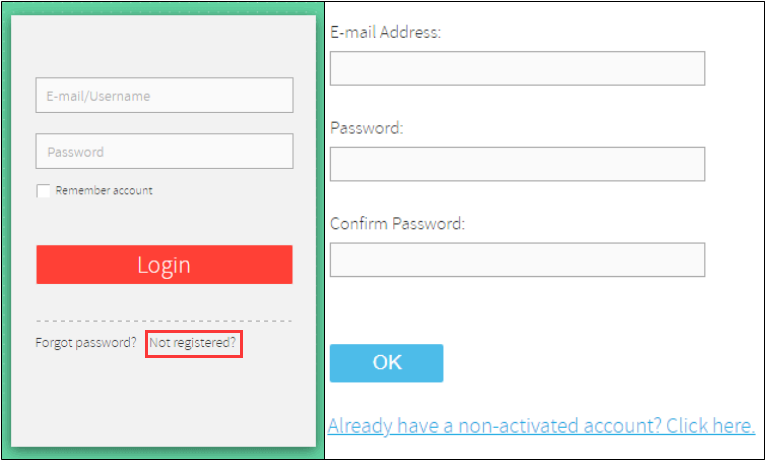 Giao diện tạo TP-Link ID để quản lý router qua đám mây, hỗ trợ đồng bộ cấu hình và điều khiển từ xa
2) Kích hoạt router TP-Link mới (Archer, WR…)
Thời gian: 10–15 phút.
Bước 1: Đấu nối phần cứng
- Tắt nguồn modem nhà mạng.
- Cắm cáp Internet (WAN) vào cổng WAN của router TP-Link.
- Cắm điện cấp nguồn cho modem, đợi 1–2 phút; sau đó bật router TP-Link.
- Kết nối máy tính/điện thoại với WiFi mặc định (SSID/password ở nhãn đáy thiết bị) hoặc cắm dây LAN vào cổng LAN.
Bước 2: Truy cập trang cấu hình
- Mở trình duyệt: nhập tplinkwifi.net hoặc 192.168.0.1 (một số model là 192.168.1.1).
- Tạo mật khẩu quản trị mới (không dùng “admin/admin”).
Bước 3: Chọn kiểu kết nối Internet
- PPPoE: nhập tài khoản/mật khẩu do ISP cung cấp.
- Dynamic IP (DHCP): chọn tự động.
- Static IP: nhập IP/Gateway/DNS theo bảng thông số ISP.
Bước 4: Đặt WiFi và bảo mật
- Đặt tên mạng (SSID) riêng cho 2.4GHz và 5GHz (nếu là router băng tần kép).
- Chọn mã hóa WPA2-PSK hoặc WPA3 (nếu hỗ trợ). Đặt mật khẩu tối thiểu 12 ký tự.
- Bật Smart Connect (nếu có) để hợp nhất SSID, router tự tối ưu băng tần.
Bước 5: Hoàn tất và kiểm tra
- Lưu cấu hình, khởi động lại nếu được yêu cầu.
- Kết nối điện thoại/máy tính vào WiFi mới, kiểm tra tốc độ.
Mẹo nhanh:
- Nếu dùng app Tether: mở ứng dụng, đăng nhập TP-Link ID, chạm dấu “+”, chọn loại thiết bị và làm theo hướng dẫn bằng tiếng Việt.
 Giao diện cấu hình router TP-Link Archer C50 thiết lập WiFi 2.4GHz và 5GHz, tối ưu tốc độ và vùng phủ
3) Kích hoạt bộ mở rộng sóng TP-Link (RE205/RE305/WA850RE/WA855RE…)
Có 3 cách thiết lập, tùy thiết bị và thói quen sử dụng:
Cách 1: Kết nối nhanh bằng nút WPS (khuyến nghị, nếu router có WPS)
- Nhấn nút WPS trên router chính trong 2 giây (đèn WPS nhấp nháy).
- Trong 2 phút, nhấn nút WPS trên bộ mở rộng sóng (RE/WA…).
- Đợi 1–2 phút, đèn tín hiệu trên bộ mở rộng chuyển ổn định. WiFi mới sẽ có hậu tố “_EXT” hoặc trùng SSID (tùy model).
Cách 2: Thiết lập bằng điện thoại qua ứng dụng Tether
- Kết nối vào SSID mặc định của bộ mở rộng.
- Mở app Tether > Add > Range Extender > chọn WiFi nguồn > nhập mật khẩu > đặt SSID đích > lưu.
Cách 3: Thiết lập qua trình duyệt
- Kết nối SSID mặc định của RE.
- Mở tplinkrepeater.net > đăng ký mật khẩu quản trị > quét và chọn WiFi nguồn > nhập mật khẩu > đặt SSID/mật khẩu mong muốn > lưu.
Lưu ý vị trí đặt:
- Đặt bộ mở rộng ở vị trí còn 2–3 vạch sóng từ router chính (khoảng giữa router và khu vực sóng yếu).
- Tránh che khuất bởi tường dày, gương, kim loại; cắm ở ổ điện cao, thoáng.
 Hướng dẫn cài đặt bộ mở rộng sóng TP-Link RE205/RE305 bằng ứng dụng Tether trên điện thoại, thao tác từng bước
4) Bật IPv6 trên router TP-Link WiFi 6
IPv6 giúp kết nối ổn định, sẵn sàng cho các dịch vụ mới và nhà mạng hiện đại.
- Vào Advanced > IPv6.
- IPv6 Status: Enable.
- Chế độ kết nối IPv6 (tùy ISP): Native/DHCPv6/PPPoEv6/6to4/Pass-Through.
- Lưu và khởi động lại router. Kiểm tra tại các trang test IPv6.
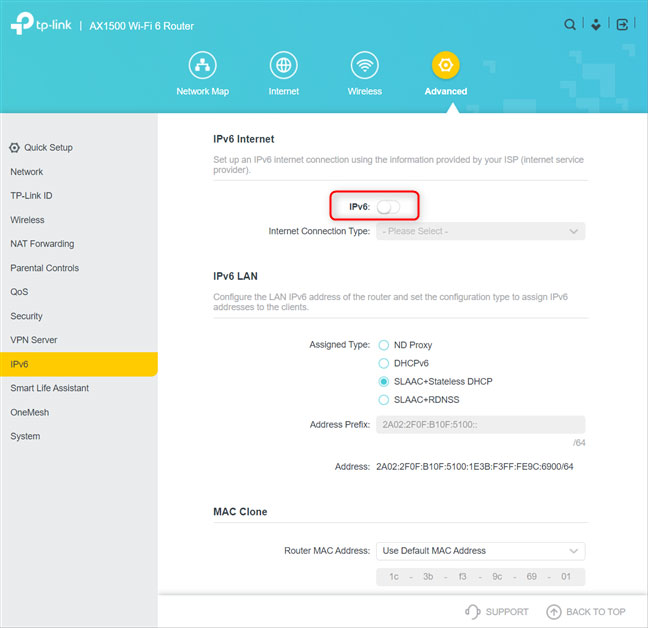 Bật IPv6 trên router TP-Link WiFi 6 để cải thiện khả năng kết nối và độ tương thích với mạng thế hệ mới
5) Biến router TP-Link cũ thành Repeater/Bridge/AP
Một số router dòng WR740N/WR841N/WR840N hỗ trợ mở rộng sóng bằng WDS/Repeater hoặc chạy ở chế độ Access Point:
Repeater (WDS):
- Vào Wireless > WDS Bridging (Enable).
- Survey > chọn SSID nguồn > nhập khóa WiFi > đặt kênh trùng với router chính > lưu.
- Tắt DHCP trên router phụ, đặt IP LAN cùng dải với router chính (ví dụ 192.168.0.2).
Access Point (cắm dây):
- Cắm dây LAN từ router chính sang cổng LAN của router phụ.
- Tắt DHCP ở router phụ.
- Đặt SSID/mật khẩu trùng (hoặc khác) để roaming tốt hơn.
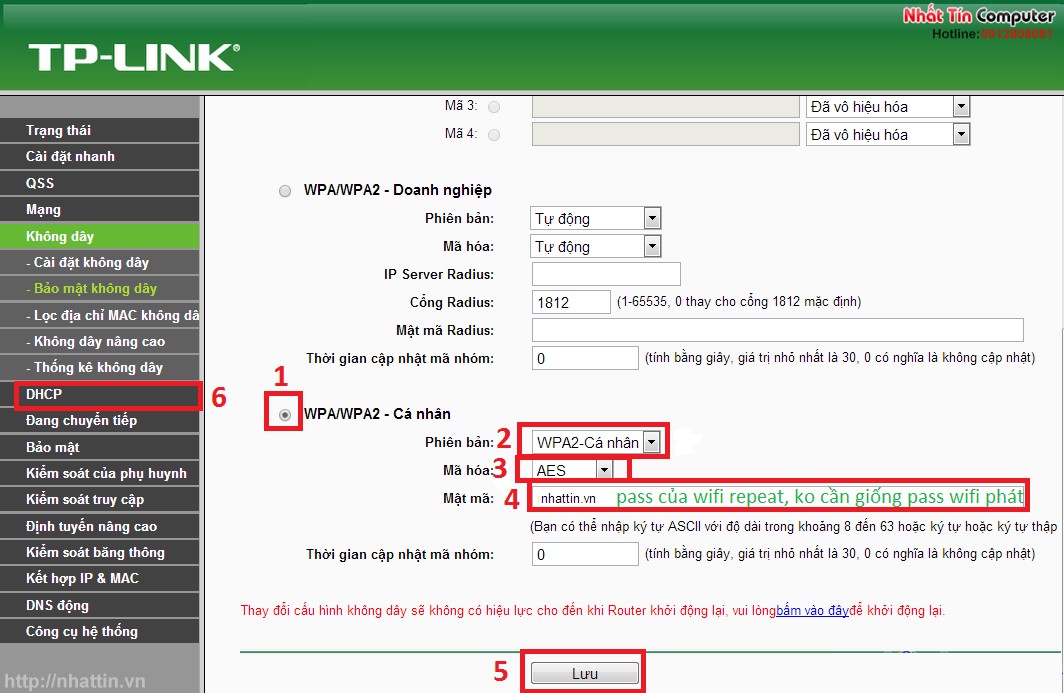 Cấu hình TP-Link WR740N làm repeater thu phát sóng bằng WDS, mở rộng vùng phủ WiFi
6) Kích hoạt và dùng MiFi 4G TP-Link (M7000, M7350, M7300)
- Lắp SIM 4G theo đúng chiều ký hiệu, gắn pin và bật nguồn.
- Màn hình/đèn báo hiển thị trạng thái mạng 4G/3G và số thiết bị đang kết nối.
- Thông tin SSID và mật khẩu WiFi nằm trong nắp/nhãn thiết bị.
- Kết nối điện thoại vào SSID của MiFi, sau đó mở trình duyệt vào 192.168.0.1 hoặc dùng ứng dụng TP-Link MiFi để:
- Đổi SSID/mật khẩu.
- Giới hạn số người dùng.
- Bật chia sẻ thẻ nhớ microSD qua WiFi (đối với M7350).
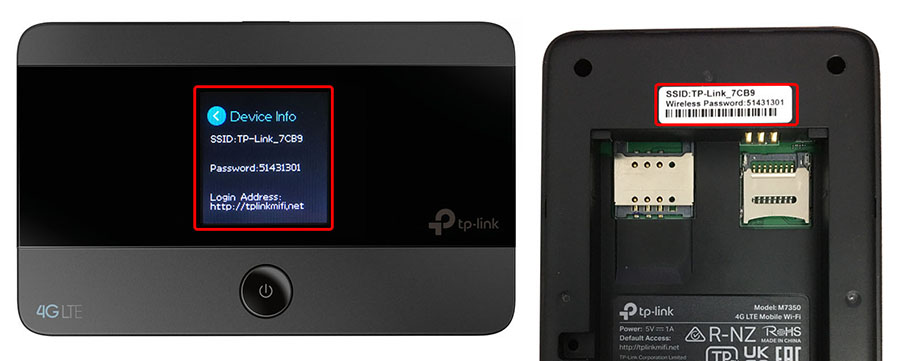 Thiết lập bộ phát WiFi di động 4G TP-Link M7000/M7350 bằng ứng dụng, đổi tên mạng và mật khẩu dễ dàng
7) Tối ưu tốc độ và vùng phủ WiFi TP-Link
Vị trí đặt router:
- Đặt ở trung tâm nhà, cao 1,2–1,5 m, tránh góc khuất, tủ kim loại, lò vi sóng.
- Với nhà nhiều tầng: cân nhắc Mesh/OneMesh hoặc đặt thêm AP ở mỗi tầng.
Tối ưu băng tần/kênh:
- 2.4GHz phủ rộng, xuyên tường tốt nhưng dễ nhiễu; 5GHz tốc độ cao cho phòng gần.
- Dùng công cụ quét kênh ít nhiễu; 2.4GHz chọn kênh 1/6/11; 5GHz chọn kênh trống.
Bật OneMesh (nếu hỗ trợ):
- Kết hợp router Archer tương thích với bộ mở rộng RE có OneMesh để roaming mượt, một tên WiFi.
QoS và ưu tiên thiết bị:
- Advanced > QoS: bật QoS, đặt băng thông tổng, ưu tiên thiết bị làm việc/học online.
Mạng khách (Guest Network):
- Tạo WiFi riêng cho khách, giới hạn tốc độ, tắt truy cập mạng LAN.
 Điều chỉnh vị trí và hướng ăng-ten của cục phát TP-Link để tăng cường vùng phủ và độ ổn định tín hiệu WiFi
8) Bảo mật và quản trị nâng cao
Đổi mật khẩu quản trị định kỳ; tránh dùng chung với mật khẩu WiFi.
Bật WPA2-PSK hoặc WPA3; tắt WEP và TKIP lỗi thời.
Tắt WPS nếu không dùng để giảm rủi ro dò PIN.
Cập nhật firmware:
- Vào Advanced > System > Firmware Upgrade (hoặc qua Tether).
- Sao lưu cấu hình trước khi cập nhật.
Quản lý từ xa:
- Dùng TP-Link ID để truy cập Cloud an toàn; giới hạn tính năng Remote Management theo IP nếu cần.
Chặn người lạ xài chùa:
- Kiểm tra danh sách Client, chặn bằng MAC Filtering/Block List.
-800x500.jpg) Nhấn giữ nút Reset trên router TP-Link khoảng 10 giây để khôi phục cài đặt gốc khi quên mật khẩu hoặc cấu hình lỗi
Nhấn giữ nút Reset trên router TP-Link khoảng 10 giây để khôi phục cài đặt gốc khi quên mật khẩu hoặc cấu hình lỗi
9) Khắc phục lỗi thường gặp khi kích hoạt TP-Link
Không vào được mạng sau khi cài:
- Với PPPoE: kiểm tra lại username/password từ ISP; thử Clone MAC nếu ISP ràng buộc MAC.
- Với DHCP: khởi động lại modem chính và router TP-Link theo thứ tự modem > router.
WiFi mạnh nhưng mạng yếu:
- Đổi kênh ít nhiễu, tách SSID 2.4GHz/5GHz, thử bật/ tắt Smart Connect.
- Kiểm tra tải đường truyền, bật QoS, thay dây mạng CAT5e/CAT6 nếu cũ.
Mạng chập chờn:
- Cập nhật firmware, đổi vị trí router, loại bỏ thiết bị gây nhiễu (lò vi sóng, Bluetooth).
- Kiểm tra nguồn điện ổn định; tránh cắm chung ổ nhiều thiết bị công suất lớn.
Quên mật khẩu WiFi:
- Truy cập giao diện quản trị bằng dây LAN để xem/đổi mật khẩu, hoặc reset về mặc định rồi cấu hình lại.
Bộ mở rộng sóng không bắt được WiFi nguồn:
- Đặt gần router chính để cài, đảm bảo mật khẩu đúng và băng tần hỗ trợ trùng khớp (nhiều RE chỉ hỗ trợ 2.4GHz).
- Sau khi kết nối thành công mới di chuyển ra vị trí giữa.
10) Câu hỏi thường gặp
Có cần tài khoản TP-Link ID để kích hoạt không?
- Không bắt buộc. Tuy nhiên, TP-Link ID giúp quản lý và cập nhật từ xa tiện lợi.
Nên chọn băng tần nào khi nhà nhiều tường dày?
- Ưu tiên 2.4GHz cho độ phủ; đặt thêm AP/OneMesh để cải thiện tốc độ ở xa.
Có nên bật IPv6?
- Có, nếu ISP hỗ trợ. IPv6 mang lại độ ổn định và tương thích dịch vụ mới.
Khi nào nên reset router?
- Khi quên mật khẩu quản trị, lỗi cấu hình phức tạp, hoặc sau khi cập nhật firmware gặp sự cố.
OneMesh khác Mesh toàn phần?
- OneMesh là giải pháp Mesh của TP-Link, hoạt động giữa router/bộ mở rộng tương thích; Mesh chuẩn bài bản hơn thường cần bộ hệ thống đồng bộ.
11) Checklist nhanh
Router TP-Link mới:
- Cắm WAN, vào tplinkwifi.net, chọn PPPoE/DHCP/IP tĩnh.
- Đặt SSID/mật khẩu mạnh, bật WPA2/WPA3, cập nhật firmware.
- Bật QoS/Guest nếu cần.
Bộ mở rộng sóng RE:
- Ưu tiên WPS 2 phút; hoặc Tether; hoặc tplinkrepeater.net.
- Đặt ở vị trí còn 2–3 vạch sóng từ router chính.
MiFi 4G:
- Lắp SIM, bật nguồn, kết nối SSID mặc định.
- Dùng app TP-Link MiFi để đổi tên/mật khẩu, giới hạn người dùng.
Với hướng dẫn trên, bạn có thể kích hoạt và tối ưu thiết bị TP-Link nhanh chóng, đạt tốc độ cao, phủ sóng ổn định và an toàn cho mọi nhu cầu học tập, làm việc và giải trí tại nhà.

