
Camera Yoosee là một trong những dòng camera wifi phổ biến nhờ giá thành hợp lý, dễ dàng cài đặt và sử dụng. Bài viết này sẽ hướng dẫn bạn chi tiết cách kết nối thêm camera Yoosee trên điện thoại, đồng thời chia sẻ mẹo tối ưu để hệ thống giám sát hoạt động ổn định và an toàn.
Chuẩn Bị Trước Khi Kết Nối
Trước khi tiến hành cài đặt, bạn cần chuẩn bị:
- Camera Yoosee đã cắm nguồn và khởi động.
- Điện thoại thông minh (Android hoặc iPhone).
- Kết nối wifi ổn định (ưu tiên băng tần 2.4GHz).
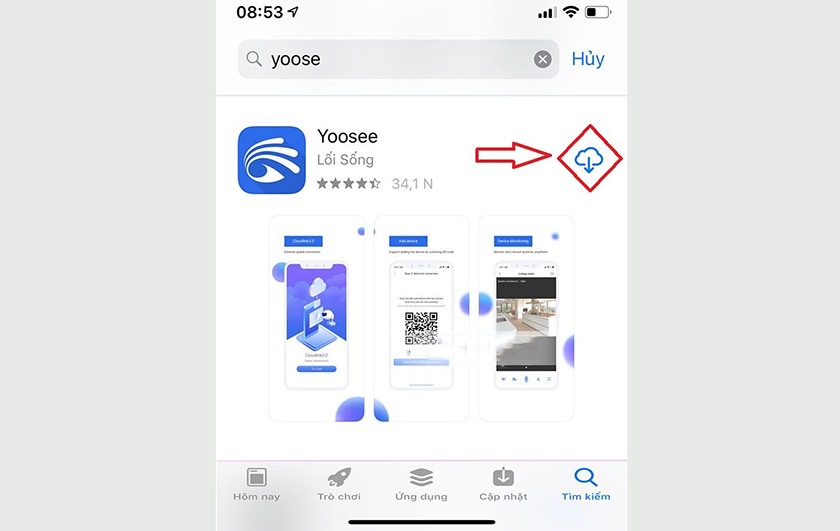
- Ứng dụng Yoosee tải từ App Store hoặc Google Play.
 Ứng dụng Yoosee trên điện thoại giúp kết nối và giám sát camera dễ dàng
Các Cách Kết Nối Camera Yoosee
1. Kết Nối Bằng Smartlink (Wifi)
Đây là phương pháp phổ biến và dễ dàng nhất:
- Mở ứng dụng Yoosee trên điện thoại.
- Chọn Thêm thiết bị → Thêm thông minh (Smartlink).
- Nhập mật khẩu wifi đang sử dụng.
- Đưa camera về trạng thái chờ kết nối (RESET camera).
- Điện thoại sẽ tự động tìm và ghép nối với camera.
.jpg) Hướng dẫn kết nối camera Yoosee với điện thoại bằng wifi Smartlink
Hướng dẫn kết nối camera Yoosee với điện thoại bằng wifi Smartlink
2. Kết Nối Bằng Điểm Truy Cập (AP Mode)
Phù hợp khi mạng wifi yếu hoặc camera đặt xa modem:
- Chọn Thêm điểm truy cập trên ứng dụng.
- Kết nối điện thoại với wifi phát ra từ camera.
- Cấu hình lại mạng wifi chính trong ứng dụng Yoosee.
- Sau vài phút, camera sẽ hoạt động bình thường.
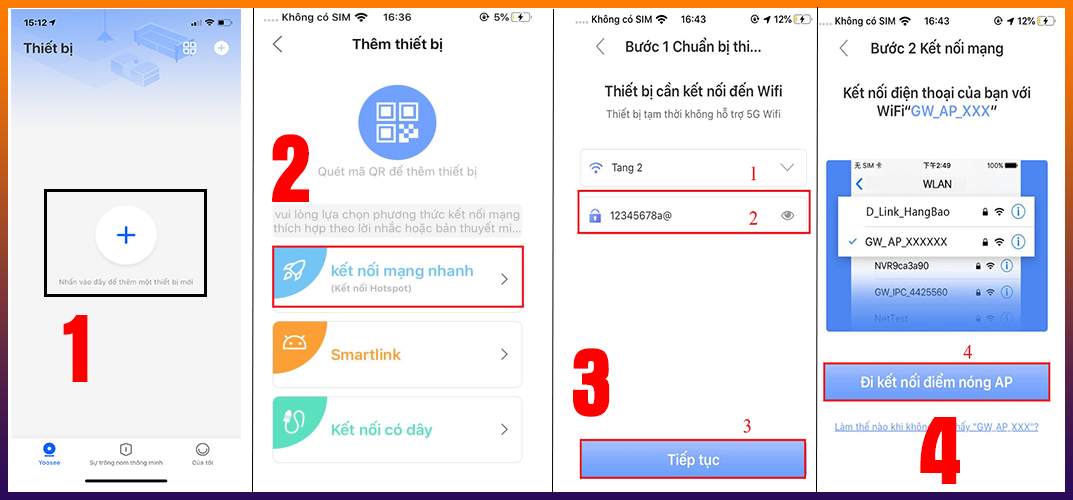 Kết nối camera Yoosee qua chế độ điểm truy cập (AP Mode)
3. Kết Nối Bằng Dây LAN
Dành cho môi trường mạng ổn định và hạn chế mất kết nối:
- Gắn dây LAN từ camera tới modem.
- Vào ứng dụng Yoosee → Thêm thiết bị có dây.
- Ứng dụng sẽ tự động nhận diện và đồng bộ camera.
 Kết nối camera Yoosee với điện thoại bằng mạng có dây ổn định
Cách Thêm Nhiều Camera Yoosee Trên Cùng Điện Thoại
Bạn có thể quản lý nhiều camera trên cùng một tài khoản Yoosee:
- Mở ứng dụng, chọn Thêm thiết bị và thực hiện lại các bước cài đặt.
- Các camera sẽ hiển thị trong danh sách và có thể xem cùng lúc.
- Hỗ trợ chia sẻ quyền xem cho nhiều tài khoản khác nhau.
 Cách thêm nhiều camera Yoosee và xem cùng lúc trên điện thoại
Mẹo Sử Dụng Camera Yoosee Ổn Định
- Đặt camera ở nơi sóng wifi mạnh.
- Thường xuyên cập nhật firmware và ứng dụng Yoosee.
- Bật chế độ lưu trữ đám mây hoặc thẻ nhớ để tránh mất dữ liệu.
- Sử dụng mật khẩu mạnh để bảo mật camera khỏi bị truy cập trái phép.
 Hướng dẫn xem lại video từ camera Yoosee trên điện thoại
Giải Đáp Một Số Thắc Mắc
Một camera Yoosee kết nối được mấy điện thoại?
→ Tối đa 5-6 thiết bị cùng lúc.Có thể xem camera Yoosee trên máy tính không?
→ Có, sử dụng phần mềm CMS Client hoặc đăng nhập tài khoản Yoosee trên PC.Camera bị mờ, làm sao khắc phục?
→ Lau ống kính, kiểm tra ánh sáng môi trường hoặc reset lại camera.
 Giải đáp thắc mắc: Một camera Yoosee kết nối được mấy điện thoại
Kết Luận
Việc kết nối thêm camera Yoosee trên điện thoại hoàn toàn đơn giản với 3 phương pháp: Smartlink, AP Mode và dây LAN. Bên cạnh đó, bạn có thể dễ dàng quản lý nhiều camera cùng lúc, chia sẻ quyền xem cho người khác và tận dụng các tính năng thông minh để bảo vệ ngôi nhà an toàn hơn.
Hãy thực hiện đúng các bước và lưu ý trên để hệ thống giám sát của bạn luôn hoạt động ổn định, hiệu quả.

