
- 1. Khi nào cần kết nối lại WiFi cho camera Yoosee
- 2. Chuẩn bị trước khi kết nối lại
- 3. 3 cách kết nối lại WiFi cho camera Yoosee
- 4. Cách 1: Thêm Thông Minh (SmartLink) qua WiFi 2.4GHz
- 5. Cách 2: Kết nối bằng Điểm Truy Cập (AP Mode/Hotspot)
- 6. Cách 3: Cắm cáp LAN tạm thời rồi chuyển sang WiFi
- 7. Trường hợp điển hình sau khi đổi WiFi hoặc modem
- 8. Cách reset camera Yoosee đúng chuẩn
- 9. Lỗi thường gặp và cách khắc phục nhanh
- 10. Tối ưu router để camera Yoosee hoạt động ổn định
- 11. Bảo mật sau khi kết nối lại WiFi
- 12. Hướng dẫn nhanh cho iPhone và Android
- 13. Câu hỏi thường gặp
- 14. Checklist kết nối nhanh
Bạn vừa đổi mật khẩu WiFi, chuyển modem, đổi tên mạng hay mang camera sang chỗ mới và Yoosee không còn online? Bài viết này tổng hợp đầy đủ 3 cách kết nối lại WiFi cho camera Yoosee, kèm checklist trước khi thao tác, quy trình reset đúng chuẩn, hướng dẫn riêng cho iPhone/Android và bộ giải pháp khắc phục lỗi thường gặp để bạn tự làm tại nhà.
Khi nào cần kết nối lại WiFi cho camera Yoosee
- Đổi tên/mật khẩu WiFi hoặc thay router, đổi băng tần
- Chuyển nhà, lắp đặt lại vị trí camera
- Camera báo offline, không xem được từ xa
- Lỗi cài đặt trước đó, cần reset và cấu hình lại
Chuẩn bị trước khi kết nối lại
- Điện thoại đã cài app Yoosee bản mới nhất
- Mạng WiFi 2.4GHz (Yoosee không hỗ trợ 5GHz)
- Mật khẩu WiFi đúng, không quá dài và ít ký tự đặc biệt phức tạp
- Camera cấp nguồn ổn định, đặt gần router khi cấu hình
- Bật quyền Vị trí/GPS (Android) và cho phép Truy cập mạng cục bộ (iOS)
- Tắt tạm VPN, chặn quảng cáo, hoặc tính năng bảo mật gây cản trở
3 cách kết nối lại WiFi cho camera Yoosee
Cách 1: Thêm Thông Minh (SmartLink) qua WiFi 2.4GHz
Áp dụng nhanh, không cần dây mạng.
Các bước:
- Cắm nguồn camera, chờ khoảng 30–60 giây.
- Nhấn giữ nút Reset 8–12 giây đến khi nghe thông báo/đèn nhấp nháy (chế độ chờ cấu hình).
- Mở app Yoosee > Thêm thiết bị > Thêm thông minh/SmartLink.
- Chọn đúng WiFi 2.4GHz, nhập mật khẩu chính xác.
- Đưa điện thoại lại gần camera, giữ yên đến khi báo “kết nối thành công”.
- Đặt tên thiết bị, chọn phòng, hoàn tất.
Lưu ý:
- Nếu quét lâu không thấy, di chuyển camera gần router và thử lại.
- Android cần bật GPS để app đọc SSID.
 Hướng dẫn thêm camera Yoosee qua SmartLink và nhập mật khẩu WiFi 2.4GHz trên điện thoại
Cách 2: Kết nối bằng Điểm Truy Cập (AP Mode/Hotspot)
Hiệu quả khi SmartLink thất bại.
Các bước:
- Reset camera về mặc định, chờ phát WiFi AP (ví dụ: GW_AP_xxx).
- Vào Cài đặt WiFi trên điện thoại, kết nối vào WiFi do camera phát (không có Internet).
- Mở app Yoosee > Thêm thiết bị > Thêm điểm truy cập/AP Mode.
- Chọn WiFi gia đình 2.4GHz, nhập mật khẩu, xác nhận chuyển cấu hình.
- Chờ camera khởi động lại và kết nối vào WiFi nhà bạn.
Mẹo:
- Nếu không thấy WiFi AP, reset lại một lần nữa và chờ 1–2 phút.
- Đảm bảo điện thoại vẫn ở gần camera khi cấu hình.
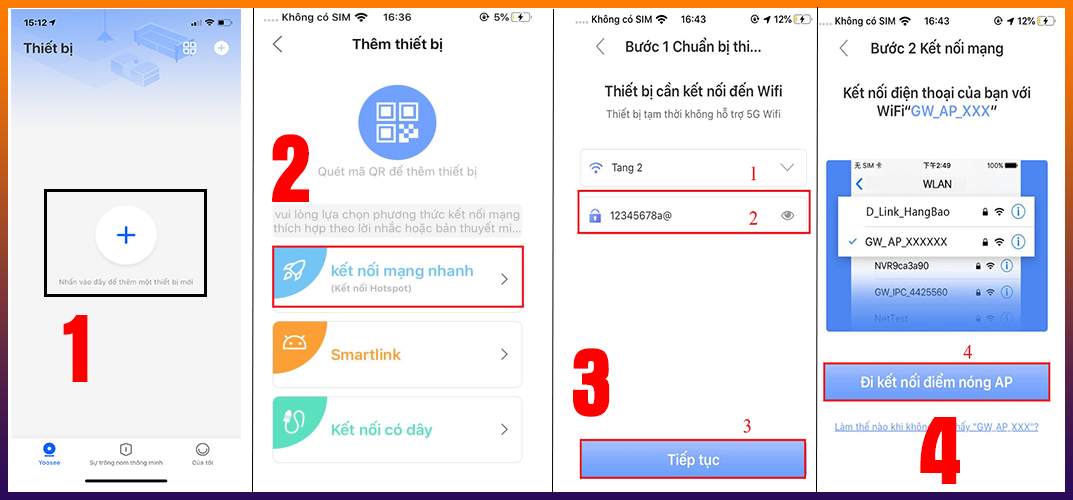 Kết nối camera Yoosee bằng chế độ điểm truy cập AP qua điện thoại để cấu hình WiFi
Cách 3: Cắm cáp LAN tạm thời rồi chuyển sang WiFi
Dùng khi WiFi yếu hoặc 2 cách trên không thành công.
Các bước:
- Dùng dây mạng cắm camera vào router, cấp nguồn cho camera.
- Mở app Yoosee > Thêm thiết bị (app sẽ tìm thấy qua LAN).
- Vào Cài đặt mạng trong app, chọn WiFi 2.4GHz và nhập mật khẩu.
- Chờ camera báo kết nối thành công, rút dây LAN và kiểm tra hoạt động qua WiFi.
Lợi ích:
- Tỷ lệ thành công cao khi sóng yếu hoặc môi trường nhiễu.
 Kết nối Yoosee bằng cổng LAN trên router rồi chuyển sang WiFi để tăng tỷ lệ thành công
Trường hợp điển hình sau khi đổi WiFi hoặc modem
Khi bạn đổi tên/mật khẩu WiFi, router mới mặc định bật băng tần kép 2.4GHz + 5GHz gộp chung. Camera Yoosee chỉ nhận 2.4GHz, vì vậy:
- Tách tên mạng 2.4GHz và 5GHz thành hai SSID khác nhau
- Đặt mật khẩu đơn giản hơn (chỉ chữ, số), thử lại cấu hình
- Đưa camera đến gần router trong quá trình kết nối
 Khắc phục camera Yoosee không kết nối được WiFi sau khi đổi modem hoặc mật khẩu
Cách reset camera Yoosee đúng chuẩn
Khi cần cấu hình lại từ đầu hoặc camera báo lỗi liên tục, hãy reset:
- Cấp nguồn cho camera, chờ ổn định 30–60 giây
- Nhấn giữ nút Reset 8–12 giây đến khi nghe tiếng “Reset success” hoặc đèn/trạng thái báo về mặc định
- Chờ camera khởi động lại xong rồi tiến hành kết nối theo 1 trong 3 cách ở trên
Lưu ý:
- Không ngắt nguồn khi đang reset/khởi động lại
- Sau reset, tất cả cài đặt trước đó bị xóa
 Vị trí nút reset và thao tác khôi phục cài đặt gốc trên camera Yoosee
Lỗi thường gặp và cách khắc phục nhanh
- Sai băng tần: Router chỉ phát 5GHz hoặc gộp băng tần. Giải pháp: bật/tách 2.4GHz, chọn đúng SSID.
- Mật khẩu WiFi quá dài/nhiều ký tự đặc biệt: Đơn giản hóa, thử lại.
- Điện thoại không cho phép quyền: Bật GPS (Android), Local Network (iOS).
- Sóng yếu/nhiễu: Kết nối gần router, đổi sang kênh 1/6/11, băng thông 20MHz.
- MAC Filter/Isolation: Tắt chặn MAC, tắt AP Isolation trên router.
- DHCP tắt hoặc hết IP: Bật DHCP và khởi động lại router.
- Thẻ nhớ lỗi gây treo: Tháo thẻ nhớ, kết nối lại rồi format thẻ trong app.
- Nguồn cấp không đủ: Dùng adapter đúng chuẩn 5V/2A hoặc theo khuyến cáo của nhà sản xuất.
- App/YooSee lỗi phiên bản: Cập nhật app mới nhất và thử lại.
 Khắc phục Yoosee không vào được WiFi: kiểm tra 2.4GHz, mật khẩu, khoảng cách và nhiễu sóng
Tối ưu router để camera Yoosee hoạt động ổn định
- Phát riêng SSID 2.4GHz, độ rộng kênh 20MHz, chọn kênh ít nhiễu (1/6/11)
- Cố định IP (DHCP reservation) cho camera để dễ quản lý
- Bật QoS ưu tiên lưu lượng video nếu router hỗ trợ
- Tắt AP Isolation, kiểm tra tường lửa chặn P2P
- Tránh đặt router/camera cạnh nguồn nhiễu (lò vi sóng, thiết bị Bluetooth công suất cao)
- Dùng Mesh hoặc Repeater uy tín cho nhà nhiều tầng; ưu tiên đặt camera trong vùng sóng mạnh
Bảo mật sau khi kết nối lại WiFi
- Đổi mật khẩu đăng nhập thiết bị và tài khoản Yoosee mạnh, riêng biệt
- Cập nhật firmware camera nếu có bản mới ổn định
- Chia sẻ quyền xem cho người thân bằng tài khoản phụ thay vì cho mượn mật khẩu chính
- Hạn chế mở cổng thủ công trên router nếu không cần thiết
 Đổi mật khẩu tài khoản và thiết bị Yoosee để tăng cường bảo mật sau khi cấu hình lại
Hướng dẫn nhanh cho iPhone và Android
iPhone:
- Vào Cài đặt > Quyền riêng tư > Mạng cục bộ, bật cho app Yoosee
- Cho phép thông báo để nhận cảnh báo chuyển động
- Nếu dùng AP Mode, đảm bảo iOS không tự chuyển sang mạng có Internet
Android:
- Bật GPS/Vị trí để app đọc SSID khi cài SmartLink
- Tắt tối ưu pin cho app Yoosee để tránh ngắt nền
- Kiểm tra quyền Truy cập vị trí và Mạng gần đó trong phần Quyền ứng dụng
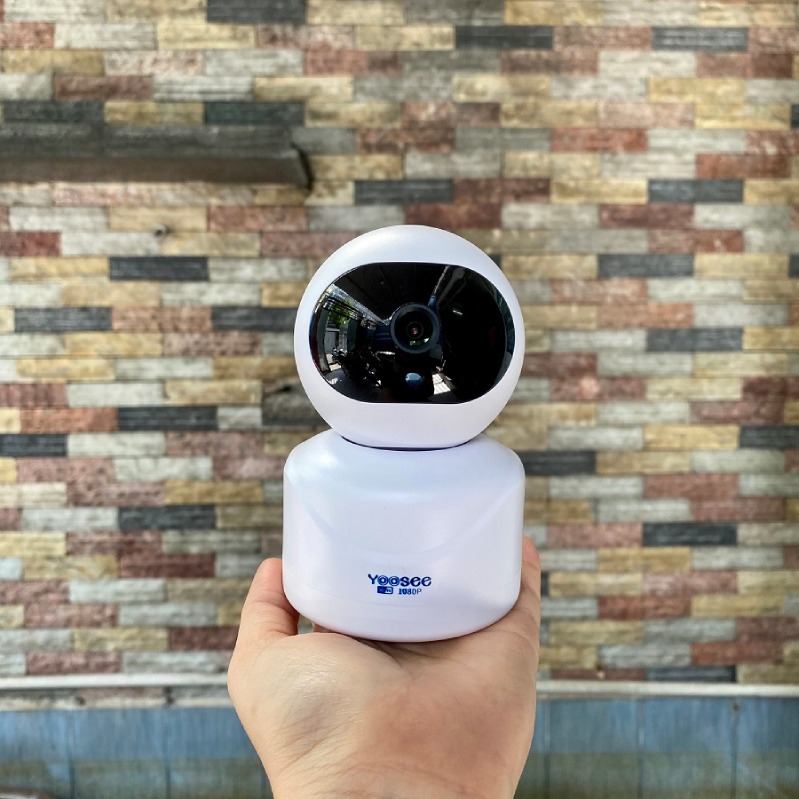 Các bước kết nối camera Yoosee với iPhone: chọn SmartLink, nhập WiFi 2.4GHz, xác nhận trên app
Câu hỏi thường gặp
- Yoosee có hỗ trợ WiFi 5GHz không?
- Không. Camera Yoosee chỉ kết nối 2.4GHz.
- Có cần reset khi đổi mật khẩu WiFi?
- Nên reset để cài lại nhanh và sạch lỗi. Một số bản firmware cho phép đổi WiFi trực tiếp trong app nếu camera còn online.
- Dùng được với WiFi Mesh?
- Có. Hãy đảm bảo SSID 2.4GHz rõ ràng, bật băng tần 2.4GHz trên node gần camera.
- Tại sao app báo “kết nối thất bại” ở bước cuối?
- Thường do mật khẩu sai, sóng yếu, hoặc quyền hệ thống bị từ chối. Kiểm tra lại từng nguyên nhân trong mục xử lý lỗi.
Checklist kết nối nhanh
- Bật 2.4GHz, tách SSID 2.4/5GHz
- Mật khẩu WiFi dễ nhập, ít ký tự đặc biệt
- Reset camera, chờ vào chế độ cấu hình
- Ưu tiên SmartLink; lỗi thì chuyển AP Mode hoặc cắm LAN
- Bật quyền GPS (Android), Local Network (iOS)
- Đứng gần router khi cấu hình
- Hoàn tất đổi mật khẩu thiết bị, cập nhật firmware, kiểm tra bảo mật
Chỉ cần thực hiện đúng tuần tự theo 3 cách trên và tham chiếu phần xử lý lỗi, bạn có thể kết nối lại WiFi cho camera Yoosee nhanh chóng, ổn định và an toàn.

