
- 1. Chuẩn bị trước khi đăng nhập TP-Link
- 2. Cách 1: Đăng nhập TP-Link bằng trình duyệt web
- 3. Cách 2: Đăng nhập và quản lý TP-Link bằng ứng dụng TP-Link Tether
- 4. Đăng nhập các thiết bị TP-Link phổ biến
- 5. Cách đăng nhập TP-Link nội địa Trung Quốc
- 6. Sửa lỗi không vào được trang đăng nhập TP-Link
- 7. Bảo mật ngay sau khi đăng nhập TP-Link
- 8. Nâng cấp firmware và sao lưu cấu hình
- 9. Thiết lập nâng cao thường dùng sau khi đăng nhập
- 10. Câu hỏi thường gặp về cách đăng nhập TP-Link
Chuẩn bị trước khi đăng nhập TP-Link
- Kết nối thiết bị của bạn (máy tính/điện thoại) vào đúng mạng Wi-Fi/LAN của router, bộ mở rộng sóng TP-Link.
- Tìm địa chỉ truy cập quản trị:
- Đa số router TP-Link: http://tplinkwifi.net hoặc http://192.168.0.1 hay http://192.168.1.1
- Extender/bộ kích sóng: http://tplinkrepeater.net
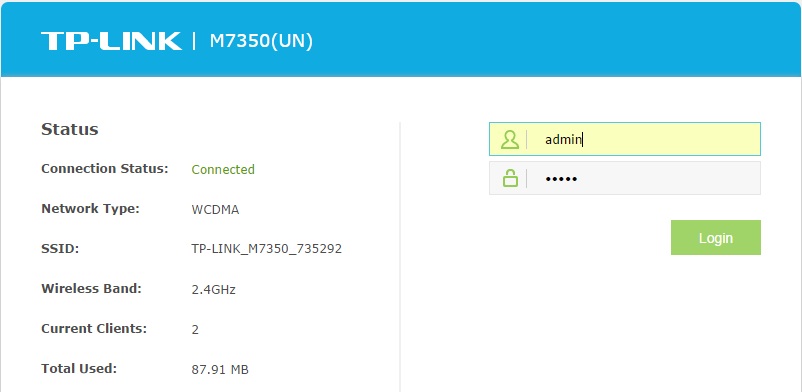
- Wi-Fi 4G di động (M7200/M7000/M7350…): theo app tpMiFi hoặc địa chỉ in trên tem thiết bị
- Xem tem mặt sau để biết SSID, IP, và thông tin mặc định. Với thiết bị đời mới, lần đầu sẽ yêu cầu tạo mật khẩu quản trị mới (không dùng admin/admin).
- Tắt VPN/Proxy nếu có, đảm bảo trình duyệt không tự động dùng DNS riêng gây lỗi chuyển hướng.
Cách 1: Đăng nhập TP-Link bằng trình duyệt web
- Bước 1: Mở trình duyệt trên máy tính hoặc điện thoại đã kết nối Wi-Fi/LAN TP-Link.
- Bước 2: Gõ tplinkwifi.net hoặc 192.168.0.1/192.168.1.1 trên thanh địa chỉ.
- Bước 3: Nhập mật khẩu quản trị (mật khẩu này khác mật khẩu Wi-Fi; lần đầu sẽ tạo mới).
- Bước 4: Hoàn tất trình thuật sĩ (Quick Setup) nếu thiết bị mới cài lần đầu.
- Bước 5: Sau khi vào trang quản trị, bạn có thể đổi tên/mật khẩu Wi-Fi, cấu hình Internet, bảo mật, cập nhật firmware,…
 Giao diện trang đăng nhập tplinkwifi.net để vào quản trị router TP-Link trên trình duyệt
Mẹo nhanh:
- Nếu tplinkwifi.net không vào được, thử IP Gateway của mạng (Windows: chạy lệnh ipconfig và xem Default Gateway; macOS: System Settings > Network > Details; Android/iOS: thông tin mạng Wi-Fi đang kết nối).
- Dùng trình duyệt khác khi gặp lỗi cache/chuyển hướng.
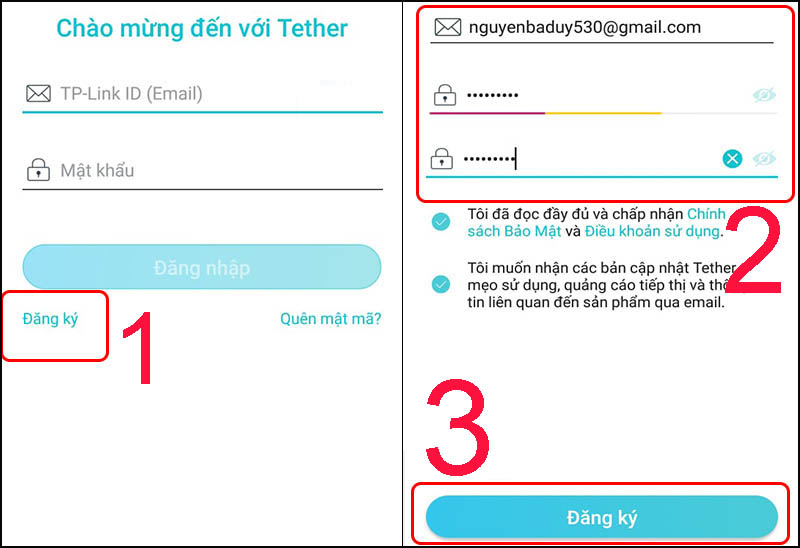
Cách 2: Đăng nhập và quản lý TP-Link bằng ứng dụng TP-Link Tether
- Bước 1: Cài ứng dụng TP-Link Tether từ App Store/Google Play.
- Bước 2: Kết nối vào Wi-Fi thiết bị TP-Link.
- Bước 3: Mở Tether, chọn thiết bị tìm thấy, đăng nhập bằng mật khẩu quản trị hoặc tạo mới nếu lần đầu.
- Bước 4: Quản lý tên/mật khẩu Wi-Fi, chặn khách lạ, kiểm tra thiết bị đang kết nối, bật tắt WPS, QoS,…
 Ứng dụng TP-Link Tether trên điện thoại giúp đăng nhập và quản lý router TP-Link
Gợi ý: Tạo TP-Link ID và gán (bind) thiết bị để quản lý từ xa, nhận cảnh báo, và đồng bộ cài đặt nhanh trên nhiều router/bộ mở rộng sóng.
Đăng nhập các thiết bị TP-Link phổ biến
- Router Wi-Fi Archer/C/WR: Truy cập tplinkwifi.net hoặc IP. Lần đầu cắm dây WAN/PPPoE (Viettel/VNPT/FPT) cần điền tài khoản Internet do nhà mạng cấp.
- Bộ mở rộng sóng (Extender/Repeater như TL-WA850RE, RE305, RE315): Kết nối SSID TP-LINK_Extender mặc định, truy cập tplinkrepeater.net để cấu hình bắt sóng nguồn và đặt mật khẩu quản trị.
- Wi-Fi di động 4G (M7000/M7200/M7350…): Quản lý bằng app tpMiFi hoặc địa chỉ in trên tem; có thể đổi SSID, mật khẩu, dải IP, cập nhật firmware.
- Hệ Wi-Fi Mesh Deco: Dùng app Deco (hoặc Tether đối với một số dòng), đăng nhập bằng TP-Link ID, làm theo hướng dẫn ghép (pair) các node.
 Đăng nhập bằng TP-Link ID để quản lý hệ thống WiFi Mesh và router từ xa
Lưu ý cho người dùng “cách đăng nhập TP-Link extender”: Ưu tiên cấu hình bằng app Tether vì nhận diện đúng mô hình mạng. Trường hợp đăng nhập web, dùng tplinkrepeater.net và đảm bảo bạn đang kết nối đúng SSID của Extender.
Cách đăng nhập TP-Link nội địa Trung Quốc
- Giao diện tiếng Trung vẫn đăng nhập qua IP in trên tem (thường 192.168.0.1/1.1). Có thể bật dịch tự động của trình duyệt để thao tác.
- Tên menu cơ bản: Internet/WAN, Wireless/WLAN, LAN, DHCP, Security, System Tools.
- Sau khi đăng nhập: đổi ngôn ngữ (nếu hỗ trợ), đổi mật khẩu quản trị, cập nhật firmware bản quốc tế khi đúng model và vùng (không khuyến nghị nếu sai vùng vì dễ lỗi).
Sửa lỗi không vào được trang đăng nhập TP-Link
- Kiểm tra kết nối: chắc chắn đang nối vào đúng Wi-Fi/LAN của thiết bị TP-Link.
- Tìm IP Gateway thực tế: dùng ipconfig/Settings để vào đúng địa chỉ quản trị.
- Xóa cache DNS/trình duyệt, tắt VPN/Proxy, thử trình duyệt khác.
- Đổi cáp LAN, cắm đúng cổng (LAN vs WAN), kiểm tra đèn LED hệ thống.
- Kiểm tra thiết bị đang ở chế độ AP/Bridge: lúc này router nhận IP từ modem chính. Vào trang quản trị modem chính xem danh sách DHCP để tìm IP được cấp cho TP-Link rồi truy cập IP đó.
- Thử reset thiết bị khi quên mật khẩu quản trị hoặc cấu hình sai.
 Khắc phục lỗi không truy cập được trang cấu hình TP-Link qua tplinkwifi.net hoặc 192.168.0.1
Bảo mật ngay sau khi đăng nhập TP-Link
- Đổi mật khẩu quản trị mạnh, khác mật khẩu Wi-Fi.
- Đổi tên Wi-Fi (SSID) và mật khẩu Wi-Fi, dùng WPA2-PSK/AES hoặc WPA3 (nếu hỗ trợ), tắt WPS để tránh bị dò.
- Bật mạng khách (Guest) cho khách, giới hạn băng thông và chặn truy cập mạng nội bộ.
- Bật tự động cập nhật giờ (NTP), lịch bật/tắt Wi-Fi (nếu cần).
- Tắt quản trị từ xa nếu không sử dụng; nếu cần, giới hạn IP hoặc dùng TP-Link ID.
 Thay đổi mật khẩu WiFi TP-Link bảo mật WPA2/WPA3 trên giao diện cấu hình
Nâng cấp firmware và sao lưu cấu hình
- Kiểm tra bản firmware mới trong mục System/Update hoặc qua app Tether.
- Tải đúng firmware theo model và revision phần cứng (ver trên tem thiết bị). Sao lưu cấu hình trước khi nâng cấp.
- Nâng cấp khi router đang cấp điện ổn định, không rút nguồn trong quá trình flash.
- Sau khi cập nhật, kiểm tra lại Internet, Wi-Fi, các rule NAT/Port Forwarding.
 Cập nhật firmware TP-Link đúng cách để tăng ổn định và bảo mật
Thiết lập nâng cao thường dùng sau khi đăng nhập
- Đổi dải IP LAN và DHCP để tránh xung đột với modem nhà mạng (ví dụ đổi LAN TP-Link sang 192.168.2.1 nếu modem chính là 192.168.1.1).
- Bridge/Access Point: Nếu muốn dùng TP-Link như điểm phát phụ, chuyển sang chế độ AP và tắt DHCP, hoặc cắm cổng LAN-LAN.
- Port Forwarding/NAT: Mở cổng cho camera/NVR/game server. Tránh double NAT bằng cách:
- Chọn 1 thiết bị làm router chính, thiết bị còn lại làm AP/Bridge
- Hoặc bật DMZ/mở cổng trên modem nhà mạng trỏ về IP WAN của TP-Link.
- QoS/Giới hạn băng thông: Ưu tiên game/meeting, tránh nghẽn mạng.
 Thiết lập Port Forwarding trên TP-Link để xem camera từ xa
Câu hỏi thường gặp về cách đăng nhập TP-Link
- Không nhớ mật khẩu quản trị TP-Link phải làm sao?
- Nhấn nút Reset 10–15 giây đến khi đèn hệ thống nháy, sau đó cấu hình lại từ đầu. Bạn sẽ cần thông tin PPPoE (nếu dùng) của nhà mạng.
- Vì sao nhập tplinkwifi.net không vào được?
- Do DNS hoặc cache. Hãy dùng IP Gateway, xóa cache trình duyệt, tắt VPN, hoặc thử thiết bị khác.
- Cách đăng nhập TP-Link extender khi quên trang truy cập?
- Kết nối SSID của Extender, thử http://tplinkrepeater.net hoặc kiểm tra IP Gateway để vào.
- Cách đổi tên đăng nhập TP-Link (mật khẩu quản trị)?
- Vào System Tools > Administration (hoặc tương tự), đổi mật khẩu quản trị, ghi nhớ nơi an toàn. Không nên dùng mật khẩu trùng Wi-Fi.
- Cách đăng nhập TP-Link dùng Tether mà không ở nhà?
- Gắn thiết bị với TP-Link ID, bật quản lý đám mây. Khi đó bạn có thể kết nối từ xa bằng 4G/5G.

