
- 1. Chuẩn Bị Trước Khi Đăng Ký
- 2. Các Bước Đăng Ký Yoosee Bằng Số Điện Thoại
- 3. Liên Kết Và Thêm Camera Yoosee Sau Khi Đăng Ký
- 4. Lưu Ý Bảo Mật Tài Khoản Yoosee
- 5. Khắc Phục Lỗi Khi Đăng Ký Bằng Số Điện Thoại
- 6. Cách Chia Sẻ Quyền Xem Camera Cho Điện Thoại Khác
- 7. Đăng Ký Bằng Email So Với Số Điện Thoại: Nên Chọn Cách Nào?
- 8. Câu Hỏi Thường Gặp
- 9. Mẹo Tối Ưu Trải Nghiệm Yoosee
Yoosee là ứng dụng quản lý và xem camera từ xa phổ biến trên điện thoại. Đăng ký tài khoản bằng số điện thoại giúp quá trình xác minh nhanh hơn, đơn giản và thuận tiện khi khôi phục mật khẩu. Bài viết này hướng dẫn đầy đủ cách tạo tài khoản Yoosee bằng số điện thoại trên Android và iPhone, kèm mẹo bảo mật, xử lý lỗi thường gặp và cách chia sẻ thiết bị cho người khác.
Chuẩn Bị Trước Khi Đăng Ký
Để đăng ký Yoosee bằng số điện thoại thành công, bạn cần:
- Điện thoại Android hoặc iPhone đã cài ứng dụng Yoosee.
- Số điện thoại đang hoạt động, có thể nhận SMS/OTP.
- Kết nối Internet ổn định (ưu tiên WiFi hoặc 4G mạnh).
- Cập nhật phiên bản Yoosee mới nhất để tránh lỗi giao diện, xác minh.
Sau khi cài đặt và mở ứng dụng, hãy kiểm tra mục quốc gia/region đã chọn mã vùng Việt Nam (+84) để đảm bảo nhận OTP đúng.
 Màn hình tải ứng dụng Yoosee trên App Store/CH Play trước khi đăng ký tài khoản bằng số điện thoại
Các Bước Đăng Ký Yoosee Bằng Số Điện Thoại
Thực hiện theo thứ tự sau để tạo tài khoản Yoosee bằng số điện thoại:
- Mở ứng dụng Yoosee trên điện thoại.
- Chọn Đăng ký/Tạo tài khoản, sau đó chọn phương thức “Số điện thoại”.
- Chọn quốc gia là Việt Nam để hiển thị mã vùng +84.
- Nhập số điện thoại chính xác (loại bỏ số 0 ở đầu nếu ứng dụng tự thêm +84).
- Nhấn Gửi mã/Send code để nhận OTP qua SMS.
- Nhập mã OTP vừa nhận, tạo mật khẩu mạnh (kết hợp chữ hoa, chữ thường, số và ký tự đặc biệt).
- Hoàn thiện hồ sơ cơ bản nếu có (tên hiển thị, ảnh đại diện).
- Đăng nhập lại để xác nhận tài khoản đã kích hoạt.
Sau khi đăng ký xong, bạn có thể tiến hành thêm camera vào tài khoản để xem trực tiếp và quản lý từ xa.
 Giao diện đăng ký tài khoản Yoosee mới nhất 2023 với lựa chọn đăng ký bằng số điện thoại
Liên Kết Và Thêm Camera Yoosee Sau Khi Đăng Ký
Các cách thêm camera vào ứng dụng Yoosee thường gặp:
- Cách 1: Thêm bằng mã QR trên thân thiết bị hoặc hộp sản phẩm (mở Yoosee > Thêm thiết bị > Quét QR).
- Cách 2: Kết nối qua WiFi bằng AP mode (nhấn và giữ nút reset trên camera, mở WiFi của điện thoại và kết nối mạng do camera phát, quay về app để cấu hình).
- Cách 3: Thêm bằng nhập ID thiết bị thủ công (dành cho một số model hoặc khi không quét được QR).
Đặt tên dễ nhớ cho camera, kiểm tra hình ảnh trực tiếp và bật tính năng thông báo chuyển động nếu cần.
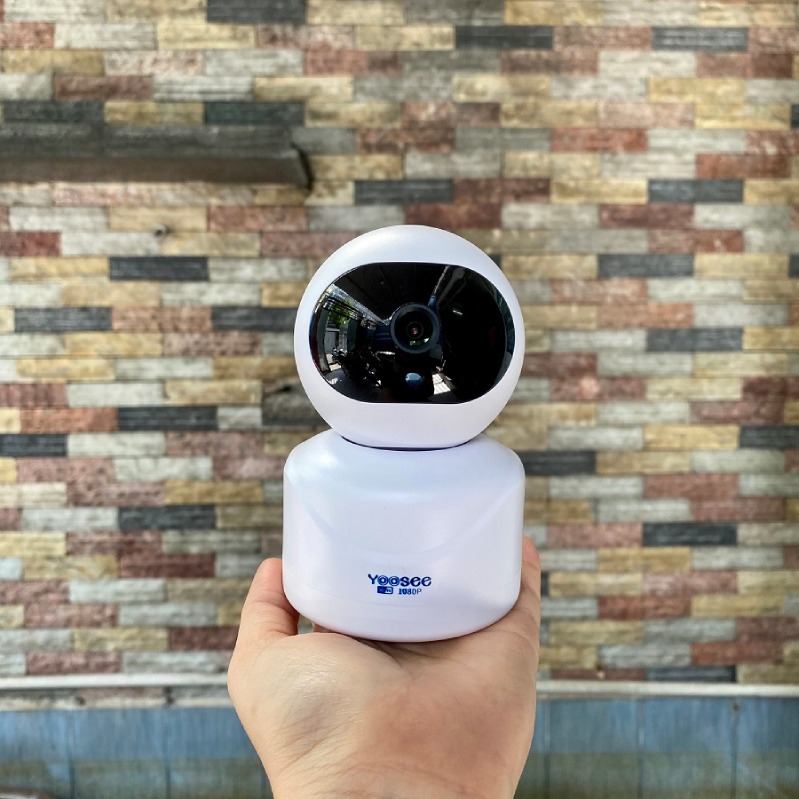 Quy trình kết nối camera Yoosee với iPhone sau khi tạo tài khoản thành công
Lưu Ý Bảo Mật Tài Khoản Yoosee
- Dùng mật khẩu mạnh, tránh trùng với mật khẩu Facebook, Gmail hoặc các dịch vụ khác.
- Không chia sẻ mã OTP cho bất kỳ ai. Tuyệt đối không cung cấp OTP/mật khẩu qua điện thoại hoặc mạng xã hội.
- Bật thông báo đăng nhập bất thường (nếu ứng dụng hỗ trợ) và thường xuyên kiểm tra danh sách thiết bị đã đăng nhập.
- Cập nhật firmware camera và phiên bản ứng dụng để vá lỗ hổng bảo mật.
- Chỉ chia sẻ quyền xem cho người tin cậy; phân quyền rõ ràng và thu hồi truy cập khi không cần thiết.
 Hỗ trợ đăng nhập và khôi phục mật khẩu tài khoản Yoosee để bảo mật khi dùng số điện thoại
Khắc Phục Lỗi Khi Đăng Ký Bằng Số Điện Thoại
Một số lỗi phổ biến và cách xử lý:
- Không nhận được OTP: Kiểm tra lại mã vùng +84, tín hiệu mạng, tắt/bật chế độ máy bay, thử đổi sang mạng WiFi/4G khác. Đợi 1–3 phút rồi nhấn Gửi lại.
- Số điện thoại đã tồn tại: Thử đăng nhập với số đó. Nếu quên mật khẩu, dùng chức năng “Quên mật khẩu” để khôi phục qua OTP.
- Lỗi kết nối máy chủ: Cập nhật app Yoosee, xóa cache, đăng ký ở thời điểm khác hoặc đổi mạng Internet.
- OTP sai hoặc hết hạn: Nhập chính xác theo tin nhắn, thao tác nhanh trong thời gian hiệu lực (thường 60–180 giây).
- Không hiển thị mục đăng ký bằng điện thoại: Kiểm tra phiên bản ứng dụng hoặc khu vực; có thể tạm dùng đăng ký bằng email rồi thêm số điện thoại vào hồ sơ sau.
 Hướng dẫn đăng ký tài khoản Yoosee qua số điện thoại trên giao diện ứng dụng Yoosee
Cách Chia Sẻ Quyền Xem Camera Cho Điện Thoại Khác
Chia sẻ camera giúp người thân cùng theo dõi:
- Mở ứng dụng Yoosee > chọn camera muốn chia sẻ > mục Chia sẻ/Share.
- Nhập tài khoản người nhận (số điện thoại hoặc email đã đăng ký Yoosee) hoặc dùng mã QR.
- Thiết lập quyền: chỉ xem trực tiếp, xem lại, bật/tắt thông báo, điều khiển xoay, đàm thoại.
- Người được chia sẻ cần chấp nhận lời mời trong ứng dụng của họ.
- Khi không cần nữa, vào mục chia sẻ để thu hồi quyền truy cập.
 Cách chia sẻ camera Yoosee cho điện thoại khác và phân quyền truy cập từ xa
Đăng Ký Bằng Email So Với Số Điện Thoại: Nên Chọn Cách Nào?
- Số điện thoại: Đăng ký nhanh, nhận OTP tức thì, khôi phục mật khẩu thuận tiện. Phù hợp người dùng phổ thông.
- Email: Dễ quản lý trên nhiều thiết bị, giảm rủi ro chặn SMS. Phù hợp khi bạn thường xuyên thay SIM hoặc dùng thiết bị không hỗ trợ SMS.
Nếu bạn ưu tiên tốc độ và sự đơn giản, chọn số điện thoại. Nếu cần tính linh hoạt, dùng email. Bạn cũng có thể tạo tài khoản bằng một phương thức, rồi thêm phương thức còn lại vào hồ sơ để dự phòng.
Câu Hỏi Thường Gặp
- Tôi có thể thay đổi số điện thoại sau khi đăng ký không?
Có. Vào mục Tài khoản/Hồ sơ để cập nhật, sau đó xác minh lại bằng OTP. - Đăng ký bằng số điện thoại có mất phí không?
Không. Ứng dụng Yoosee cho phép tạo tài khoản miễn phí; cước SMS/OTP do nhà mạng quy định nếu có. - Một tài khoản đăng nhập được trên mấy điện thoại?
Có thể đăng nhập trên nhiều thiết bị. Tuy nhiên, số phiên xem đồng thời còn phụ thuộc model camera và băng thông mạng. - Không nhận OTP nhiều lần, phải làm sao?
Đổi mạng, kiểm tra mã vùng +84, thử lúc khác, cập nhật ứng dụng, hoặc chuyển sang đăng ký bằng email tạm thời. - Tài khoản bị nghi ngờ truy cập lạ?
Đổi mật khẩu ngay, kiểm tra danh sách thiết bị đã đăng nhập và đăng xuất khỏi thiết bị lạ, bật thông báo bảo mật nếu có.
Mẹo Tối Ưu Trải Nghiệm Yoosee
- Kích hoạt thông báo chuyển động theo khung giờ để tránh spam.
- Đặt camera ở vị trí có ánh sáng và WiFi ổn định; hạn chế vật cản.
- Thiết lập thẻ nhớ đúng chuẩn, định dạng trong ứng dụng để ghi hình mượt.
- Thường xuyên cập nhật firmware camera và ứng dụng để cải thiện hiệu năng.
- Dùng tên thiết bị dễ hiểu (phòng khách, cửa trước) để quản lý nhanh và chia sẻ thuận tiện.

