
Việc sử dụng USB Wifi LB-Link giúp bạn kết nối Internet nhanh chóng và ổn định mà không cần cáp mạng rườm rà. Trong bài viết này, chúng ta sẽ tìm hiểu cách cài đặt driver, kết nối wifi, xử lý lỗi phổ biến và tối ưu hiệu suất cho USB Wifi LB-Link.
1. Giới Thiệu USB Wifi LB-Link
USB Wifi LB-Link là một trong những thiết bị thu sóng wifi phổ biến nhất tại Việt Nam. Với thiết kế nhỏ gọn, tốc độ ổn định, thiết bị này phù hợp cho:
- Máy tính bàn không có card wifi tích hợp
- Laptop đời cũ cần nâng cấp tốc độ kết nối
- Người dùng cần di chuyển nhưng vẫn muốn giữ kết nối không dây ổn định
Các model phổ biến hiện nay: LB-Link BL-WN151, BL-WN155A, BL-WN351, hỗ trợ tốc độ từ 150Mbps đến 300Mbps.
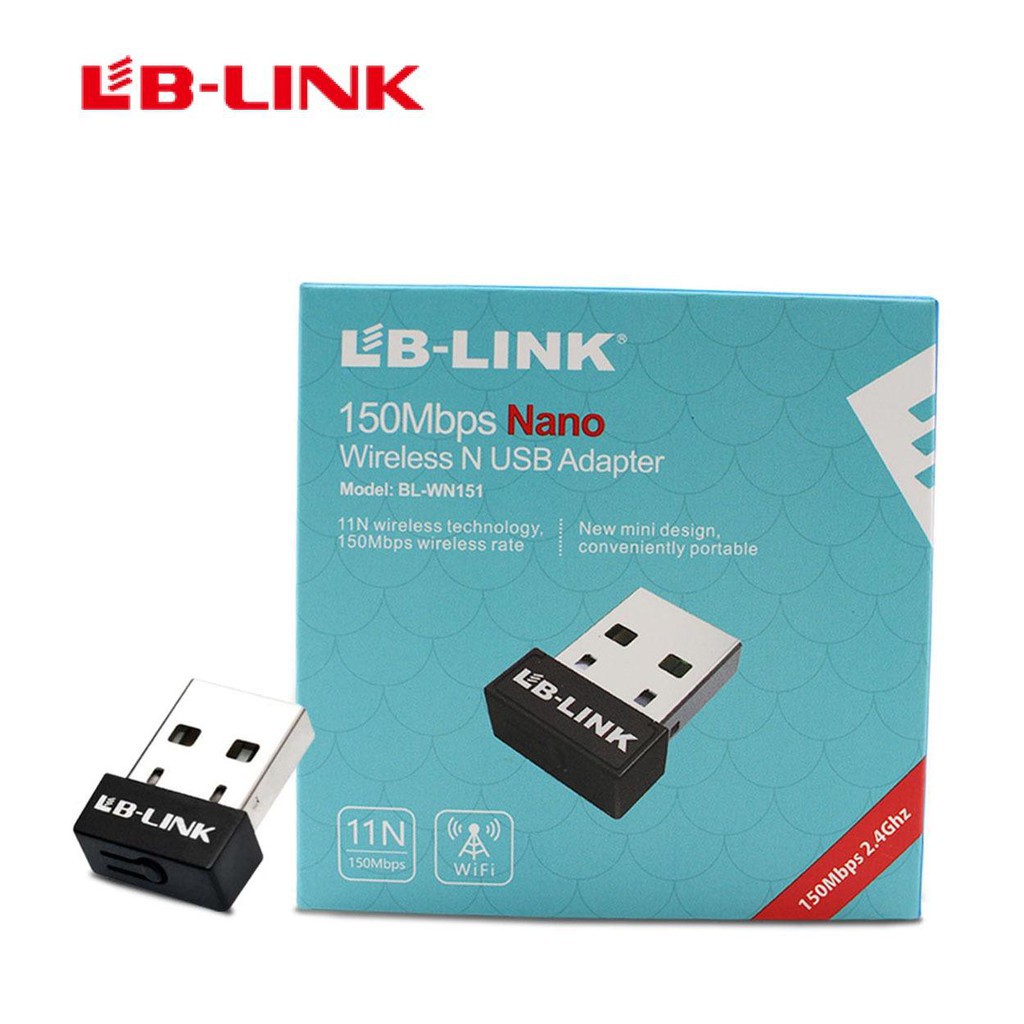 USB Wifi LB-Link tốc độ cao
2. Cách Cài Đặt USB Wifi LB-Link
2.1. Cài Driver Tự Động Qua Plug & Play
Hầu hết các dòng USB Wifi LB-Link mới đều hỗ trợ tự nhận driver. Bạn chỉ cần:
- Cắm USB Wifi LB-Link vào cổng USB máy tính.
- Đợi Windows tự động nhận diện và cài đặt driver.
- Kiểm tra biểu tượng wifi ở góc phải thanh taskbar → chọn mạng wifi → nhập mật khẩu.
Lưu ý: Nếu Windows không tự nhận driver, hãy cài đặt thủ công theo hướng dẫn dưới đây.
2.2. Cài Driver Thủ Công Bằng File Setup
Nếu USB không tự nhận, bạn có thể tải driver chính hãng LB-Link từ website hoặc đĩa cài đi kèm:
- Tải driver từ trang chủ: https://lb-link.vn/driver
- Giải nén file tải về, chạy Setup.exe
- Làm theo hướng dẫn → hoàn tất cài đặt
- Khởi động lại máy tính để driver hoạt động ổn định.
 Cài đặt driver USB Wifi LB-Link
3. Cách Kết Nối USB Wifi LB-Link Với Máy Tính
Sau khi cài driver, thực hiện các bước sau:
- Click vào biểu tượng wifi ở góc dưới bên phải màn hình
- Chọn mạng wifi bạn muốn kết nối
- Nhập mật khẩu wifi → nhấn Kết nối
- Kiểm tra tốc độ mạng bằng cách truy cập một trang web bất kỳ.
 Hướng dẫn kết nối wifi bằng USB Wifi LB-Link
4. Xử Lý Một Số Lỗi Thường Gặp
4.1. Máy Không Nhận USB Wifi
- Thử cắm USB vào cổng USB khác
- Cập nhật hoặc cài lại driver
- Kiểm tra xem USB có đèn báo sáng hay không
- Vào Device Manager → gỡ bỏ driver cũ → cài lại.
4.2. USB Wifi Nhận Sóng Nhưng Không Kết Nối
- Kiểm tra mật khẩu wifi nhập chính xác
- Đảm bảo router hoạt động ổn định
- Thử đặt lại cấu hình USB bằng cách gỡ driver và cài mới.
5. Tối Ưu Tốc Độ USB Wifi LB-Link
- Đặt USB ở vị trí thoáng để hạn chế nhiễu sóng
- Sử dụng cáp nối USB để nâng cao độ bắt sóng
- Cập nhật driver mới nhất từ website LB-Link
- Chuyển sang băng tần 5GHz (nếu USB hỗ trợ) để tránh nhiễu.
 USB Wifi LB-Link BL-WN155A tốc độ 150Mbps
6. Lời Kết
Với USB Wifi LB-Link, bạn có thể dễ dàng nâng cấp khả năng kết nối wifi cho laptop hoặc PC chỉ trong vài phút. Bằng cách làm theo các bước cài đặt và tối ưu trong bài viết này, bạn sẽ có một trải nghiệm Internet mượt mà, ổn định và tốc độ cao.
Bạn có muốn mình tạo thêm bản PDF hướng dẫn chi tiết kèm hình ảnh minh họa từng bước để dễ theo dõi hơn không? Nó sẽ phù hợp để in ra hoặc lưu về máy.

