
USB WiFi là giải pháp nhanh gọn để máy tính bàn kết nối Internet không dây mà không cần đi dây LAN hoặc lắp card PCIe. Bài viết này hướng dẫn đầy đủ cách cài đặt USB WiFi cho PC trên Windows 10/11 (áp dụng tương tự cho Windows 7/8), cách xử lý lỗi thường gặp, mẹo tăng tốc độ, cùng gợi ý chọn mua thiết bị phù hợp.
USB WiFi hiện có nhiều chuẩn tốc độ (N300, AC650, AC1200…) và băng tần (2.4GHz, 5GHz). Bạn nên ưu tiên adapter băng tần kép hỗ trợ 5GHz để có tốc độ cao, ổn định hơn trong môi trường nhiều nhiễu.
 USB WiFi cho PC desktop: thiết bị thu sóng không dây, hướng dẫn cách cài đặt cho máy tính bàn với adapter băng tần kép 2.4GHz/5GHz
USB WiFi là gì và khi nào nên dùng
- USB WiFi (USB Wi-Fi adapter) là thiết bị thu sóng WiFi qua cổng USB, giúp PC không có card mạng WiFi vẫn kết nối Internet.
- Nên dùng khi: máy tính bàn đặt xa router, khó đi dây LAN; cần kết nối tạm thời; muốn linh hoạt di chuyển máy.
- Hạn chế: hiệu năng có thể thấp hơn card PCIe khi xa router; phụ thuộc driver và vị trí đặt.
Một số hãng phổ biến tại Việt Nam: TP-Link, Tenda, UGREEN, TOTOLINK, Mercusys, ASUS. Chipset thường gặp: Realtek, Ralink/Mediatek, Qualcomm Atheros.
Chuẩn bị trước khi cài đặt
- Xác định phiên bản Windows (10/11 hoặc 7/8) và hệ 32-bit/64-bit.
- Chuẩn bị nguồn driver: đĩa CD đi kèm (nếu có) hoặc tải từ trang hãng. Nếu PC chưa có Internet, hãy dùng điện thoại tải driver rồi chép qua USB.
- Dùng cổng USB phù hợp:
- USB 3.0 cho adapter AC tốc độ cao (thường màu xanh).
- Tránh cắm vào cổng phía trước trên case nếu nhiễu; ưu tiên cổng sau trực tiếp trên main.
- Cập nhật Windows nếu có thể để tăng khả năng nhận driver tự động.
Cách cài USB WiFi cho Windows 10/11
Bước 1: Gắn USB WiFi vào cổng USB trên máy tính bàn và chờ vài chục giây. Windows có thể tự nhận và cài driver qua Windows Update (nếu đang có Internet).
Bước 2: Nếu chưa nhận thiết bị, mở Device Manager:
- Nhấn Win + X > Device Manager.
- Tìm mục Network adapters (hoặc Other devices với thiết bị lạ).
- Chuột phải chọn Update driver > Browse my computer for drivers > trỏ tới thư mục driver đã tải.
/fptshop.com.vn/uploads/images/tin-tuc/129819/Originals/device%20manager.png) Cài driver USB WiFi trên Windows 10/11 bằng Device Manager – cập nhật trình điều khiển mạng cho adapter
Cài driver USB WiFi trên Windows 10/11 bằng Device Manager – cập nhật trình điều khiển mạng cho adapter
Bước 3: Hoàn tất cài đặt, kiểm tra biểu tượng WiFi xuất hiện ở góc phải thanh taskbar. Nhấp vào và kết nối mạng WiFi, nhập mật khẩu nếu được yêu cầu.
Cài driver theo trình cài đặt của hãng (TP-Link, Tenda, UGREEN…)
- Tải đúng model từ trang hỗ trợ của hãng (chọn OS và bản 32/64-bit).
- Chạy file cài đặt .exe, làm theo hướng dẫn trên màn hình.
- Khởi động lại máy nếu được yêu cầu để driver hoạt động ổn định.
 Trình cài đặt TP-Link USB WiFi cho Windows – hướng dẫn từng bước cấu hình và cài driver
Không có đĩa CD hoặc chưa có Internet: làm sao cài được?
- Dùng điện thoại phát 4G bằng USB Tethering để có Internet tạm thời, tải driver chính hãng rồi cài.
- Truy cập website hãng trên thiết bị khác, tải driver và sao chép sang PC bằng USB.
- Tải gói driver offline cho chipset (ví dụ Realtek, Mediatek/Ralink) nếu bạn biết loại chipset của adapter.
- Tìm phiên bản driver mới nhất tương thích với Windows 10/11 để tránh lỗi.
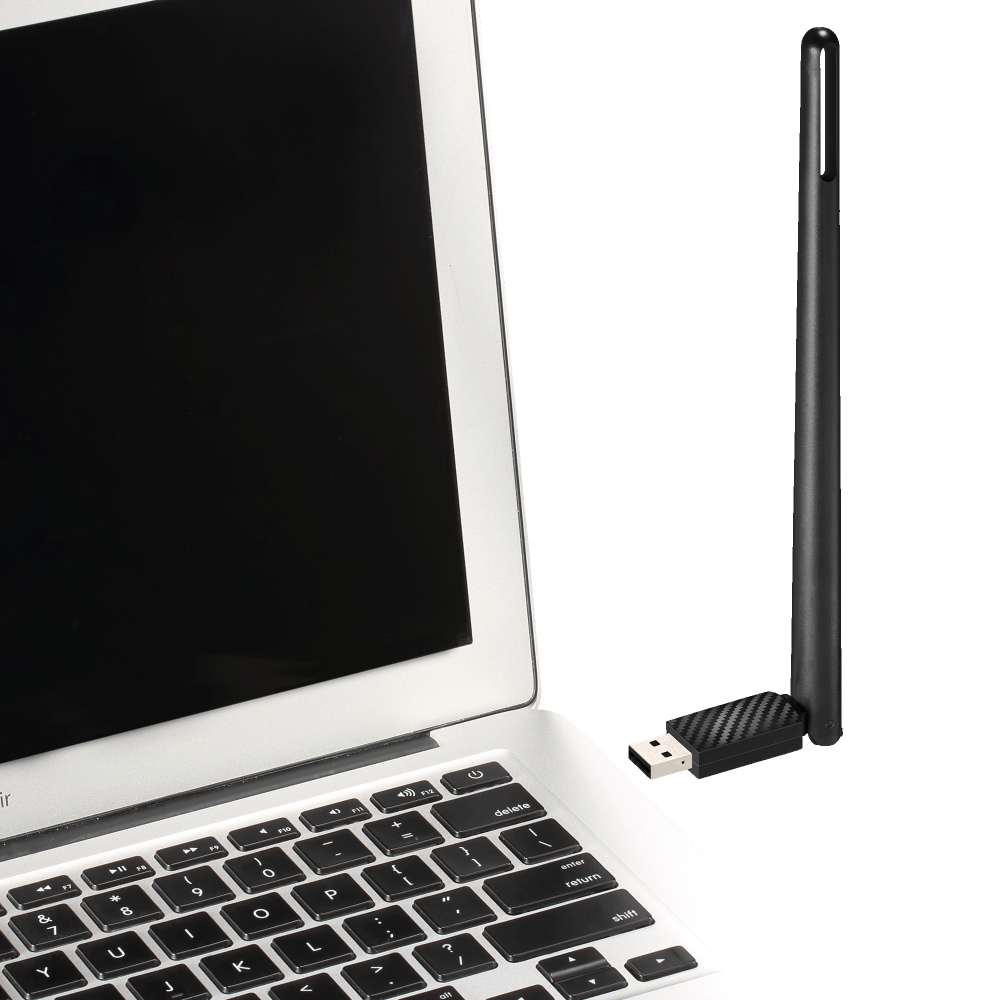 Tải và cài driver USB Wi-Fi từ trang hãng TOTOLINK – giải pháp khi không có đĩa CD hoặc mất driver gốc
Kết nối và cấu hình WiFi sau khi cài đặt
- Nhấp biểu tượng WiFi > chọn SSID > Connect > nhập mật khẩu.
- Ưu tiên băng tần 5GHz nếu gần router để có tốc độ cao, ping thấp.
- Nếu router hỗ trợ WPA3, kiểm tra xem adapter có tương thích; nếu không, đặt bảo mật WPA2-PSK để đảm bảo kết nối.
Mẹo tối ưu tốc độ và độ ổn định
- Đặt adapter xa mặt sau case kim loại hoặc dùng dây kéo dài USB để đưa thiết bị lên cao, ít vật cản.
- Chọn kênh WiFi ít nhiễu (channel 1/6/11 cho 2.4GHz; chọn channel DFS phù hợp cho 5GHz nếu router hỗ trợ).
- Tắt chế độ tiết kiệm năng lượng:
- Device Manager > Network adapter USB WiFi > Properties > Power Management > bỏ chọn Allow the computer to turn off this device to save power.
- Cập nhật firmware router và driver USB WiFi lên phiên bản mới nhất.
- Tránh cắm chung với thiết bị USB nhiễu mạnh (USB 3.0 không che chắn, ổ cứng gắn ngoài) ở cổng gần nhau.
 Mẹo tăng tốc độ USB thu WiFi cho máy tính bàn: tối ưu anten, vị trí đặt và ưu tiên băng tần 5GHz
Khắc phục lỗi thường gặp
Không nhận USB WiFi:
- Thử cổng USB khác, ưu tiên cổng sau trên main.
- Cài lại driver đúng phiên bản OS và kiến trúc 32/64-bit.
- Kiểm tra trong Device Manager xem có báo lỗi Code 10/43; gỡ driver cũ và cài bản khác (hoặc phiên bản WHQL).
Kết nối được nhưng không có Internet:
- Chạy Network Reset: Settings > Network & Internet > Advanced network settings > Network reset (Windows 11).
- Kiểm tra DNS: dùng DNS công cộng (1.1.1.1 hoặc 8.8.8.8) để test.
WiFi chập chờn, tốc độ thấp:
- Chuyển sang băng tần 5GHz hoặc kênh ít nhiễu.
- Đổi vị trí đặt adapter, tránh gần nguồn nhiễu (lò vi sóng, thiết bị Bluetooth).
- Cập nhật driver mới, tắt tiết kiệm năng lượng như phần tối ưu.
Xung đột phần mềm:
- Tạm thời tắt tường lửa/antivirus thử nghiệm, hoặc tạo ngoại lệ cho tiến trình driver.
- Đảm bảo không cài đồng thời nhiều gói driver của các hãng khác nhau cho cùng thiết bị.
 Khắc phục sự cố WiFi trên PC: kiểm tra biểu tượng mạng, cài đặt kết nối và thiết lập lại mạng nếu cần
Gợi ý chọn USB WiFi cho PC
Tiêu chí quan trọng:
- Băng tần kép (2.4GHz + 5GHz), tốc độ từ AC650 trở lên để lướt web, họp video mượt.
- Anten ngoài hoặc công suất phát tốt nếu PC đặt xa router.
- Driver hỗ trợ tốt cho Windows 10/11, có bản cập nhật định kỳ.
- Thương hiệu uy tín, bảo hành rõ ràng.
Một số mẫu phổ biến:
- TP-Link TL-WN723N/TL-WN823N (N300) – giá rẻ, dễ dùng.
- Tenda U3 (N300) – phù hợp nhu cầu cơ bản, ổn định.
- UGREEN AC650 – băng tần kép, nhỏ gọn, dễ cài.
- ASUS USB-AC53 Nano (AC1200) – hiệu năng cao, thương hiệu lớn.
USB WiFi giá rẻ (N300) phù hợp nhu cầu cơ bản; nếu streaming, gaming nhẹ hoặc làm việc online ổn định, hãy chọn adapter AC băng tần kép.
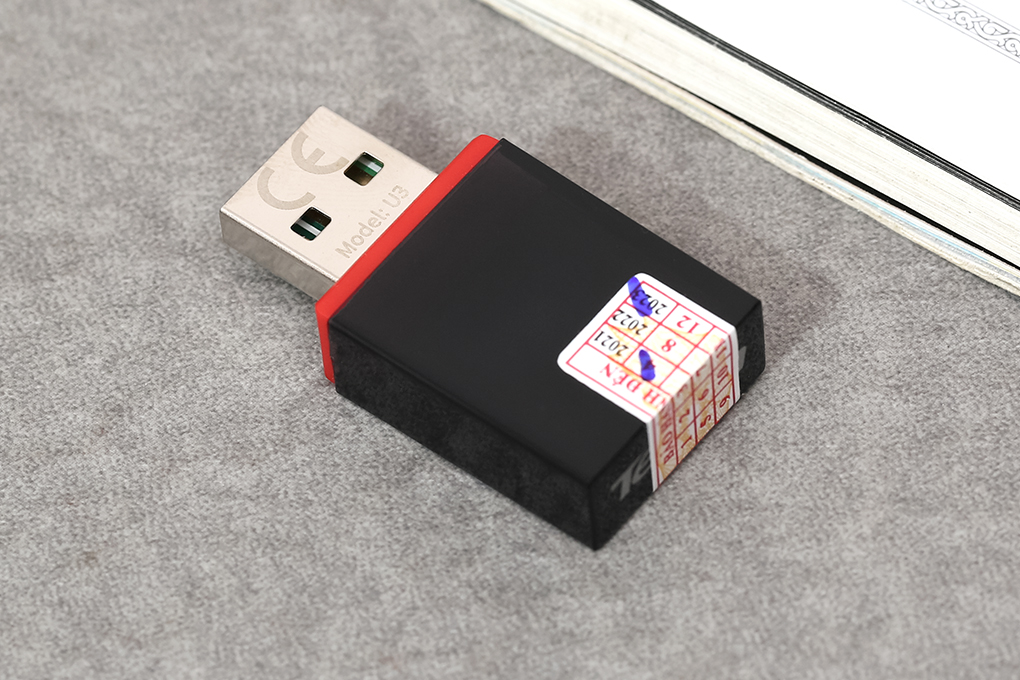 USB WiFi Tenda U3 300Mbps cho PC máy tính bàn – thiết bị thu sóng 2.4GHz giá rẻ, dễ cài đặt
Hỏi đáp nhanh
- Windows 7/8 có dùng được USB WiFi mới không? Có, nhưng cần driver từ hãng; một số mẫu đời mới chỉ hỗ trợ tốt từ Windows 10/11.
- macOS/Linux có dùng được? Nhiều adapter dùng chipset Realtek/Mediatek có driver cho macOS và kernel Linux; kiểm tra trang hãng trước khi mua.
- Có nên dùng USB extension? Rất nên nếu cần đặt adapter ở vị trí cao hơn, thoáng hơn để thu sóng tốt.
Tóm tắt quy trình cài đặt USB WiFi cho PC
- Chuẩn bị driver phù hợp OS, cổng USB ổn định.
- Cắm thiết bị, để Windows tự nhận hoặc cài driver bằng Device Manager/trình cài đặt của hãng.
- Kết nối WiFi và tối ưu vị trí, kênh, băng tần.
- Khắc phục các lỗi thường gặp bằng cập nhật driver, đặt lại mạng, chỉnh power management.
Thực hiện đúng các bước trên, PC của bạn sẽ kết nối WiFi nhanh chóng và ổn định, đáp ứng tốt nhu cầu làm việc và giải trí hàng ngày.

