
- 1. Chuẩn bị trước khi cài đặt
- 2. Cài đặt USB WiFi TP-Link TL-WN722N 150Mbps trên Windows 10/11 (không cần đĩa)
- 3. Cài đặt USB WiFi TP-Link TL-WN725N nano 150Mbps
- 4. Cấu hình bộ kích sóng TP-Link (TL-WA850RE, RE315…) để mở rộng vùng phủ 2.4GHz
- 5. Cấu hình nhanh router TP-Link 150Mbps (WR740N, WR841N, WR840N…)
- 6. Sử dụng bộ phát Wi-Fi di động 4G LTE 150Mbps (TP-Link M7200)
- 7. Mẹo tối ưu tốc độ 2.4GHz cho thiết bị 150Mbps
- 8. Khắc phục lỗi thường gặp
- 9. Hỏi đáp nhanh
Bạn đang tìm cách cài TP-Link 150Mbps để có Wi-Fi ổn định cho PC, laptop hoặc mở rộng vùng phủ sóng? Bài viết này tổng hợp chi tiết cách cài đặt USB WiFi TP-Link TL-WN722N, TL-WN725N, cấu hình bộ kích sóng (repeater) và router 150Mbps, kèm mẹo tối ưu tốc độ và khắc phục lỗi thường gặp. Nội dung phù hợp cho Windows 10/11, một phần cho macOS và Linux.
Chuẩn bị trước khi cài đặt
- Xác định đúng model và phiên bản phần cứng: TL-WN722N (V1/V2/V3), TL-WN725N (V1/V2/V3), repeater TL-WA850RE/RE315, router WR740N/WR841N/WR840N… Phiên bản phần cứng (Hardware Version) in trên tem thiết bị.
- Kiểm tra hệ điều hành: Windows 10/11 thường nhận driver tự động với TL-WN725N và một số bản TL-WN722N. macOS từ Big Sur trở lên có thể không hỗ trợ driver của một số USB WiFi cũ. Linux cần kernel/driver tương thích.
- Tải sẵn driver/firmware mới nhất từ trang hỗ trợ TP-Link theo đúng model và phiên bản.
Cài đặt USB WiFi TP-Link TL-WN722N 150Mbps trên Windows 10/11 (không cần đĩa)
- Cắm TL-WN722N vào cổng USB 2.0/3.0 trống.
- Đợi Windows Update tự nhận driver. Quá trình này có thể mất 1–3 phút và yêu cầu Internet tạm thời (qua Ethernet/4G).
- Mở Cài đặt > Mạng & Internet > Wi‑Fi, kiểm tra danh sách mạng. Chọn SSID cần kết nối và nhập mật khẩu.
- Nếu Windows không tự nhận: tải driver đúng phiên bản phần cứng từ TP-Link, giải nén, chạy Setup.exe để cài.
- Sau khi kết nối, cập nhật Windows và restart để ổn định.
Kinh nghiệm thực tế: TL-WN722N V1 dùng chip Atheros AR9271 hoạt động rất tốt với Windows và Linux; V2/V3 dùng chip Realtek (RTL8188EUS/8188GU) cần đúng driver để đạt hiệu năng và độ ổn định tối đa.
 Hướng dẫn cài đặt USB WiFi TP-Link TL-WN722N 150Mbps trên Windows không cần đĩa driver
Sau khi cài, mở Trình quản lý Thiết bị (Device Manager) > Network adapters để kiểm tra thiết bị TP-Link có hiển thị bình thường (không dấu chấm than). Nếu có biểu tượng lỗi, gỡ driver cũ (Uninstall device), đánh dấu xóa driver software, rồi cài lại bản phù hợp từ TP-Link.
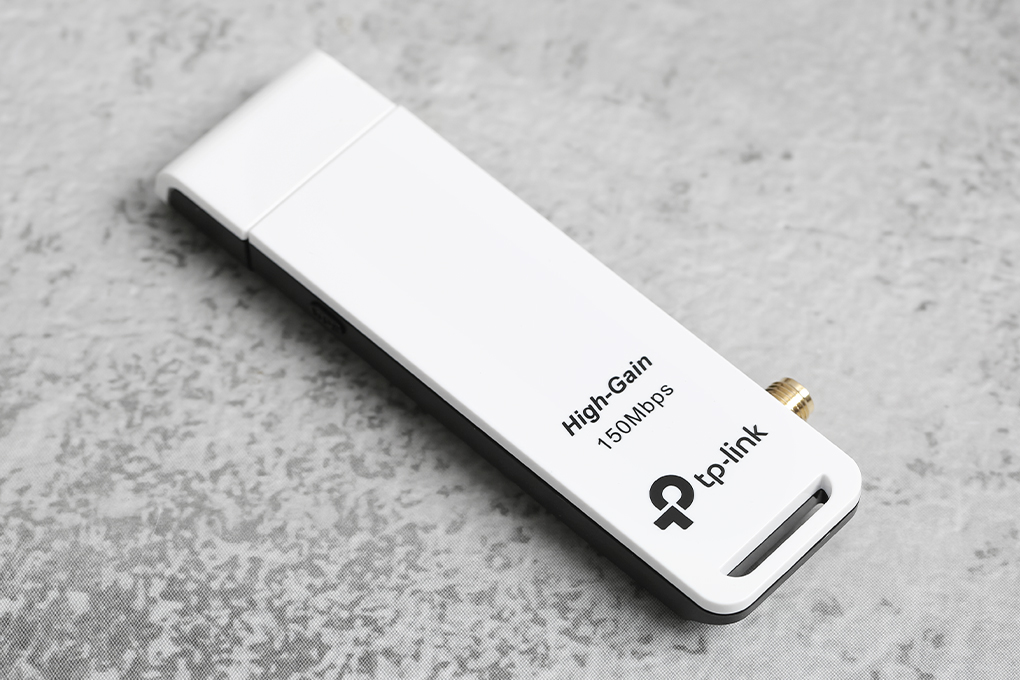 USB WiFi TP-Link TL-WN722N 150Mbps có ăng-ten rời, tối ưu thu sóng và độ ổn định trên băng tần 2.4GHz
Cài đặt USB WiFi TP-Link TL-WN725N nano 150Mbps
- Cắm nano dongle TL-WN725N vào cổng USB. Windows 10/11 thường nhận ngay driver mặc định.
- Nếu tốc độ không ổn định hoặc không nhận thiết bị, tải driver phù hợp phiên bản (V2/V3) từ trang TP-Link.
- Ưu tiên cổng USB phía sau PC (mainboard) để giảm nhiễu, và tránh cắm trực tiếp cạnh USB 3.0 của HDD/SSD rời vì có thể gây nhiễu 2.4GHz.
Trên Linux: nhiều bản kernel nhận TL-WN725N, nhưng nếu không, cài module rtl8188eu (DKMS) tương ứng với kernel. Trên macOS, bản driver chính hãng thường giới hạn ở các macOS cũ; với macOS mới, nên dùng adapter USB WiFi hỗ trợ nativ hoặc dùng bridge từ một AP mini.
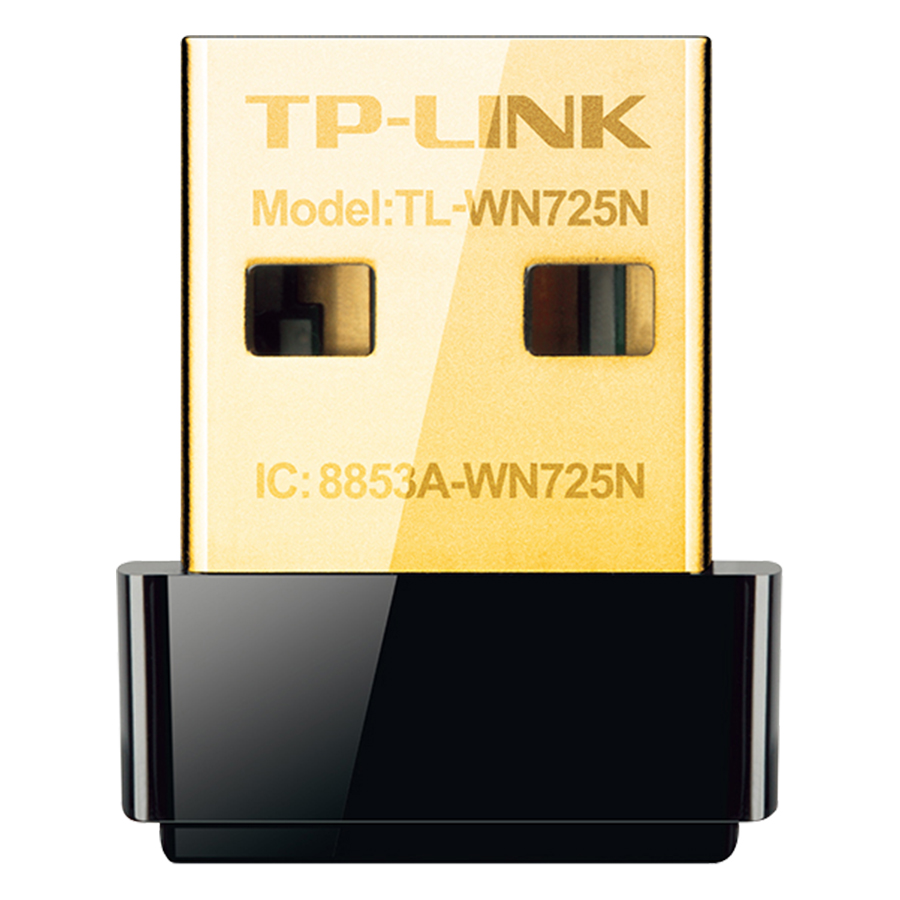 USB WiFi nano TP-Link TL-WN725N 150Mbps nhỏ gọn, dễ cài đặt trên Windows 10/11
Cấu hình bộ kích sóng TP-Link (TL-WA850RE, RE315…) để mở rộng vùng phủ 2.4GHz
Kết nối bằng WPS (nhanh nhất):
- Cắm repeater ở vị trí giữa router chính và khu vực sóng yếu; đợi đèn nguồn ổn định.
- Nhấn nút WPS trên router chính trong 1–2 giây.
- Trong 2 phút, nhấn nút WPS/RE trên repeater. Đợi đèn báo kết nối thành công (thường 1–2 vạch đầu sáng).
- Di chuyển repeater đến vị trí “màu xanh” (đèn báo tốt) để có băng thông ổn định.
 Cài đặt bộ kích sóng TP-Link RE315 bằng WPS để mở rộng sóng Wi-Fi 2.4GHz nhanh chóng
Cài qua trình duyệt/web wizard:
- Kết nối điện thoại/laptop vào SSID mặc định của repeater (ví dụ TP-LINK_Extender).
- Mở trình duyệt truy cập http://tplinkrepeater.net hoặc 192.168.0.254, tạo mật khẩu quản trị.
- Chọn SSID nguồn 2.4GHz cần lặp, nhập mật khẩu, đặt tên SSID mở rộng hoặc để auto.
- Lưu cấu hình, chờ khởi động lại, kiểm tra đèn tín hiệu trên repeater.
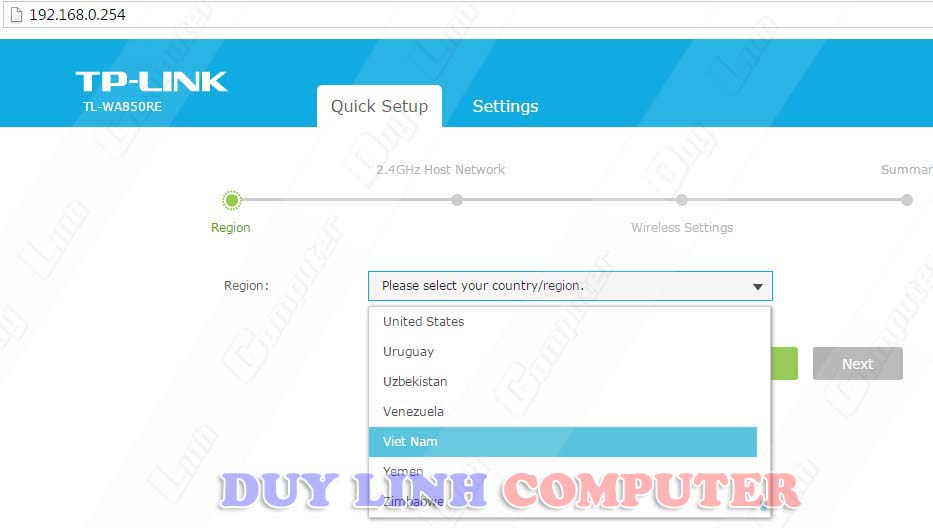 Hướng dẫn cấu hình TL-WA850RE qua giao diện web: chọn SSID nguồn, nhập mật khẩu và lưu cài đặt
Mẹo tối ưu repeater:
- Đặt thiết bị ở nơi nhận được từ 2–3 vạch sóng từ router chính.
- Tránh đặt quá gần router (dễ lặp nhiễu) hoặc quá xa (tín hiệu yếu).
- Cập nhật firmware repeater để cải thiện độ ổn định.
Cấu hình nhanh router TP-Link 150Mbps (WR740N, WR841N, WR840N…)
- Kết nối PC với router qua cáp LAN cổng LAN1/LAN2.
- Truy cập http://tplinkwifi.net hoặc 192.168.0.1/192.168.1.1, đăng nhập admin (mặc định: admin/admin tùy model, nên đổi ngay).
- Chạy Quick Setup: chọn loại kết nối Internet nhà mạng (PPPoE/Static IP/Dynamic IP). Với PPPoE nhập username/password do ISP cung cấp.
- Đổi tên Wi-Fi (SSID) dễ nhớ, đặt mật khẩu mạnh WPA2-PSK/AES; bật Hide SSID nếu cần riêng tư.
- Lưu và khởi động lại router.
 Đổi tên Wi-Fi (SSID) và mật khẩu trên router TP-Link để bảo mật và quản lý mạng dễ dàng
Nâng cao:
- Băng thông kênh (Channel Width): 20MHz thường ổn định hơn 40MHz trong môi trường nhiễu.
- Kênh Wi-Fi (Channel): thử 1/6/11 để tránh trùng kênh với hàng xóm.
- Cập nhật firmware mới nhất để vá lỗi, cải thiện hiệu năng.
Sử dụng bộ phát Wi-Fi di động 4G LTE 150Mbps (TP-Link M7200)
- Lắp SIM vào M7200, bật nguồn. Thiết bị sẽ tự nhận APN của nhà mạng.
- Dùng ứng dụng TP-Link Tether hoặc web quản lý để đổi SSID/mật khẩu, giới hạn người dùng và theo dõi dung lượng.
- Đặt thiết bị gần cửa sổ/khu vực sóng 4G mạnh để tối ưu tốc độ tải và độ ổn định.
 Bộ phát Wi-Fi di động TP-Link M7200 tốc độ 150Mbps, dễ cài đặt và quản lý qua ứng dụng Tether
Mẹo tối ưu tốc độ 2.4GHz cho thiết bị 150Mbps
- Vị trí: đặt router cao 1,2–1,5m, thoáng, tránh cạnh tường dày/kim loại/lò vi sóng.
- Kênh/kênh rộng: ưu tiên 20MHz và kênh 1/6/11 để giảm nhiễu chồng lấn.
- Anten: điều chỉnh anten thẳng đứng để phủ ngang, anten repeater hướng về router nguồn.
- Bảo mật: dùng WPA2-PSK/AES, tắt WPS nếu không dùng để tăng bảo mật.
- Thiết bị đầu cuối: cập nhật driver USB WiFi; trên laptop tắt tiết kiệm pin cho card mạng khi cần băng thông tối đa.
- Băng thông thực tế: chuẩn N 150Mbps thường đạt 40–90Mbps tùy môi trường và nhiễu; thử đổi kênh nếu tốc độ giảm.
Khắc phục lỗi thường gặp
Windows không nhận USB WiFi TP-Link:
- Cắm sang cổng USB khác; ưu tiên USB mainboard phía sau.
- Gỡ driver cũ trong Device Manager, khởi động lại và cài driver chính xác theo phiên bản phần cứng.
- Tạm tắt phần mềm diệt virus khi cài driver.
Kết nối Wi-Fi nhưng không có Internet:
- Kiểm tra WAN/PPPoE trên router; xác thực lại tài khoản ISP.
- Thử đặt DNS thủ công (1.1.1.1/8.8.8.8).
- Khởi động lại modem/ONT của nhà mạng.
Repeater kết nối WPS thất bại:
- Đặt repeater gần router rồi ghép lại, sau đó mới di chuyển đến vị trí cuối.
- Dùng cấu hình qua web nếu WPS không ổn định.
- Cập nhật firmware repeater.
Tốc độ Wi-Fi chập chờn:
- Chuyển kênh, giảm Channel Width xuống 20MHz, tách thiết bị IoT sang SSID riêng.
- Kiểm tra nhiễu USB 3.0/thiết bị không dây khác; đổi cổng USB cho USB WiFi.
Hỏi đáp nhanh
TL-WN722N có dùng cho Linux không?
- V1 (Atheros AR9271) hỗ trợ tốt qua ath9k_htc; V2/V3 (Realtek) cần cài thêm driver tương thích kernel.
TL-WN725N có chạy trên Windows 11?
- Có, đa phần Windows 11 nhận tự động; nếu không, cài driver từ TP-Link đúng phiên bản phần cứng.
Repeater có làm giảm tốc độ không?
- Có, do cơ chế thu–phát cùng băng tần. Vị trí tốt và nguồn sóng mạnh giúp giảm hao hụt. Khi cần tốc độ cao, cân nhắc kéo dây LAN hoặc mesh Wi-Fi.
Router 150Mbps có phù hợp căn hộ nhiều phòng?
- Ở căn hộ tường dày, nên dùng repeater/mesh để phủ sóng đều. Riêng nhu cầu streaming 4K/nhiều thiết bị, cân nhắc thiết bị AC/AX băng tần kép.
Có cần đổi mật khẩu Wi-Fi định kỳ?
- Nên đổi 3–6 tháng/lần và dùng WPA2-PSK/AES để tăng bảo mật, tắt WPS nếu không dùng.
Với hướng dẫn trên, bạn có thể tự cài đặt và tối ưu thiết bị TP-Link 150Mbps một cách nhanh chóng, ổn định và an toàn cho mọi nhu cầu kết nối hàng ngày.

