
Cài đặt mật khẩu cho modem WiFi là một bước quan trọng để đảm bảo an toàn cho mạng lưới Internet của gia đình hoặc doanh nghiệp. Việc này không chỉ giúp bảo vệ thông tin cá nhân mà còn ngăn ngừa những mối nguy hại từ các kết nối mạng không được bảo mật. Dưới đây là hướng dẫn chi tiết giúp bạn dễ dàng cài mật khẩu cho modem WiFi của mình.
Cách Cài Mật Khẩu Modem Wifi Cơ Bản
Để cài mật khẩu cho modem WiFi, bạn chỉ cần thực hiện một số bước đơn giản. Sau đây là các bước cơ bản để bạn có thể thiết lập mật khẩu an toàn cho modem của mình.
Bước 1: Kết Nối Với Modem
Trước tiên, bạn cần kết nối với modem WiFi của mình qua một trong các phương pháp sau:
- Kết nối trực tiếp qua dây mạng: Dùng một cáp Ethernet để kết nối máy tính với modem.
- Kết nối qua WiFi: Nếu bạn đang sử dụng mạng không dây, hãy kết nối thiết bị của bạn với mạng WiFi hiện có.
Bước 2: Truy Cập Vào Cổng Quản Lý Modem
Mỗi modem đều có một địa chỉ IP để truy cập vào cổng quản lý. Thường thì địa chỉ này là 192.168.1.1 hoặc 192.168.0.1. Mở trình duyệt web và nhập địa chỉ này vào thanh URL để truy cập vào cổng quản lý modem.
 Cổng quản lý modem Wifi
Bước 3: Đăng Nhập Vào Modem
Sau khi truy cập vào địa chỉ IP của modem, bạn sẽ cần nhập tên đăng nhập và mật khẩu để vào cài đặt. Thông thường, tên đăng nhập mặc định là admin và mật khẩu cũng là admin, trừ khi bạn đã thay đổi.
Bước 4: Cài Đặt Mật Khẩu WiFi
Sau khi đăng nhập thành công vào cổng quản lý, tìm kiếm mục Wireless Settings hoặc Wi-Fi Settings. Trong phần này, bạn sẽ thấy các tùy chọn để thay đổi tên mạng (SSID) và mật khẩu WiFi.
- Tên mạng (SSID): Bạn có thể đổi tên WiFi theo ý muốn, giúp dễ dàng nhận diện.
- Mật khẩu: Nhập mật khẩu mới vào mục Password hoặc WPA Key. Hãy chọn mật khẩu mạnh, kết hợp giữa chữ cái, số và ký tự đặc biệt để bảo mật tốt hơn.
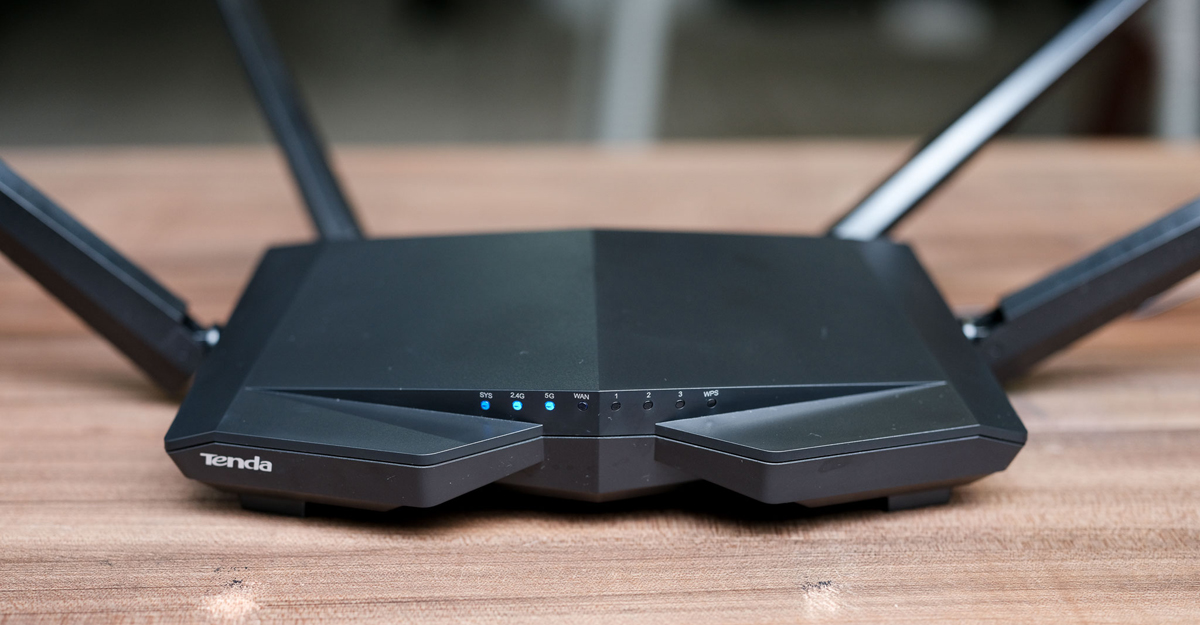 Cài đặt mật khẩu WiFi cho TP-Link
Bước 5: Lưu Cài Đặt
Sau khi hoàn tất việc thay đổi mật khẩu, nhấn nút Save hoặc Apply để lưu lại cài đặt.
Các Lưu Ý Khi Cài Mật Khẩu Modem Wifi
Để đảm bảo an toàn cho mạng WiFi của bạn, hãy chú ý một số điểm sau:
- Chọn mật khẩu mạnh: Mật khẩu nên dài ít nhất 8 ký tự, bao gồm các chữ cái, số và ký tự đặc biệt. Tránh sử dụng các thông tin dễ đoán như tên, ngày sinh, hay từ vựng đơn giản.
- Đổi mật khẩu định kỳ: Thường xuyên thay đổi mật khẩu để bảo mật tốt hơn, đặc biệt là khi bạn cảm thấy có ai đó đang sử dụng mạng của bạn mà không được phép.
- Sử dụng mã hóa WPA2: WPA2 là chuẩn bảo mật tốt nhất hiện nay cho WiFi, đảm bảo rằng dữ liệu của bạn được mã hóa an toàn.
Bước 6: Kiểm Tra Lại Mật Khẩu
Sau khi thay đổi mật khẩu, bạn có thể thử kết nối lại với mạng WiFi bằng mật khẩu mới để đảm bảo rằng mọi thứ hoạt động bình thường.
Cách Thay Đổi Mật Khẩu WiFi Trên Điện Thoại
Nếu bạn muốn thay đổi mật khẩu WiFi từ điện thoại, hãy làm theo các bước sau:
- Truy cập vào cổng quản lý modem qua trình duyệt trên điện thoại.
- Đăng nhập vào modem với tên người dùng và mật khẩu.
- Đi tới phần WiFi Settings và thay đổi mật khẩu.
- Lưu lại các thay đổi và thử kết nối lại bằng mật khẩu mới.
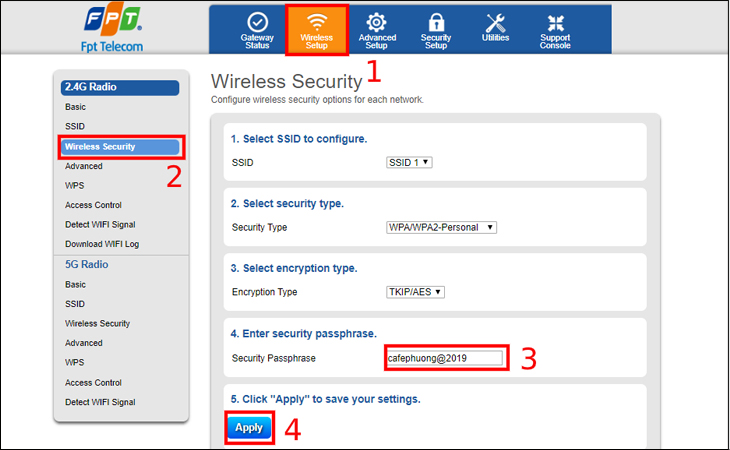 Cách đổi mật khẩu WiFi trên điện thoại
Lợi Ích Của Việc Cài Mật Khẩu Cho Modem Wifi
Việc cài mật khẩu cho modem WiFi không chỉ giúp bảo vệ mạng của bạn khỏi những mối đe dọa từ bên ngoài mà còn đảm bảo rằng chỉ những người được phép mới có thể kết nối. Bên cạnh đó, nó cũng giúp bạn kiểm soát được băng thông và tránh tình trạng sử dụng quá tải mạng.
Những Lỗi Thường Gặp Khi Cài Mật Khẩu Modem Wifi
Trong quá trình cài mật khẩu, bạn có thể gặp một số vấn đề như không thể kết nối vào cổng quản lý hoặc quên mật khẩu cũ. Dưới đây là một số giải pháp:
- Kiểm tra lại địa chỉ IP của modem: Đảm bảo rằng bạn đang nhập đúng địa chỉ IP.
- Reset modem: Nếu bạn quên mật khẩu cũ, hãy reset modem về cài đặt gốc và thiết lập lại từ đầu.
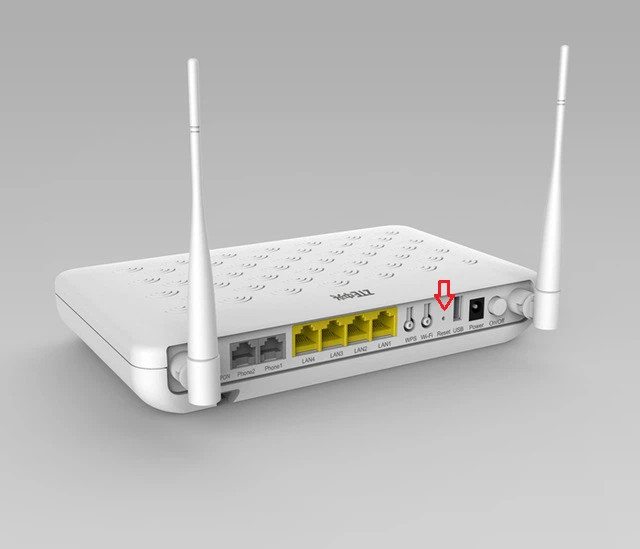 Hướng dẫn reset modem Wifi
Video Hướng Dẫn Cài Mật Khẩu Modem Wifi
Dưới đây là các video hướng dẫn cài đặt mật khẩu cho modem WiFi mà bạn có thể tham khảo:
Những video này sẽ giúp bạn dễ dàng hình dung cách cài mật khẩu cho modem WiFi của mình.
Kết Luận
Cài đặt mật khẩu cho modem WiFi là một bước quan trọng trong việc bảo vệ mạng của bạn. Hãy chắc chắn rằng bạn luôn giữ cho mật khẩu của mình an toàn và thay đổi định kỳ để bảo mật tốt nhất.

