
- 1. Khi nào nên cài lại Windows 7?
- 2. Chuẩn bị trước khi cài lại
- 3. Sao lưu dữ liệu an toàn
- 4. Tạo USB Boot Windows 7 bằng Rufus
- 5. Thiết lập BIOS/UEFI và Boot Menu
- 6. Các bước cài đặt Windows 7 chi tiết
- 7. Kích hoạt, cập nhật và cài driver
- 8. Tối ưu sau khi cài
- 9. Khắc phục lỗi thường gặp khi cài Win 7
- 10. Cài lại Windows 7 không cần USB (từ ổ cứng)
- 11. Reset/Restore Windows 7 về trạng thái ban đầu
- 12. Ghost Windows 7: khôi phục nhanh với bản Ghost
- 13. Nâng cấp từ Windows 7 lên Windows 10/11
- 14. Câu hỏi thường gặp
- 15. Kết luận
Windows 7 đã hết vòng đời hỗ trợ, nhưng vẫn được nhiều máy tính cũ sử dụng nhờ tính ổn định và nhẹ. Nếu máy chậm, nhiễm mã độc, lỗi khởi động hoặc hệ thống quá lộn xộn, cài lại Windows 7 là cách nhanh nhất để lấy lại hiệu năng. Bài viết này hướng dẫn bạn cài lại Win 7 an toàn, không mất dữ liệu và khắc phục các lỗi phổ biến trong quá trình cài đặt.
Khi nào nên cài lại Windows 7?
Máy tính khởi động chậm, thường xuyên treo máy, Windows Update báo lỗi, hệ thống nhiễm virus, hoặc phần mềm xung đột là những dấu hiệu cho thấy bạn nên cài lại Win. Trước khi bắt đầu, hãy cân nhắc nâng cấp lên Windows 10/11 nếu phần cứng đáp ứng, nhằm đảm bảo bảo mật và khả năng tương thích phần mềm tốt hơn.
Chuẩn bị trước khi cài lại
- File ISO Windows 7 SP1 phù hợp (32-bit hoặc 64-bit)
- Product Key bản quyền (nếu có)
- USB 8GB+ để tạo USB Boot
- Công cụ Rufus hoặc Windows USB/DVD Download Tool
- Driver mạng (LAN/Wi-Fi), chipset, đồ họa tải sẵn theo model máy
- Sao lưu dữ liệu quan trọng ra ổ khác/đám mây
- Ghi chú danh sách phần mềm, tài khoản, mật khẩu, license
Cài lại Windows có thể xóa sạch ổ hệ thống (thường là ổ C). Đảm bảo bạn đã sao lưu toàn bộ dữ liệu cá nhân (Desktop, Documents, Downloads, AppData) sang ổ D/E hoặc ổ cứng ngoài trước khi bắt đầu.
 Cài lại Windows 7 có mất dữ liệu không – lưu ý bảo vệ ổ D, sao lưu trước khi reset
Sao lưu dữ liệu an toàn
Sao lưu theo thư mục thay vì sao chép cả người dùng để tránh lỗi quyền. Ưu tiên những dữ liệu sau:
- Tài liệu, ảnh, video, file dự án, email (PST/OST nếu dùng Outlook)
- Bookmark trình duyệt, mật khẩu, extension
- Cài đặt phần mềm quan trọng (xuất cấu hình nếu có)
- Key kích hoạt phần mềm (Office, Adobe, AutoCAD…)
Nếu máy đang bật BitLocker, hãy giải mã ổ đĩa trước khi cài để tránh mất dữ liệu.
Tạo USB Boot Windows 7 bằng Rufus
- Cắm USB 8GB trở lên
- Mở Rufus > Chọn USB > Select ISO Windows 7
- Partition scheme: MBR cho BIOS/Legacy; GPT cho UEFI
- File system: NTFS (ổn định), hoặc FAT32 nếu cần boot UEFI một số máy
- Nhấn Start và đợi hoàn tất
Lưu ý: Windows 7 không hỗ trợ USB 3.0/NVMe mặc định. Nếu máy chỉ có cổng USB 3.0, hãy cắm cổng USB 2.0 hoặc slipstream driver USB 3.0/NVMe vào ISO trước khi tạo USB Boot.
 Tạo USB Boot cài đặt Windows 7 bằng Rufus và ISO – hướng dẫn chi tiết
Thiết lập BIOS/UEFI và Boot Menu
Khởi động máy, vào BIOS/UEFI (phím thường dùng: Del, F2, F10, Esc), thiết lập:
- Boot từ USB lên đầu
- Tắt Secure Boot (nếu có)
- Bật CSM/Legacy khi cài theo MBR
- Chọn UEFI nếu dùng GPT (ổ cứng chuẩn GPT)
Phím mở Boot Menu tùy hãng: F12 (Dell), F9 (HP), F8/F12 (Lenovo), Esc (Asus)… Kiểm tra tài liệu máy nếu cần.
Các bước cài đặt Windows 7 chi tiết
- Boot vào USB, chọn ngôn ngữ, thời gian, bàn phím
- Nhấn Install Now > I accept the license terms
- Chọn Custom: Install Windows only (advanced)
- Quản lý phân vùng:
- Cài mới: Xóa phân vùng hệ thống cũ (ổ C) và tạo lại, không xóa ổ D/E
- Nâng cấp: Giữ dữ liệu, nhưng khuyến nghị cài sạch để tránh lỗi
- Chọn phân vùng cài đặt (ổ C) > Format > Next
- Quá trình copy file và cài đặt, máy sẽ tự khởi động lại vài lần
- Thiết lập ban đầu: tên máy, giờ, kết nối mạng, cập nhật
- Vào màn hình Desktop và bắt đầu cài Driver, Update, phần mềm cần thiết
Nếu gặp yêu cầu driver lưu trữ (Load driver), hãy tải driver SATA/AHCI/RAID đúng model máy từ trang hãng, chép vào USB khác và nạp trong trình cài đặt.
Sau khi phân vùng và chọn đúng ổ cài, quá trình Setup diễn ra tự động. Giữ nguồn ổn định để tránh lỗi hệ thống.
 Giao diện cài đặt Windows 7 trong quá trình Setup – chọn phân vùng, định dạng ổ đĩa
Kích hoạt, cập nhật và cài driver
Nhập Product Key bản quyền để kích hoạt. Cài driver theo thứ tự: Chipset > Storage (SATA/NVMe nếu có) > VGA > LAN/Wi-Fi > Âm thanh. Truy cập Device Manager để kiểm tra thiết bị chưa nhận, cài driver tương ứng từ trang hãng (Dell, HP, Lenovo, Asus…).
Sau khi có kết nối Internet, cài .NET Framework, Visual C++ Redistributable, DirectX và cập nhật bảo mật cần thiết. Với Windows 7, có thể dùng Simplix Update Pack để nhanh chóng cập nhật các bản vá.
 Cài driver Wi-Fi cho Windows 7 sau khi cài lại hệ điều hành để có Internet
Tối ưu sau khi cài
Cài phần mềm văn phòng, trình duyệt, tiện ích nén file, bảo mật. Tạo điểm khôi phục (System Restore), bật Windows Firewall, bật cập nhật phần mềm. Tối ưu khởi động (msconfig/Task Manager), thiết lập Power Plan cho hiệu năng hoặc tiết kiệm năng lượng.
Nếu muốn sử dụng giao diện tiếng Việt, cài Language Pack (Windows 7 Ultimate/Enterprise hỗ trợ trực tiếp; các bản khác cần công cụ hỗ trợ).
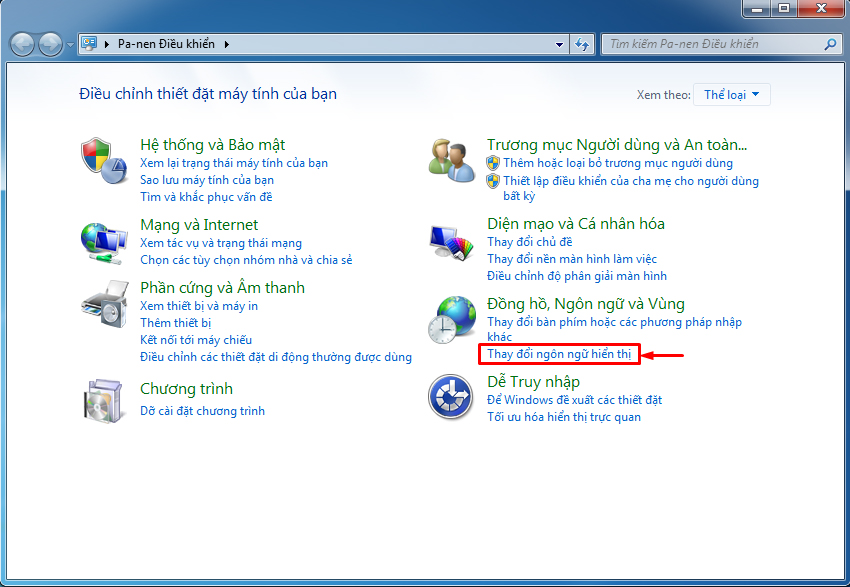 Cài gói ngôn ngữ tiếng Việt cho Windows 7 – thay đổi giao diện sang tiếng Việt
Khắc phục lỗi thường gặp khi cài Win 7
Không nhận ổ cứng khi cài:
- Nguyên nhân: Thiếu driver SATA/AHCI/RAID, ổ NVMe chưa hỗ trợ, xung đột chuẩn GPT/MBR
- Cách khắc phục: Chuyển BIOS sang AHCI, nạp driver từ USB (Load driver), đổi cổng SATA, dùng ISO đã tích hợp driver, chọn đúng schema (GPT cho UEFI, MBR cho Legacy)
/fptshop.com.vn/uploads/images/tin-tuc/137998/Originals/no-driver-found.jpg) Sửa lỗi cài Windows không nhận ổ cứng trên Windows 7 – bổ sung driver SATA/AHCI
Sửa lỗi cài Windows không nhận ổ cứng trên Windows 7 – bổ sung driver SATA/AHCI
Lỗi “Windows could not complete the installation”:
- Nguyên nhân: OOBE không hoàn tất, thiết lập Audit Mode lỗi, dịch vụ cần thiết bị tắt
- Cách xử lý nhanh: Khởi động vào Safe Mode > chạy msoobe.exe; hoặc bật tài khoản Administrator, thiết lập mật khẩu và hoàn tất OOBE. Nếu vẫn lỗi, cài lại sạch và kiểm tra ổ cứng/sức khỏe RAM (MemTest).
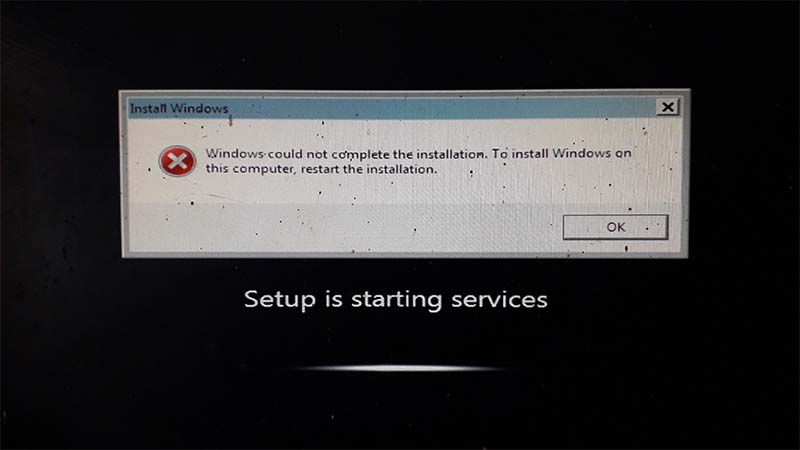 Khắc phục lỗi Windows could not complete the installation khi cài Windows 7
Không nhận USB Boot:
- Dùng cổng USB 2.0, tắt Secure Boot, tạo lại USB bằng Rufus đúng chuẩn (MBR/GPT), kiểm tra ISO chuẩn SP1
Mất mạng/Bluetooth sau cài:
- Cài driver mạng LAN/Wi-Fi, Bluetooth từ trang hãng; kiểm tra Device Manager và Windows Services
Cài lại Windows 7 không cần USB (từ ổ cứng)
Bạn có thể cài trực tiếp từ hệ điều hành đang chạy bằng WinToHDD: chọn ISO Windows 7, phân vùng đích, ứng dụng sẽ sao chép file và khởi động vào môi trường cài đặt. Phương pháp này nhanh, nhưng hãy sao lưu kỹ vì rủi ro mất điện/lỗi ổ đĩa vẫn tồn tại.
 Cài mới Windows bằng WinToHDD trực tiếp từ ổ cứng – không cần USB Boot
Reset/Restore Windows 7 về trạng thái ban đầu
Windows 7 không có tính năng Reset như Windows 10/11. Bạn có thể:
- Dùng System Restore (nếu đã bật)
- Khôi phục phân vùng Recovery của hãng bằng phím tắt khi khởi động (F11/F9… tùy hãng)
- Dùng ảnh hệ thống (System Image) đã tạo trước đó để phục hồi nhanh
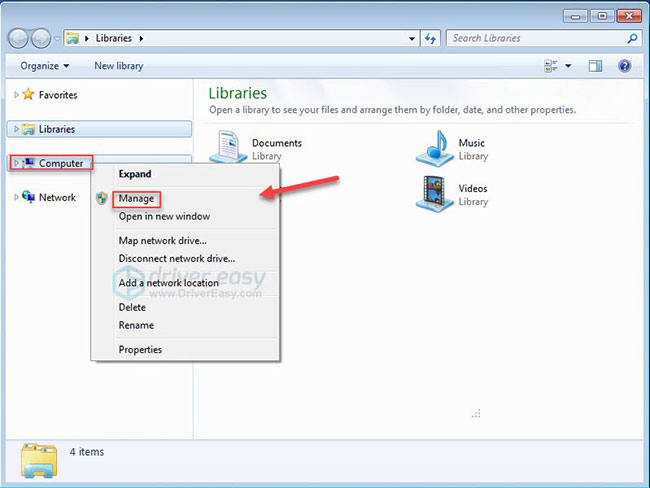 Reset Windows 7 và restore hệ thống về trạng thái ban đầu trên máy tính
Ghost Windows 7: khôi phục nhanh với bản Ghost
Ghost là cách phục hồi hệ điều hành bằng ảnh GHO/TIB đã sao lưu. Boot USB vào WinPE, dùng công cụ như Norton Ghost, Acronis True Image để bung file ảnh vào ổ C. Lưu ý: Bản Ghost nên tạo từ cùng phần cứng để tránh lỗi driver/không nhận thiết bị.
 Ghost Windows 7 từ USB/WinPE – phục hồi hệ điều hành nhanh chóng
Nâng cấp từ Windows 7 lên Windows 10/11
Windows 10 hỗ trợ nâng cấp trực tiếp và chạy tốt trên phần cứng cũ. Windows 11 yêu cầu TPM 2.0, Secure Boot và CPU hỗ trợ; có thể lách yêu cầu nhưng không khuyến nghị cho máy quá cũ. Nâng cấp giúp bảo mật tốt hơn, tương thích phần mềm mới và driver hiện đại.
/fptshop.com.vn/uploads/images/tin-tuc/153393/Originals/nang-cap-windows-7-len-windows-11-2.jpg) Nâng cấp Windows 7 lên Windows 11 – điều kiện phần cứng và bước thực hiện
Nâng cấp Windows 7 lên Windows 11 – điều kiện phần cứng và bước thực hiện
Câu hỏi thường gặp
- Cài lại Win có mất dữ liệu ổ D không? Nếu bạn chỉ xóa/format ổ C, ổ D thường an toàn. Tuy nhiên, sai thao tác vẫn có thể xóa nhầm. Luôn sao lưu trước khi làm.
- Dùng key cũ có kích hoạt lại được không? Nếu là bản quyền Retail, có thể kích hoạt lại; OEM gắn với mainboard, kích hoạt tự động khi cùng phần cứng.
- Không có driver USB 3.0 thì làm sao? Dùng cổng USB 2.0 hoặc tích hợp driver USB 3.0 vào ISO trước khi tạo USB Boot.
- Ổ NVMe không thấy trong cài đặt? Windows 7 không hỗ trợ NVMe mặc định; cần tích hợp driver NVMe hoặc cài trên ổ SATA.
- Chuyển GPT/MBR thế nào? Dùng Diskpart (clean, convert gpt/mbr) hoặc quản lý phân vùng trong Setup. Cẩn thận vì thao tác này xóa dữ liệu.
- Bao lâu cài xong? Tùy cấu hình, thường 20–60 phút bao gồm cài driver và phần mềm cơ bản.
Kết luận
Cài lại Windows 7 sẽ giúp máy tính hoạt động mượt hơn nếu bạn chuẩn bị kỹ ISO, USB Boot, driver và sao lưu đầy đủ. Hãy ưu tiên cài sạch, cài đúng driver, cập nhật cần thiết và tạo ảnh hệ thống sau khi thiết lập xong để lần sau phục hồi nhanh hơn. Nếu phần cứng đáp ứng, cân nhắc chuyển sang Windows 10/11 để được bảo mật và tương thích tốt hơn.

