
Việc cài đặt hoặc cài lại WiFi TP-Link không chỉ giúp bạn khắc phục các sự cố mạng phổ biến như sóng yếu, kết nối chập chờn, mà còn tối ưu hóa tốc độ và độ ổn định cho hệ thống mạng gia đình. Bài viết này sẽ hướng dẫn chi tiết cách cài đặt, reset và cấu hình lại WiFi TP-Link trên nhiều thiết bị khác nhau.
1. Khi nào cần cài lại WiFi TP-Link?
Bạn nên cân nhắc việc cài đặt lại WiFi TP-Link trong các trường hợp sau:
- Mạng thường xuyên bị gián đoạn, tín hiệu không ổn định.
- Bạn quên mật khẩu WiFi đã đặt.
- Router bị treo, không kết nối được Internet.
- Muốn đổi tên WiFi (SSID) hoặc mật khẩu để bảo mật hơn.
- Cần thiết lập lại cấu hình do thay đổi nhà mạng hoặc modem.
2. Cách reset WiFi TP-Link về mặc định
Để đưa thiết bị về trạng thái ban đầu:
- Bật nguồn cho modem/router.
- Tìm nút Reset phía sau hoặc dưới đáy thiết bị.
- Dùng tăm hoặc kim nhấn giữ nút khoảng 10 – 15 giây đến khi đèn nhấp nháy.
- Chờ thiết bị khởi động lại, lúc này cấu hình đã được đưa về mặc định.
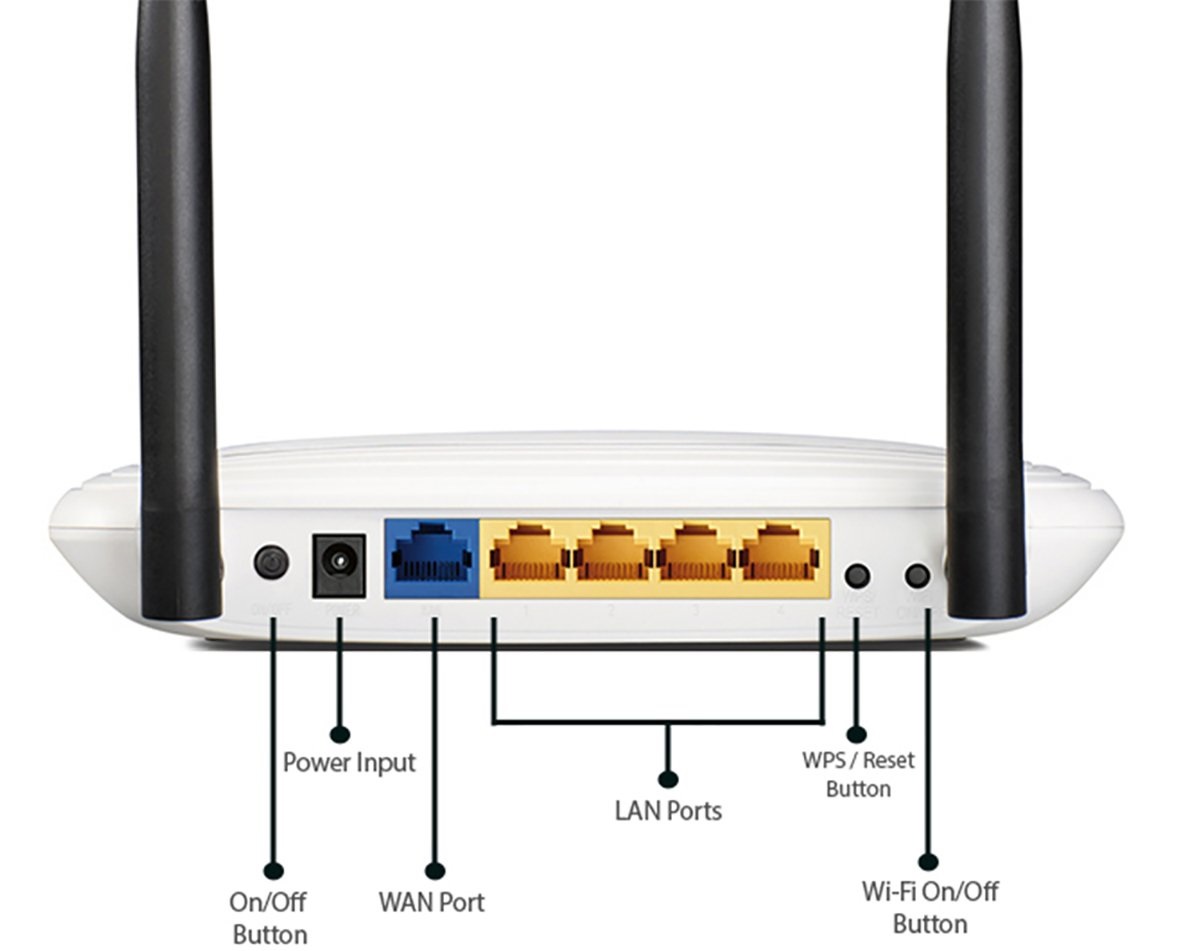 Reset modem WiFi TP-Link nhanh chóng trong 1 nốt nhạc
3. Cách cài đặt WiFi TP-Link bằng điện thoại
TP-Link hỗ trợ ứng dụng Tether (Android/iOS) để người dùng dễ dàng cấu hình:
- Tải ứng dụng TP-Link Tether từ CH Play hoặc App Store.
- Kết nối điện thoại với WiFi TP-Link mặc định (in dưới đáy thiết bị).
- Mở ứng dụng, đăng nhập hoặc tạo tài khoản TP-Link ID.
- Chọn thiết bị và tiến hành đổi tên WiFi, mật khẩu theo ý muốn.
- Lưu lại và khởi động lại router.
/fptshop.com.vn/uploads/images/tin-tuc/144741/Originals/cach-ket-noi-WiFi-TP-Link-1.jpg) Cách cài đặt WiFi TP-Link bằng điện thoại dễ dàng
Cách cài đặt WiFi TP-Link bằng điện thoại dễ dàng
4. Cấu hình WiFi TP-Link bằng trình duyệt web
Nếu muốn thao tác trên máy tính:
- Kết nối laptop/PC với router qua dây LAN hoặc WiFi mặc định.
- Mở trình duyệt và nhập 192.168.0.1 hoặc 192.168.1.1.
- Đăng nhập bằng tài khoản mặc định:
- Username:
admin - Password:
admin
- Username:
- Vào mục Wireless Settings để đổi SSID và mật khẩu.
- Lưu cấu hình, khởi động lại thiết bị.
 Cấu hình bộ phát WiFi TP-Link trên máy tính
5. Cách đổi mật khẩu WiFi TP-Link
Bảo mật mạng là điều quan trọng. Để đổi mật khẩu:
- Truy cập ứng dụng TP-Link Tether hoặc trang quản trị 192.168.0.1.
- Vào mục Wireless Security.
- Nhập mật khẩu mới (nên trên 8 ký tự, gồm chữ hoa, số, ký tự đặc biệt).
- Nhấn Save và khởi động lại router.
-730x475.jpg) Cách đổi mật khẩu WiFi TP-Link bằng điện thoại nhanh chóng
Cách đổi mật khẩu WiFi TP-Link bằng điện thoại nhanh chóng
6. Hướng dẫn cài đặt bộ kích sóng WiFi TP-Link
Bộ kích sóng (WiFi Repeater) giúp mở rộng vùng phủ sóng:
- Cắm bộ kích sóng vào nguồn điện.
- Kết nối với WiFi mặc định của thiết bị.
- Truy cập ứng dụng Tether hoặc web tplinkrepeater.net.
- Chọn WiFi gốc cần mở rộng → nhập mật khẩu.
- Hoàn tất cấu hình, di chuyển repeater đến vị trí phù hợp.
 Hướng dẫn cài đặt bộ kích sóng WiFi TP-Link TL-WA850RE
7. Các mẹo tối ưu khi sử dụng WiFi TP-Link
- Đặt router ở vị trí trung tâm, cao ráo, tránh góc khuất.
- Cập nhật firmware thường xuyên để vá lỗi bảo mật.
- Sử dụng mật khẩu mạnh và thay đổi định kỳ.
- Nếu nhà nhiều tầng, nên lắp thêm repeater hoặc dùng hệ thống WiFi Mesh.
 Hướng dẫn cài đặt hệ thống WiFi Mesh TP-Link Deco
8. Video hướng dẫn chi tiết
Bạn có thể tham khảo thêm các video minh họa trực quan:
- Reset và cài đặt lại WiFi TP-Link.
- Hướng dẫn cấu hình Repeater TP-Link TL-WA850RE.
- Cách đổi mật khẩu WiFi bằng điện thoại.
- Thiết lập hệ thống WiFi Mesh cho gia đình.
Kết luận
Việc cài đặt lại WiFi TP-Link không quá phức tạp, chỉ cần vài bước đơn giản bạn đã có thể khôi phục mạng, đổi mật khẩu, tối ưu sóng phủ. Nếu gặp khó khăn, bạn có thể liên hệ tổng đài hỗ trợ của TP-Link hoặc nhà cung cấp dịch vụ Internet để được trợ giúp nhanh nhất.

