
- 1. 1) Phân biệt modem và router TP-Link, kiểm tra thông số đăng nhập
- 2. 2) Chuẩn bị trước khi cài lại
- 3. 3) Reset phần cứng về mặc định
- 4. 4) Cài lại TP-Link bằng trình duyệt web (máy tính/điện thoại)
- 5. 5) Cài lại bằng ứng dụng TP-Link Tether (iOS/Android)
- 6. 6) Cấu hình nâng cao cho mạng Việt Nam
- 7. 7) Đổi tên WiFi, mật khẩu WiFi và mật khẩu quản trị
- 8. 8) Sao lưu/khôi phục cấu hình và cập nhật firmware
- 9. 9) Ý nghĩa đèn LED trên TP-Link và cách xử lý nhanh
- 10. 10) Khắc phục lỗi thường gặp
- 11. 11) Hướng dẫn nhanh các model phổ biến
- 12. 12) Hỏi đáp nhanh
- 13. 13) Checklist cài lại thành công
Cài lại modem/router TP-Link giúp bạn khắc phục lỗi mất mạng, đổi nhà mạng, thay WiFi yếu thành ổn định, và tăng cường bảo mật. Bài hướng dẫn này tổng hợp đầy đủ các bước reset, cấu hình lại qua web và ứng dụng TP-Link Tether, tối ưu WiFi 2.4GHz/5GHz, thiết lập PPPoE cho FPT/Viettel/VNPT, bật IPTV/VLAN, cấu hình AP/Repeater, cùng các mẹo xử lý đèn báo đỏ và lỗi WiFi thường gặp.
1) Phân biệt modem và router TP-Link, kiểm tra thông số đăng nhập
- Modem/ONT GPON: thiết bị của nhà mạng (FPT/Viettel/VNPT) nhận tín hiệu quang. Router TP-Link: phát WiFi, quản lý mạng nội bộ.
- Kiểm tra tem dưới đáy thiết bị: tên model (Archer C50/C54, WR840N/WR841N, MR6400, Deco…), SSID mặc định, mật khẩu WiFi mặc định, địa chỉ đăng nhập.
- Địa chỉ truy cập phổ biến: http://tplinkwifi.net, http://192.168.0.1 hoặc http://192.168.1.1. Mặc định nhiều model dùng user/password là admin/admin (hãy đổi sau khi cấu hình).
 Đăng nhập modem TP-Link trên điện thoại qua địa chỉ tplinkwifi.net hoặc 192.168.0.1 để quản lý WiFi
2) Chuẩn bị trước khi cài lại
- Ghi lại thông tin đăng nhập PPPoE (tên/mật khẩu Internet do nhà mạng cung cấp).
- Ghi lại VLAN/ID IPTV nếu khu vực yêu cầu (một số tuyến FTTH của VNPT/Viettel có gán VLAN Internet/IPTV; FPT tùy chi nhánh).
- Sao lưu cấu hình cũ nếu có: SSID, mật khẩu WiFi, cài đặt port forwarding, DHCP reservation, DDNS, lịch reboot, MAC Clone.
- Cập nhật trình duyệt/ứng dụng TP-Link Tether phiên bản mới nhất.
3) Reset phần cứng về mặc định
- Cắm điện, chờ thiết bị khởi động ổn định.
- Dùng tăm/bút nhấn giữ nút Reset (hoặc WPS/Reset) khoảng 8–12 giây đến khi tất cả đèn chớp, sau đó thả ra.
- Chờ 1–2 phút để router khởi động lại về cài đặt gốc.
-800x500.jpg) Vị trí nút Reset trên router TP-Link và thao tác khôi phục cài đặt gốc để cài lại từ đầu
Vị trí nút Reset trên router TP-Link và thao tác khôi phục cài đặt gốc để cài lại từ đầu
Lưu ý:
- Nếu bạn reset modem/ONT do nhà mạng cấp (không phải router TP-Link), có thể mất cấu hình quang/VLAN. Hãy chỉ reset router TP-Link nếu bạn không nắm rõ cấu hình của ONT.
- Sau khi reset, tiến hành cấu hình lại từ đầu theo các bước bên dưới.
4) Cài lại TP-Link bằng trình duyệt web (máy tính/điện thoại)
- Kết nối dây LAN từ modem/ONT của nhà mạng vào cổng WAN màu xanh/đánh dấu WAN trên router TP-Link. Thiết bị cài đặt (PC/điện thoại) kết nối vào WiFi mặc định hoặc cắm LAN vào cổng LAN.
 Sơ đồ cắm cổng WAN/LAN trên router TP-Link khi kết nối với modem/ONT của nhà mạng
- Mở trình duyệt, truy cập http://tplinkwifi.net hoặc http://192.168.0.1, đặt mật khẩu quản trị mới khi được yêu cầu.
- Chạy Quick Setup:
- Chọn khu vực/time zone Việt Nam.
- Kiểu kết nối Internet (WAN Type):
- PPPoE: nhập Username/Password do nhà mạng cấp (phổ biến với FPT/Viettel/VNPT).
- Dynamic IP (DHCP): nếu ONT đã quay PPPoE sẵn hoặc nhà mạng cấp IP động.
- Static IP: nếu nhà mạng cung cấp IP tĩnh.
- VLAN/ID (nếu cần): tùy khu vực và nhà mạng, có thể phải bật VLAN cho Internet/IPTV. Liên hệ nhà mạng để lấy VLAN đúng (ví dụ thường gặp: Viettel có thể yêu cầu VLAN 35 cho Internet ở một số khu; VNPT hay dùng VLAN 10 cho Internet; FPT thường không cần VLAN Internet).
- WiFi:
- Đặt tên mạng (SSID) 2.4GHz và 5GHz khác nhau để dễ quản lý.
- Mật khẩu mạnh (tối thiểu 12 ký tự, chữ hoa/thường/số/ký tự đặc biệt).
- Bảo mật: WPA2-PSK [AES] hoặc WPA2/WPA3 Mixed nếu hỗ trợ.
- Lưu cài đặt, chờ router khởi động lại. Kiểm tra đèn Internet và thử truy cập mạng.
 Giao diện Quick Setup trên TP-Link Archer C50: chọn PPPoE, thiết lập SSID 2.4GHz/5GHz và mật khẩu WiFi
Mẹo tối ưu:
- 2.4GHz: kênh 1/6/11, băng thông 20 MHz để tránh nhiễu.
- 5GHz: ưu tiên các kênh 36–48 hoặc 149–165 tùy khu vực, băng thông 80 MHz cho tốc độ cao.
- Đặt router ở vị trí thoáng, trung tâm nhà, cao 1.2–1.5m, tránh kim loại/thiết bị điện.
5) Cài lại bằng ứng dụng TP-Link Tether (iOS/Android)
- Cài app TP-Link Tether từ App Store/Google Play.
- Kết nối điện thoại vào WiFi mặc định của router TP-Link.
- Mở app > Thêm thiết bị > Chọn đúng model > Làm theo hướng dẫn: đặt mật khẩu quản trị, chọn PPPoE/Dynamic IP, đặt SSID/mật khẩu 2.4GHz/5GHz, lưu cấu hình.
- Đăng nhập bằng TP-Link ID để quản lý từ xa, bật kiểm soát trẻ em, chặn thiết bị lạ, giới hạn băng thông.
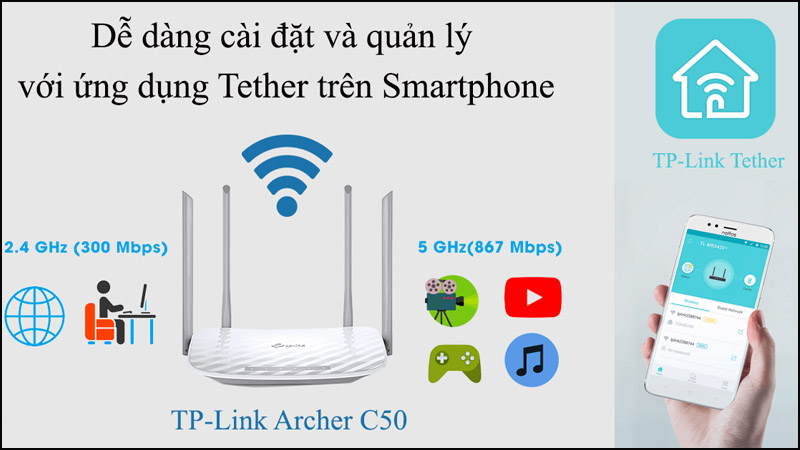 Ứng dụng TP-Link Tether: cài đặt nhanh PPPoE, đổi tên WiFi, quản lý thiết bị từ điện thoại
6) Cấu hình nâng cao cho mạng Việt Nam
Dùng TP-Link làm Access Point (cắm sau modem nhà mạng):
- Kết nối LAN (ONT) -> LAN (TP-Link), không dùng cổng WAN của TP-Link.
- Vào Network > LAN: đặt IP cùng lớp với modem chính (ví dụ modem 192.168.1.1, đặt TP-Link 192.168.1.2).
- Tắt DHCP Server trên TP-Link.
- Đặt SSID/mật khẩu WiFi theo ý muốn, tránh trùng kênh với modem chính.
Bridge ONT của nhà mạng + PPPoE trên TP-Link:
- Yêu cầu nhà mạng chuyển ONT sang Bridge/Bypass.
- Cắm ONT -> WAN của TP-Link, cấu hình WAN PPPoE (nhập user/pass).
- Ưu điểm: router TP-Link chủ động NAT/DHCP/Firewall, dễ tối ưu.
IPTV/VLAN:
- Vào mục Network/Internet/VLAN/IPTV tùy model.
- Bật IPTV, gán VLAN ID/802.1Q do nhà mạng cung cấp, chỉ định cổng LAN dành cho STB (Set-top box).
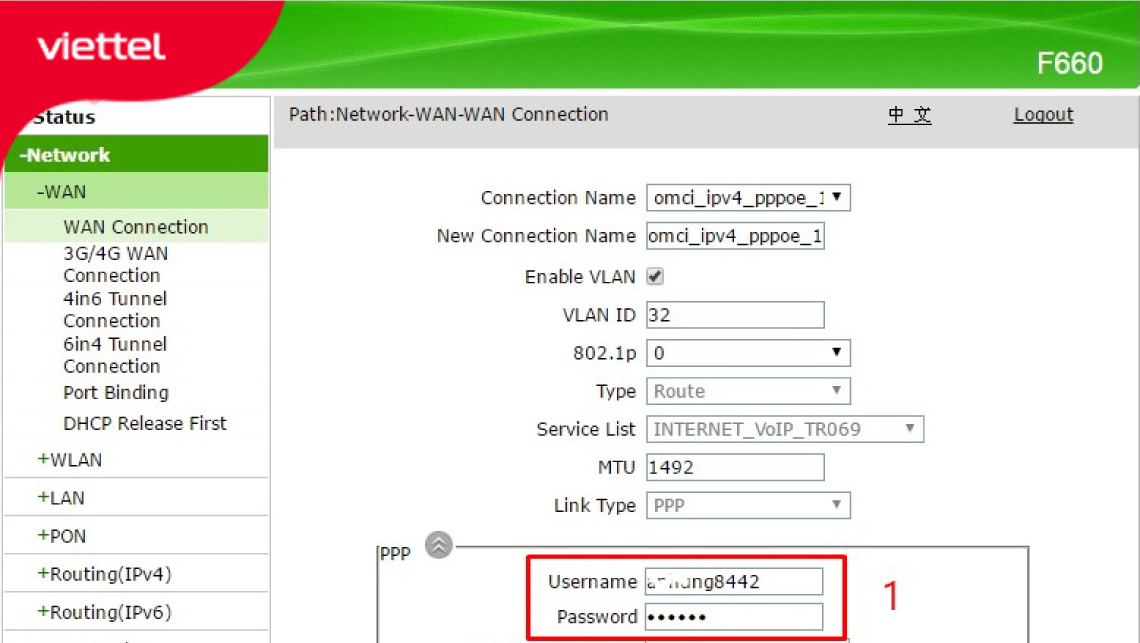 Cấu hình VLAN/IPTV trên giao diện router để tách cổng LAN cho truyền hình Viettel/VNPT/FPT
7) Đổi tên WiFi, mật khẩu WiFi và mật khẩu quản trị
- Vào Wireless > Wireless Settings (2.4GHz/5GHz) để đổi SSID và mật khẩu.
- Chọn WPA2-PSK [AES] hoặc WPA3 nếu hỗ trợ, tránh WEP/WPA cũ.
- Vào System Tools > Administration để đổi mật khẩu quản trị.
- Bật Guest Network (mạng khách) để tách thiết bị lạ khỏi mạng nội bộ.
 Đổi mật khẩu WiFi TP-Link bằng điện thoại: tối ưu bảo mật với WPA2/WPA3 và mật khẩu mạnh
8) Sao lưu/khôi phục cấu hình và cập nhật firmware
- Vào System Tools > Backup & Restore: tải cấu hình về máy để phòng sự cố.
- Firmware Upgrade: kiểm tra bản cập nhật chính hãng, nâng cấp để vá lỗi, cải thiện hiệu năng/ổn định.
- Không tắt nguồn trong quá trình cập nhật.
 Khu vực Firmware, Backup & Restore trên giao diện TP-Link: cập nhật phần mềm và lưu cấu hình
9) Ý nghĩa đèn LED trên TP-Link và cách xử lý nhanh
- Power: sáng ổn định khi hoạt động bình thường.
- Internet (WAN): sáng xanh khi có mạng; đỏ/cam khi mất mạng hoặc PPPoE sai.
- WiFi 2.4G/5G: sáng khi đang phát sóng, nhấp nháy khi có thiết bị truyền dữ liệu.
- LAN: nhấp nháy khi có kết nối mạng nội bộ.
- WPS: nhấp nháy khi ghép nối WPS.
 Đèn Internet báo đỏ trên router TP-Link: nguyên nhân thường do sai PPPoE, VLAN hoặc mất tín hiệu từ nhà mạng
10) Khắc phục lỗi thường gặp
- Không vào được 192.168.0.1/tplinkwifi.net:
- Dùng cáp LAN cắm trực tiếp, tắt 4G/vpn trên điện thoại.
- Thử 192.168.1.1; kiểm tra IP máy nhận cùng lớp.
- Reset router và thử lại bằng trình duyệt khác.
- WiFi có dấu chấm than, không có Internet:
- Kiểm tra PPPoE: user/pass đúng, còn hiệu lực.
- Nếu khu vực yêu cầu VLAN Internet, bật VLAN/ID theo nhà mạng.
- Thử MAC Clone nếu nhà mạng khóa MAC (ít gặp, tùy tuyến).
- Mạng chậm/rớt:
- Đổi kênh 2.4GHz sang 1/6/11, băng thông 20 MHz; tối ưu vị trí đặt router.
- Chuyển thiết bị hỗ trợ sang 5GHz để tăng tốc.
- Cập nhật firmware; hẹn giờ reboot định kỳ 1 tuần/lần.
- Đèn Internet đỏ:
- Kiểm tra cáp từ ONT -> WAN; xác nhận đèn PON trên ONT nhà mạng sáng ổn định.
- Xem lại PPPoE/VLAN/kiểu kết nối WAN.
- Repeater/Extender kết nối nhưng không vào mạng:
- Đảm bảo extender bắt đúng SSID/gõ đúng mật khẩu, chọn vị trí giữa router và vùng chết.
- Kiểm tra IP xung đột, DNS và firmware của repeater.
 WiFi phụ không có mạng khi dùng repeater: kiểm tra kết nối SSID, mật khẩu, vị trí đặt và cài đặt IP/DNS
11) Hướng dẫn nhanh các model phổ biến
- Archer C54/C50/C20:
- Quick Setup > PPPoE/Dynamic IP > đặt SSID 2.4G/5G > chọn WPA2-PSK/WPA3 > lưu.
- Network > IPTV/VLAN nếu dùng truyền hình.
- WR840N/WR841N:
- Chỉ băng tần 2.4GHz, đặt kênh 1/6/11, băng thông 20 MHz, ẩn WPS nếu không dùng.
- MR6400/MR200 (4G LTE):
- Lắp SIM > Mobile Network > APN: để Auto hoặc nhập APN theo nhà mạng (Viettel: v-internet, Vinaphone: m3-world, MobiFone: m-wap/m3-world tùy gói) > kiểm tra 4G.
- Deco Mesh (M4/M5/X20…):
- App Deco > Add > theo hướng dẫn trong ứng dụng > tạo Mesh, bật Roaming/Fast Roaming nếu phù hợp.
 Cài đặt router WiFi AC1200 TP-Link Archer C54: Quick Setup, PPPoE và tối ưu băng tần kép 2.4G/5G
12) Hỏi đáp nhanh
- Reset có làm mất cấu hình? Có. Hãy sao lưu trước khi thao tác.
- Cần gọi nhà mạng khi nào? Khi không có thông tin PPPoE/VLAN, hoặc yêu cầu chuyển ONT sang Bridge.
- Nên dùng PPPoE trên TP-Link hay để ONT quay? PPPoE trên TP-Link giúp quản trị chủ động, dễ tối ưu QoS/port forwarding.
- Dùng WPS có an toàn? Không khuyến nghị bật thường xuyên; nên tắt để tăng bảo mật.
- Bao lâu nên cập nhật firmware? 3–6 tháng/lần hoặc khi có bản vá quan trọng.
13) Checklist cài lại thành công
- Đèn Internet sáng xanh, tốc độ đo bằng Speedtest ổn định.
- Thiết bị nhận IP đúng lớp, truy cập Internet bình thường.
- SSID 2.4G/5G rõ ràng, mật khẩu mạnh, bảo mật WPA2/WPA3.
- Đã đổi mật khẩu quản trị, tắt WPS nếu không dùng.
- Đã sao lưu cấu hình và cập nhật firmware mới nhất.

