
Cài lại hoặc đổi mật khẩu WiFi định kỳ giúp tăng cường bảo mật, ngăn truy cập trái phép, tối ưu tốc độ và ổn định mạng gia đình/doanh nghiệp. Bài viết này hướng dẫn chi tiết cách đổi pass WiFi trên điện thoại, máy tính, theo từng nhà mạng và loại modem/router phổ biến, kèm mẹo xử lý lỗi khi quên mật khẩu, không vào được 192.168.1.1, và cách cấu hình lại thiết bị thông minh khi đổi WiFi.
1) Khi nào nên cài lại/đổi mật khẩu WiFi
- Khi nghi ngờ bị người lạ dùng chùa hoặc thấy băng thông suy giảm bất thường
- Vừa lắp đặt mới, dùng mật khẩu mặc định của nhà mạng
- Sau khi chia sẻ pass WiFi cho nhiều người
- Mỗi 3–6 tháng để nâng mức bảo mật
- Khi chuyển nhà, đổi nhà mạng hoặc thay modem/router
2) Chuẩn bị trước khi đổi mật khẩu WiFi
- Xác định địa chỉ đăng nhập quản trị modem:
- Phổ biến: 192.168.1.1, 192.168.0.1
- Một số modem Viettel: 192.168.1.100:8080
- Kiểm tra gateway: vào Cài đặt mạng trên điện thoại hoặc dùng lệnh ipconfig (Windows) / ifconfig (macOS)
- Tài khoản quản trị: thường là admin/admin, hoặc nằm ở tem mặt đáy modem
- Xác định model modem/router: TP-Link, TOTOLINK, ZTE, Huawei, D-Link, Mercusys, Xiaomi, Alcatel Lucent…
- Kết nối vào WiFi hoặc cắm dây LAN trực tiếp để cấu hình ổn định
- Sao lưu cấu hình nếu modem hỗ trợ Backup/Restore để dễ khôi phục khi cần
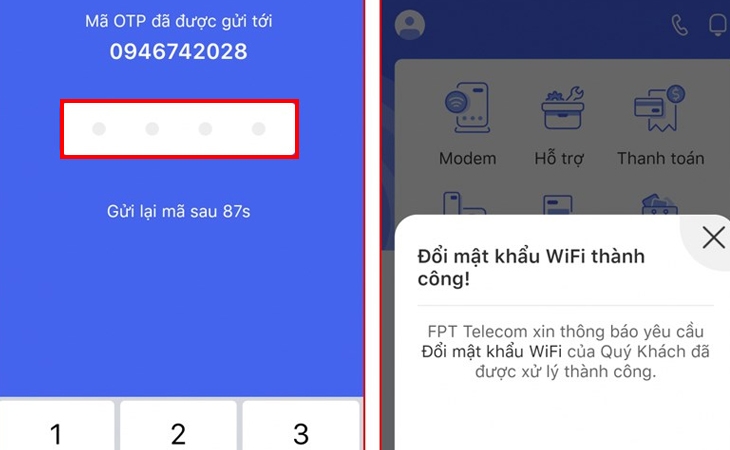 Hướng dẫn đổi mật khẩu WiFi trên điện thoại và máy tính tại nhà, giao diện minh họa trang cấu hình
3) Đổi mật khẩu WiFi trên điện thoại bằng ứng dụng nhà mạng
Áp dụng khi bạn dùng modem của Viettel, FPT, VNPT và đã đăng ký/định danh tài khoản theo hợp đồng dịch vụ.
-
Viettel (My Viettel hoặc ứng dụng Home Wifi)
- Mở My Viettel, đăng nhập bằng số điện thoại chủ hợp đồng
- Chọn Dịch vụ cố định/Internet, tìm mục Quản lý modem hoặc Đổi mật khẩu WiFi
- Nhập mật khẩu mới đủ mạnh, lưu thay đổi, đợi modem áp dụng cấu hình
-
FPT (Hi FPT)
- Đăng nhập Hi FPT bằng số điện thoại, chọn Internet
- Chọn Đổi tên/mật khẩu WiFi, đặt pass mới, nhấn Lưu/Áp dụng
- Ứng dụng có thể cho đổi theo từng băng tần 2.4GHz/5GHz
-
VNPT (My VNPT)
- Vào My VNPT, đăng nhập tài khoản gắn với hợp đồng
- Chọn mục Quản lý WiFi/Modem, đổi SSID và mật khẩu
- Lưu lại để modem tự khởi động áp dụng
Ưu điểm: đơn giản, không cần nhớ IP modem; có thể đổi từ xa. Nhược điểm: cần tài khoản chủ hợp đồng và kết nối Internet ổn định.
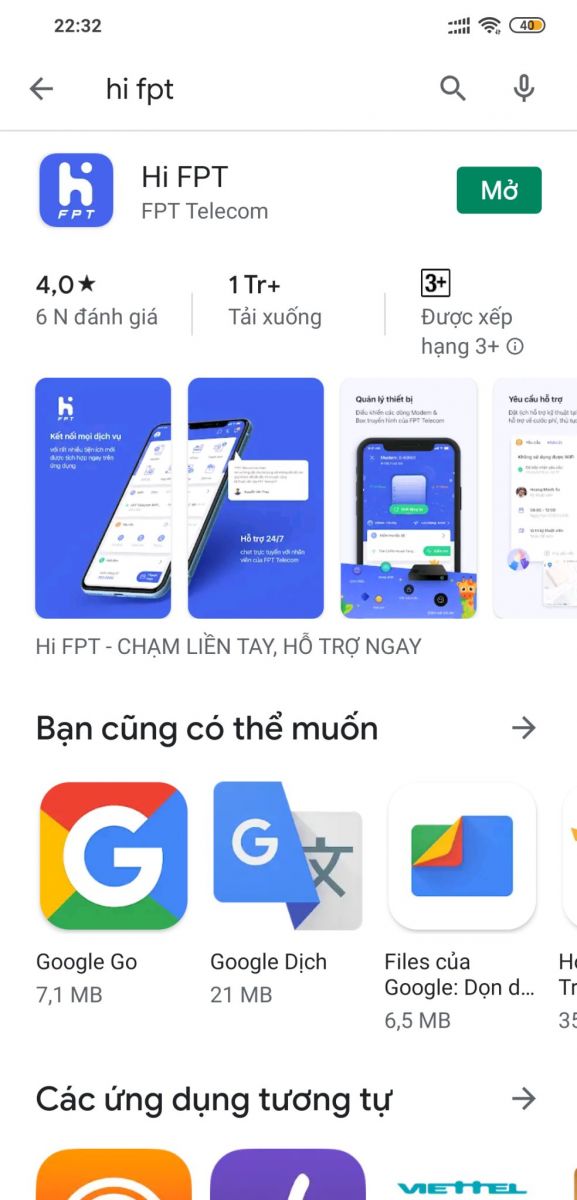 Đổi mật khẩu WiFi bằng ứng dụng nhà mạng: My Viettel, Hi FPT, My VNPT trên điện thoại
4) Đổi mật khẩu WiFi qua trình duyệt (điện thoại hoặc máy tính)
Áp dụng cho mọi modem/router phổ biến.
- Bước 1: Mở trình duyệt, nhập địa chỉ IP của modem: 192.168.1.1, 192.168.0.1 hoặc 192.168.1.100:8080
- Bước 2: Đăng nhập bằng tài khoản quản trị (admin/admin hoặc thông tin trên tem thiết bị)
- Bước 3: Tìm mục WiFi/Wireless/WLAN > SSID/Password
- Bước 4: Chọn chuẩn bảo mật WPA2-PSK/AES hoặc WPA3-Personal nếu có
- Bước 5: Nhập mật khẩu mới, tối thiểu 12 ký tự, gồm chữ hoa, chữ thường, số và ký tự đặc biệt
- Bước 6: Nhấn Save/Apply và chờ modem áp dụng; thiết bị sẽ bị ngắt kết nối và cần nhập pass mới
 Đăng nhập trang quản trị modem Viettel qua địa chỉ 192.168.1.1 để đổi tên và mật khẩu WiFi
5) Hướng dẫn nhanh theo từng loại modem/router
-
TP-Link
- Truy cập 192.168.0.1 hoặc 192.168.1.1 > Wireless > Wireless Security
- Đổi SSID, Password cho từng băng tần 2.4GHz/5GHz
- Có thể dùng app TP-Link Tether trên điện thoại để đổi nhanh
-
TOTOLINK
- Đăng nhập 192.168.1.1 > Wireless 2.4G/5G > Basic Settings
- Thay Name (SSID) và Pre-Shared Key, chọn WPA2/WPA3
-
ZTE/Huawei (thường dùng với Viettel, VNPT)
- 192.168.1.1 hoặc 192.168.1.100:8080 > Network > WLAN
- Đổi SSID và Key, lưu cấu hình; một số model yêu cầu Apply từng băng tần
-
D-Link/Mercusys/Tenda
- Đăng nhập trang quản trị > Wireless Settings > Security
- Tắt WPS nếu không dùng, đổi pass và lưu
Mẹo: Nếu nhà bạn dùng Home Wifi/Mesh, hãy đổi đồng nhất pass cho cả 2.4GHz và 5GHz để thiết bị tự chuyển vùng mượt mà.
 Đổi mật khẩu WiFi TP-Link bằng ứng dụng Tether trên điện thoại, hỗ trợ 2.4GHz và 5GHz
6) Quy tắc đặt mật khẩu mạnh và cấu hình bảo mật
- Sử dụng WPA2-PSK/AES hoặc WPA3-Personal; không dùng WEP vì kém an toàn
- Mật khẩu dài tối thiểu 12–16 ký tự, kết hợp chữ hoa, chữ thường, số, ký tự đặc biệt
- Tránh dùng thông tin dễ đoán như số điện thoại, ngày sinh, tên mạng + năm
- Đổi tên WiFi (SSID) khác với tên nhà mạng để giảm bị dò đoán, ví dụ: nhaA_2G, nhaA_5G
- Tắt WPS để tránh lỗ hổng bảo mật PIN
- Bật Guest WiFi cho khách, giới hạn tốc độ và thời gian truy cập
- Cập nhật firmware modem/router định kỳ để vá lỗi bảo mật
- Tối ưu kênh phát: chọn kênh ít nhiễu cho 2.4GHz (1/6/11), giữ 5GHz ở Auto nếu không rành
7) Quên mật khẩu? Cách xem lại pass WiFi đã lưu trên thiết bị
- iPhone (iOS 16 trở lên)
- Cài đặt > Wi-Fi > Nhấn vào mạng đang kết nối > Mật khẩu > Xác thực Face/Touch ID để xem pass
- Android
- Cài đặt > Mạng & Internet > Wi‑Fi > Mạng đã lưu > chọn mạng > Chia sẻ/QR > Hiển thị mật khẩu (yêu cầu mã/biometrics)
- Windows
- Control Panel > Network and Sharing Center > Wi‑Fi Status > Wireless Properties > Security > Show characters
- macOS
- Mở Keychain Access > System > Passwords > tìm tên SSID > nháy đúp > Show password > nhập mật khẩu máy
Lưu ý: Một số máy Android cũ không hiển thị trực tiếp, có thể cần quét mã QR để đọc pass.
 Xem mật khẩu WiFi đã lưu trên Android và iOS trực tiếp trong Cài đặt mạng
8) Sự cố thường gặp và cách khắc phục
- Không vào được 192.168.1.1
- Kiểm tra IP gateway trên thiết bị đang kết nối
- Dùng dây LAN cắm trực tiếp vào modem
- Tắt VPN/Proxy, dùng trình duyệt khác
- Đúng IP nhưng không đăng nhập được
- Kiểm tra user/pass quản trị trên tem modem
- Đổi trình duyệt, xóa cache; nếu vẫn lỗi, cân nhắc reset modem như mục 9
- Đổi pass xong, thiết bị IoT không vào được
- Nhiều thiết bị chỉ hỗ trợ 2.4GHz; hãy tách SSID 2.4GHz và 5GHz, đặt pass giống nhau
- Quên mạng cũ và kết nối lại trên từng thiết bị
- WiFi chậm hoặc chập chờn sau khi đổi
- Chọn kênh ít nhiễu, đặt băng thông 20/40MHz (2.4GHz) hoặc 80MHz (5GHz)
- Di chuyển router vị trí thoáng, tránh tường dày và thiết bị gây nhiễu
9) Reset modem và cài đặt lại từ đầu (Factory Reset)
Thực hiện khi quên tài khoản quản trị, cấu hình lỗi, hoặc nghi ngờ bị xâm nhập.
- Bước 1: Nhấn giữ nút Reset trên modem 10–15 giây cho tới khi đèn nhấp nháy
- Bước 2: Kết nối lại WiFi mặc định (SSID/Password in trên tem) hoặc cắm LAN
- Bước 3: Đăng nhập trang quản trị, chạy Quick Setup
- Bước 4: Nhập thông tin PPPoE/Bridge do nhà mạng cung cấp
- Bước 5: Đặt SSID và mật khẩu mạnh, tắt WPS, cập nhật firmware
- Bước 6: Lưu cấu hình và sao lưu file Backup để dự phòng
Mẹo: Nếu không có thông tin PPPoE, liên hệ tổng đài nhà mạng để được cấp lại.
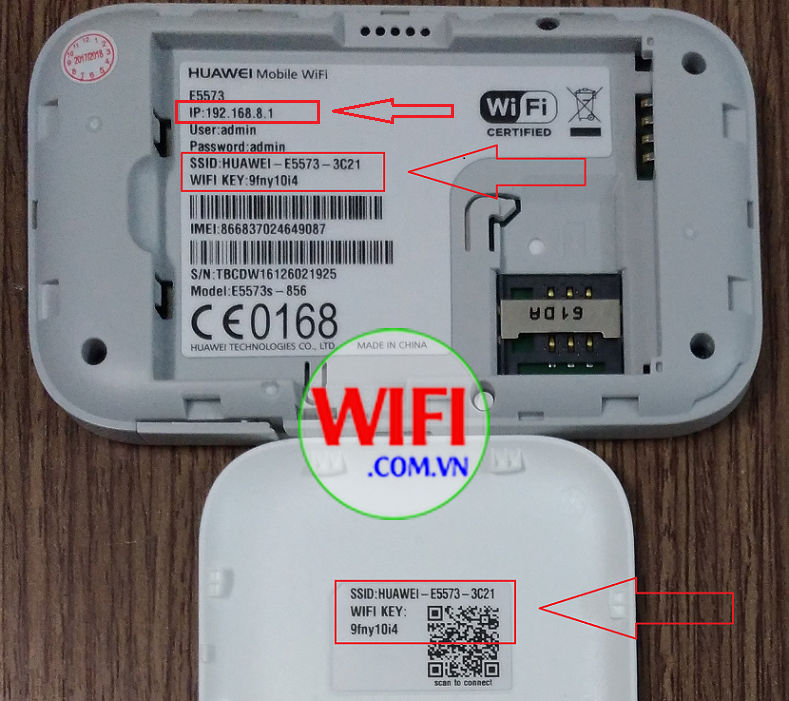 Cấu hình lại bộ phát WiFi 3G/4G Huawei sau khi reset, thiết lập SSID và mật khẩu mới
10) Đổi WiFi mới: Cập nhật lại camera, thiết bị nhà thông minh
Khi đổi tên/mật khẩu WiFi, nhiều thiết bị camera, đèn, ổ cắm thông minh sẽ mất kết nối. Bạn cần cấu hình lại:
-
Camera IMOU
- Nhấn nút Reset trên camera 10–15 giây
- Mở app IMOU Life > dấu cộng > Thêm thiết bị > chọn WiFi mới
- Làm theo hướng dẫn trên ứng dụng để hoàn tất
-
Camera EZVIZ
- Mở app EZVIZ, xóa thiết bị cũ, thêm lại thiết bị
- Kết nối vào WiFi mới theo hướng dẫn, quét mã QR nếu cần
-
Các thiết bị IoT khác
- Đảm bảo băng tần 2.4GHz đang bật và tách SSID nếu thiết bị không hỗ trợ 5GHz
- Đặt lại thiết bị về mặc định và chạy lại quy trình Pair
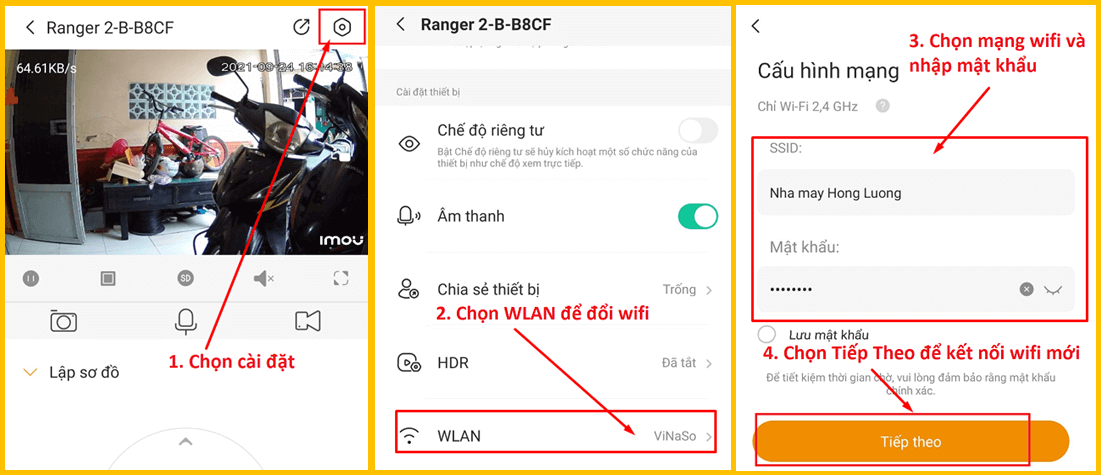 Cách thay đổi WiFi cho camera IMOU trên điện thoại, kết nối lại sau khi đổi pass
11) Câu hỏi thường gặp
- Đổi mật khẩu WiFi có làm chậm mạng không?
- Không. Đổi pass không ảnh hưởng băng thông; nhưng sau khi đổi, router có thể khởi động lại 1–2 phút.
- Có nên ẩn tên WiFi?
- Không bắt buộc. Ẩn SSID không tăng bảo mật đáng kể, đôi khi gây lỗi khi kết nối. Tốt hơn là dùng WPA2/WPA3 và pass mạnh.
- Dùng chung một mật khẩu cho 2.4GHz và 5GHz có được không?
- Nên dùng chung để thiết bị roaming tốt. Nếu IoT gặp lỗi, tách SSID để cài đặt dễ hơn.
- Không nhớ tài khoản quản trị modem thì làm gì?
- Thử admin/admin hoặc xem trên tem. Nếu không được, reset modem và cấu hình lại theo mục 9.
- Mật khẩu mạnh như thế nào là đủ?
- Tối thiểu 12–16 ký tự, gồm chữ hoa/thường, số và ký tự đặc biệt; tránh thông tin cá nhân và từ điển phổ biến.
- Đổi pass WiFi từ xa có được không?
- Có, nếu dùng ứng dụng My Viettel, Hi FPT, My VNPT gắn với hợp đồng và modem online.
- Tại sao vào 192.168.1.1 báo không truy cập được?
- Có thể gateway khác 192.168.0.1 hoặc modem ở chế độ Bridge; kiểm tra IP gateway trên thiết bị hoặc hỏi nhà mạng.
- Nên đổi mật khẩu WiFi bao lâu một lần?
- 3–6 tháng/lần hoặc khi có nghi ngờ bị dùng chùa.
- Có cần tắt WPS không?
- Nên tắt để tránh rủi ro bảo mật dựa trên PIN WPS.
Thực hiện theo hướng dẫn trên, bạn có thể cài lại và tối ưu mật khẩu WiFi cho mọi nhà mạng và router phổ biến, đảm bảo mạng an toàn, ổn định và nhanh hơn cho nhu cầu học tập, làm việc và giải trí.

