
Bạn muốn đổi mật khẩu WiFi TP-Link để tăng bảo mật, ngăn truy cập lậu, hoặc đơn giản là quên pass cũ? Bài viết này tổng hợp đầy đủ các cách cài lại mật khẩu WiFi TP-Link bằng điện thoại (app Tether), bằng trình duyệt trên máy tính/di động, kèm cách reset modem khi quên mật khẩu quản trị. Áp dụng cho hầu hết các dòng TP-Link phổ biến như Archer C50/C54/C6/C64/C80, TL-WR841N, TL-WR844N, TL-WR940N, bộ phát 4G M7000/M7350, WiFi 6 Archer AX series, OneMesh và repeater RE205/RE305/RE315.
Khi nào cần đổi hoặc cài lại mật khẩu WiFi TP-Link
- Nghi ngờ WiFi bị dùng chùa, internet chậm bất thường
- Vừa lắp mới modem/router hoặc sau khi reset về mặc định
- Bảo trì định kỳ để tăng cường bảo mật gia đình/văn phòng
- Muốn tách mạng khách (Guest) với pass riêng
- Nâng cấp chuẩn bảo mật (WPA2 lên WPA3 nếu thiết bị hỗ trợ)
Chuẩn bị trước khi đổi mật khẩu TP-Link
- Kết nối với router TP-Link qua WiFi hoặc cáp LAN
- Xác định địa chỉ truy cập quản trị: thường là 192.168.0.1, 192.168.1.1, tplinkwifi.net hoặc tplinkmodem.net
- Tài khoản quản trị: admin/admin hoặc theo tem dán mặt dưới thiết bị
- Nếu dùng modem nhà mạng (Viettel/VNPT/FPT) cấp sẵn router TP-Link, có thể user/pass do kỹ thuật cài đặt. Hãy xem tem hoặc liên hệ tổng đài để lấy thông tin PPPoE trước khi reset
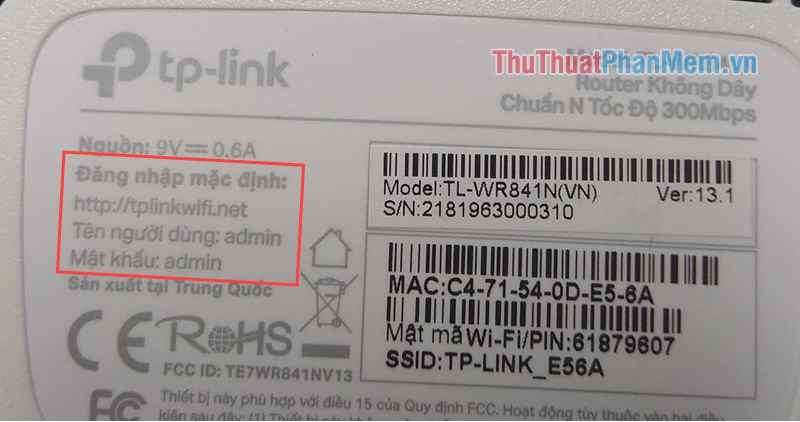 Địa chỉ đăng nhập 192.168.0.1 và mật khẩu mặc định in trên tem mặt sau router TP-Link TL-WR841N
Cách đổi mật khẩu WiFi TP-Link bằng điện thoại qua ứng dụng Tether
TP-Link Tether là ứng dụng chính chủ giúp quản lý router TP-Link trên iOS/Android. Ưu điểm: dễ dùng, thao tác nhanh, hỗ trợ hầu hết model đời mới, quản lý cả 2.4GHz/5GHz, mạng khách, OneMesh.
Các bước:
- Tải TP-Link Tether từ App Store/Google Play, mở app và đăng nhập TP-Link ID (nếu chưa có, đăng ký miễn phí).
- Kết nối điện thoại vào mạng WiFi TP-Link của bạn.
- Trong Tether, chọn thiết bị router cần quản lý.
- Vào mục Wi-Fi (Wireless). Nếu là router băng tần kép, bạn sẽ thấy 2 mục 2.4GHz và 5GHz.
- Đổi tên mạng (SSID) nếu cần. Ở phần mật khẩu, nhập pass mới tối thiểu 12 ký tự, kết hợp chữ hoa/thường/số/ký tự đặc biệt.
- Chọn chuẩn bảo mật WPA2-PSK hoặc WPA2/WPA3-Personal (ưu tiên WPA3 nếu thiết bị hỗ trợ).
- Lưu (Save/Apply). Điện thoại sẽ tự ngắt kết nối; hãy kết nối lại bằng mật khẩu mới.
Lưu ý:
- Với mạng khách (Guest Network), có thể đặt mật khẩu riêng và bật giới hạn băng thông, lịch thời gian.
- Sau khi đổi mật khẩu, các thiết bị cũ cần xóa mạng đã lưu và kết nối lại.
 Ứng dụng TP-Link Tether đổi tên WiFi và mật khẩu trên điện thoại Android và iOS
Cách đổi mật khẩu TP-Link bằng trình duyệt (trên máy tính hoặc điện thoại)
Cách này phù hợp mọi thiết bị có trình duyệt, không cần cài app.
Thực hiện:
- Kết nối WiFi/LAN với router TP-Link.
- Mở trình duyệt và truy cập: 192.168.0.1 hoặc 192.168.1.1 hoặc tplinkwifi.net.
- Đăng nhập tài khoản quản trị (username/password thường là admin/admin nếu chưa đổi).
- Giao diện mới (Archer/AX): vào Advanced hoặc Basic > Wireless (hoặc Wi-Fi) > Wireless Settings.
- Đổi SSID và Password cho 2.4GHz và 5GHz (nếu là băng tần kép).
- Security: chọn WPA2-PSK hoặc WPA2/WPA3-Personal.
- Giao diện cũ (TL-WR841N/WR940N…): Wireless > Wireless Security > WPA/WPA2 – Personal > Password.
- Save/Apply. Router có thể khởi động lại nhanh; hãy kết nối lại WiFi bằng mật khẩu mới.
Mẹo:
- Đặt SSID khác nhau cho 2.4GHz và 5GHz để dễ phân biệt.
- Nếu có mục Smart Connect, có thể bật để hợp nhất SSID (router tự chọn băng tần tối ưu cho thiết bị).
 Giao diện quản trị TP-Link trên trình duyệt với mục Wireless Settings để đổi mật khẩu WiFi
Thiết lập cho router băng tần kép và WiFi 6
- 2.4GHz: phủ sóng rộng, xuyên tường tốt; 5GHz: tốc độ cao, độ trễ thấp.
- WiFi 6 (AX) trên các model Archer AX hỗ trợ OFDMA, Target Wake Time, MU-MIMO nâng cao — nên bật WPA3 nếu tương thích.
- Kênh (Channel) nên để Auto; nếu nhiễu cao, thử đặt kênh 1/6/11 cho 2.4GHz; 5GHz có thể chọn kênh DFS nếu thiết bị hỗ trợ.
 Cài đặt băng tần kép 2.4GHz và 5GHz trên TP-Link Archer C50 qua giao diện trình duyệt
Cách cài lại mật khẩu theo nhà mạng (Viettel, VNPT, FPT) trên router TP-Link
- Nhiều hộ gia đình dùng bộ phát TP-Link do nhà mạng cung cấp. Giao diện có thể tùy biến, tài khoản quản trị không còn mặc định.
- Nếu quên mật khẩu đăng nhập trang quản trị, không nên reset ngay nếu bạn không có thông số PPPoE (user/pass internet) — sẽ mất kết nối internet sau khi reset.
- Hãy:
- Xem thông tin dán trên thiết bị: SSID, pass WiFi, địa chỉ quản trị, user/pass.
- Liên hệ tổng đài nhà mạng để cấp lại thông số PPPoE trước khi reset.
- Sau khi có PPPoE, bạn có thể reset về mặc định và cấu hình lại kết nối Internet + WiFi.
Reset router TP-Link khi quên mật khẩu quản trị
Khi không đăng nhập được trang quản trị (quên mật khẩu admin), reset là cách cuối cùng. Lưu ý: reset sẽ xóa toàn bộ cấu hình (WiFi, PPPoE, IP tĩnh, port forwarding…).
Cách reset cứng:
- Router bật nguồn ổn định.
- Dùng tăm/bút nhấn giữ nút RESET (thường nằm phía sau) khoảng 10–15 giây đến khi đèn nháy.
- Chờ router khởi động lại. Kết nối vào SSID mặc định (trên tem) hoặc qua LAN.
- Truy cập 192.168.0.1/1.1 hoặc tplinkwifi.net, chạy Quick Setup.
- Nhập thông tin kết nối Internet (PPPoE/Dynamic IP/Static IP) theo nhà mạng.
- Đặt lại SSID và mật khẩu WiFi như mong muốn.
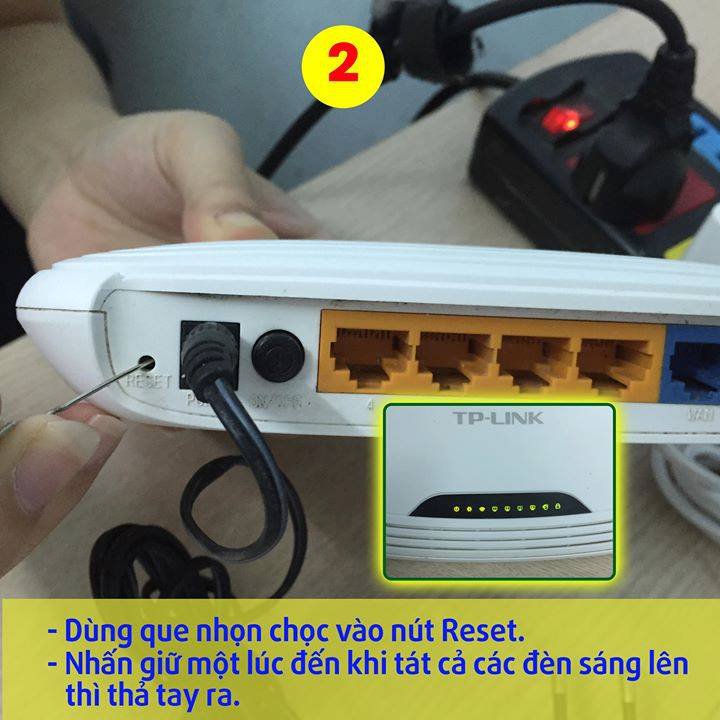 Nút Reset trên modem router TP-Link và cách khôi phục cài đặt gốc an toàn
Đặt mật khẩu WiFi mạnh và tối ưu bảo mật cho TP-Link
- Dùng tối thiểu 12–16 ký tự, trộn chữ hoa, chữ thường, số và ký tự đặc biệt.
- Bật WPA2-PSK hoặc WPA2/WPA3-Personal; tránh WEP hoặc WPA cũ.
- Đổi mật khẩu quản trị router (admin) khác với mật khẩu WiFi.
- Tắt WPS nếu không dùng để giảm rủi ro bảo mật.
- Cập nhật firmware định kỳ trong System Tools > Firmware Upgrade.
- Tạo Guest Network cho khách/thiết bị IoT, chặn truy cập LAN nếu cần.
- Bật tính năng chống tấn công (nếu có): SPI Firewall, DoS Protection.
 Thiết lập bảo mật WiFi TP-Link với WPA3/WPA2, tắt WPS và đổi mật khẩu quản trị
Khắc phục sự cố thường gặp khi đổi mật khẩu TP-Link
- Không truy cập được 192.168.0.1: kiểm tra IP máy (ipconfig/ifconfig), tắt VPN, dùng cáp LAN, thử tplinkwifi.net.
- Sai mật khẩu admin: thử trên nhãn máy; nếu quên hẳn và không có PPPoE, liên hệ nhà mạng trước khi reset.
- Lưu xong mà không thấy hiệu lực: xóa bộ nhớ đệm (cache) trình duyệt, quên mạng và kết nối lại, khởi động lại router.
- Mạng 5GHz không thấy trên thiết bị cũ: một số thiết bị chỉ hỗ trợ 2.4GHz — kết nối vào SSID 2.4GHz.
- App Tether không thấy thiết bị: đảm bảo điện thoại đang kết nối đúng WiFi TP-Link; tắt/tạm thời bỏ chặn quản trị qua WiFi; cập nhật firmware.
- Đổi mật khẩu xong internet mất: có thể do modem/ONT của nhà mạng đang ở chế độ router kép; khởi động lại cả ONT và TP-Link, hoặc kiểm tra cấu hình WAN/PPPoE.
Câu hỏi thường gặp
- Bao lâu nên đổi mật khẩu WiFi? 3–6 tháng/lần hoặc khi nghi ngờ bị lộ.
- Đổi mật khẩu có làm chậm mạng? Không; nhưng thiết bị cũ phải kết nối lại, tránh dùng pass quá dài trên thiết bị rất cũ.
- Có nên ẩn SSID? Không tăng bảo mật đáng kể; thay vào đó hãy dùng mật khẩu mạnh và WPA2/WPA3.
- Nhà đông thiết bị thì nên làm gì? Dùng băng tần 5GHz, bật Smart Connect, cân bằng băng thông (QoS), xem xét Mesh (OneMesh/Deco) nếu nhà nhiều tầng.
- Đổi mật khẩu qua điện thoại iPhone/Android không cần app được không? Có, truy cập trang quản trị qua Safari/Chrome và thao tác như trên máy tính.
-730x484.jpg) Hướng dẫn đổi mật khẩu WiFi TP-Link trên điện thoại nhanh chóng và đơn giản
Hướng dẫn đổi mật khẩu WiFi TP-Link trên điện thoại nhanh chóng và đơn giản
Từ khóa liên quan giúp bạn tìm nhanh
đổi mật khẩu wifi tp-link, cách cài lại mật khẩu wifi tp link, 192.168.0.1 tp-link, 192.168.1.1, tplinkwifi.net, TP-Link Tether, Archer C50, TL-WR841N, reset modem tp-link, cách đổi pass wifi viettel vnpt fpt, wpa2-psk, wpa3, 2.4ghz 5ghz, guest network, one mesh, repeater re305 re315, archer ax.

