
Cài đặt IP tĩnh cho WiFi là một kỹ thuật hữu ích giúp quản lý địa chỉ IP của các thiết bị trong mạng gia đình hoặc văn phòng, giúp việc kết nối Internet trở nên ổn định và dễ dàng hơn. Bài viết này sẽ cung cấp hướng dẫn chi tiết cách cài đặt IP tĩnh cho WiFi trên các thiết bị khác nhau, từ máy tính Windows đến các router WiFi.
IP Tĩnh Là Gì?
IP tĩnh là một địa chỉ IP cố định, không thay đổi khi bạn kết nối lại vào mạng. Điều này giúp bạn dễ dàng truy cập các thiết bị mạng như máy tính, camera IP, máy in, hay các thiết bị khác một cách ổn định hơn.
 Địa chỉ IP tĩnh là gì?
Các Lợi Ích Khi Cài Đặt IP Tĩnh
- Ổn định kết nối: Với IP tĩnh, các thiết bị sẽ luôn có địa chỉ IP giống nhau, giúp giảm thiểu lỗi kết nối.
- Quản lý dễ dàng: Khi bạn muốn quản lý các thiết bị trong mạng nội bộ, việc biết chính xác IP của từng thiết bị là rất quan trọng.
- Cải thiện bảo mật: Việc sử dụng IP tĩnh giúp bạn dễ dàng kiểm soát mạng và nâng cao bảo mật.
Cách Cài Đặt IP Tĩnh Cho Router WiFi
1. Cài Đặt IP Tĩnh Trên Router TP-Link
Để thiết lập IP tĩnh trên router TP-Link, bạn cần truy cập vào trang quản lý của router và thực hiện một số bước đơn giản. Đây là một trong những router phổ biến và dễ cài đặt.
/fptshop.com.vn/uploads/images/tin-tuc/129775/Originals/thay-doi-dia-chi-ip-22.jpg) Hướng Dẫn Cài Đặt IP Tĩnh Cho Router TP-Link
Hướng Dẫn Cài Đặt IP Tĩnh Cho Router TP-Link
Các Bước Cài Đặt:
- Mở trình duyệt và nhập địa chỉ IP của router (thường là 192.168.1.1 hoặc 192.168.0.1).
- Đăng nhập bằng tên người dùng và mật khẩu của router.
- Vào phần “Network” hoặc “DHCP”.
- Tắt tính năng DHCP nếu muốn sử dụng IP tĩnh cho tất cả các thiết bị.
- Gán IP tĩnh cho từng thiết bị trong mạng.
2. Cài Đặt IP Tĩnh Trên Máy Tính Windows
Việc cài đặt IP tĩnh trên Windows cũng rất dễ dàng, và nó giúp bạn kiểm soát được mạng máy tính của mình.
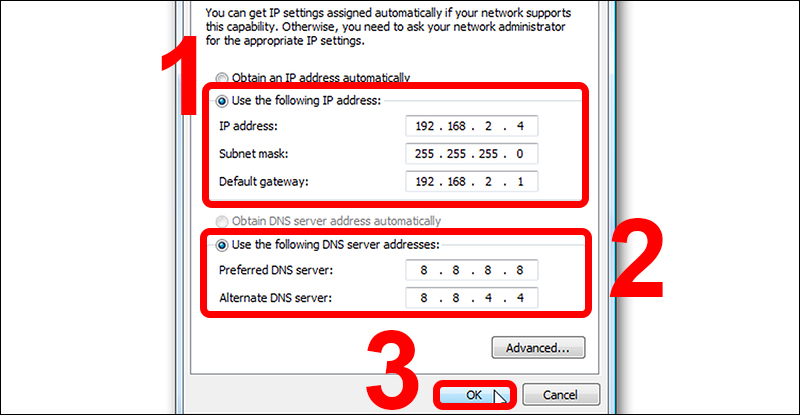 Cách cài IP tĩnh trên máy tính Windows
Các Bước Cài Đặt:
- Mở Control Panel và chọn “Network and Sharing Center”.
- Chọn “Change adapter settings”.
- Nhấp chuột phải vào kết nối mạng bạn đang sử dụng và chọn “Properties”.
- Chọn “Internet Protocol Version 4 (TCP/IPv4)” và nhấn “Properties”.
- Chọn “Use the following IP address” và nhập địa chỉ IP tĩnh, subnet mask, và default gateway của bạn.
3. Cài Đặt IP Tĩnh Cho Các Thiết Bị Khác
Ngoài router và máy tính, việc cài đặt IP tĩnh cho các thiết bị như camera IP, máy in mạng hay điện thoại cũng rất quan trọng. Ví dụ, để cài đặt IP tĩnh cho camera IP EZVIZ:
 Cài đặt IP tĩnh cho Camera EZVIZ
Cài Đặt IP Tĩnh Cho Camera:
- Truy cập vào phần mềm quản lý của camera hoặc thiết bị camera.
- Chọn “Network” và thiết lập địa chỉ IP tĩnh.
- Gán địa chỉ IP, subnet mask, và gateway phù hợp với mạng nội bộ.
Các Lỗi Thường Gặp Khi Cài Đặt IP Tĩnh
Lỗi Xung Đột IP
Một trong những vấn đề phổ biến khi cài đặt IP tĩnh là xung đột địa chỉ IP. Điều này xảy ra khi hai thiết bị có cùng một địa chỉ IP. Để tránh tình trạng này, bạn nên đảm bảo rằng các địa chỉ IP của các thiết bị trong mạng là duy nhất.
 Cách khắc phục lỗi xung đột IP
Giải Pháp:
- Kiểm tra địa chỉ IP của các thiết bị trong mạng.
- Đảm bảo rằng mỗi thiết bị có một địa chỉ IP riêng biệt.
Tổng Kết
Cài đặt IP tĩnh giúp tăng cường sự ổn định cho mạng của bạn, đặc biệt là khi sử dụng các thiết bị như camera IP, máy in mạng, hay các thiết bị WiFi khác. Việc sử dụng IP tĩnh cho phép bạn kiểm soát được mạng nội bộ của mình tốt hơn và tránh được nhiều vấn đề kết nối.
Hy vọng bài viết này sẽ giúp bạn dễ dàng thiết lập IP tĩnh cho các thiết bị trong mạng của mình. Hãy thử ngay và cảm nhận sự khác biệt!

