
- 1. 1) Chuẩn bị ảnh nền: kích thước, định dạng, tỷ lệ hiển thị
- 2. 2) Cách đổi hình nền trên Windows 11 (máy HP)
- 3. 3) Cách đổi hình nền trên Windows 10 (máy HP)
- 4. 4) Đặt slideshow tự đổi hình nền (Windows 10/11)
- 5. 5) Cài hình nền màn hình khóa (Lock Screen) và màn hình đăng nhập
- 6. 6) Cài hình nền động/video (Wallpaper động) cho HP
- 7. 7) Mẹo để hình nền không bị mờ, sai tỷ lệ trên HP
- 8. 8) Đặt hình nền cho 2 màn hình (Dual monitor) trên máy HP
- 9. 9) Nguồn tải hình nền 4K đẹp, miễn phí, hợp bản quyền
- 10. 10) Xử lý sự cố khi không đổi được hình nền trên HP
- 11. 11) Câu hỏi thường gặp
- 12. 12) Tổng kết
Bạn đang dùng laptop hoặc PC HP và muốn làm mới màn hình Desktop cho đẹp, sắc nét và cá nhân hóa hơn? Bài hướng dẫn này tổng hợp đầy đủ cách đổi hình nền cho Windows 10 và Windows 11, cài hình nền động, đặt slideshow tự đổi, chỉnh Lock Screen, mẹo để ảnh không bị mờ và cách đặt hình nền cho 2 màn hình. Kèm theo đó là gợi ý nguồn tải wallpaper 4K miễn phí và phần xử lý sự cố thường gặp.
1) Chuẩn bị ảnh nền: kích thước, định dạng, tỷ lệ hiển thị
- Độ phân giải: chọn ảnh tối thiểu bằng độ phân giải màn hình. Phổ biến: 1920×1080 (Full HD), 2560×1440 (2K), 3840×2160 (4K). Màn hình 16:10, 3:2 nên ưu tiên ảnh cùng tỷ lệ để tránh crop.
- Định dạng: JPG/JPEG cho ảnh chụp, PNG cho ảnh đồ họa, vector có nền trong. Với màn hình lớn hoặc 4K, ưu tiên ảnh chất lượng cao, dung lượng vừa phải.
- Màu sắc: nền tối cho môi trường ánh sáng yếu, nền sáng cho phòng sáng giúp dễ nhìn icon.
- Tạo một thư mục Wallpaper riêng để quản lý ảnh và dùng cho slideshow.
2) Cách đổi hình nền trên Windows 11 (máy HP)
Cách 1: Click chuột phải vào ảnh trong File Explorer > Set as desktop background.
Cách 2: Settings > Personalization > Background:
- Tại Personalize your background, chọn Picture
- Chọn Browse photos > chỉ đến ảnh muốn đặt
- Mục Choose a fit: Fill/Fit/Stretch/Center/Tile theo ý
Cách 3: Kéo thả ảnh trực tiếp từ File Explorer lên Desktop để đặt nhanh.
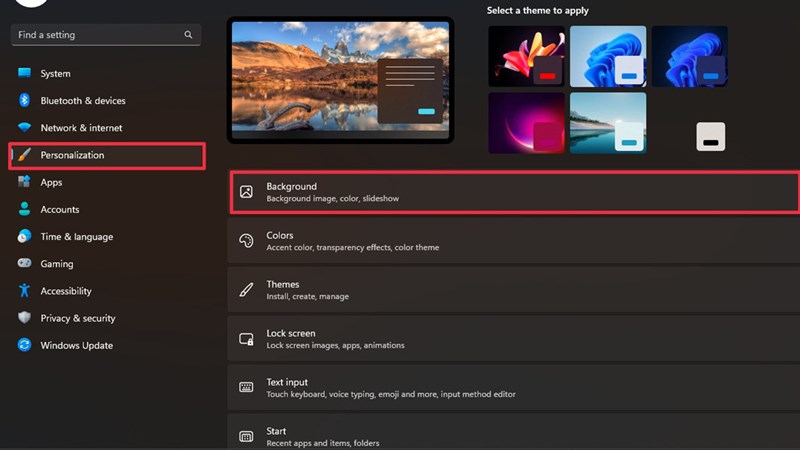 Giao diện Personalization > Background trên Windows 11 khi đổi hình nền laptop HP
Lưu ý nhanh: Với Windows 11, bạn có thể bật Dark mode và Accent color đồng bộ để tổng thể giao diện hài hòa với màu ảnh nền.
3) Cách đổi hình nền trên Windows 10 (máy HP)
Cách 1: Click chuột phải lên Desktop > Personalize > Background:
- Background chọn Picture
- Click Browse để chọn ảnh
- Chọn Fill/Fit/Stretch/Center/Tile trong Choose a fit
Cách 2: Click chuột phải vào ảnh > Set as desktop background.
/fptshop.com.vn/uploads/images/tin-tuc/63432/Originals/huong-dan-cach-cai-dat-hinh-nen-may-tinh-win-10-don-gian-1.png) Mở phần Cài đặt Hình nền trong Windows 10 để đổi wallpaper trên máy HP
Mở phần Cài đặt Hình nền trong Windows 10 để đổi wallpaper trên máy HP
Mẹo hay: Nếu ảnh bị vỡ hoặc mờ, hãy dùng ảnh độ phân giải cao hơn và chuyển sang chế độ Fill để khớp màn hình tốt hơn.
4) Đặt slideshow tự đổi hình nền (Windows 10/11)
- Vào Settings > Personalization > Background
- Tại Personalize your background/Background, chọn Slideshow
- Choose albums for your slideshow > chỉ đến thư mục Wallpaper đã chuẩn bị
- Change picture every: chọn thời gian đổi (1 phút, 10 phút, 1 giờ…)
- Bật/đổi Shuffle để xáo trộn ảnh, bật tắt “Let slideshow run even if on battery power” nếu muốn chạy khi dùng pin (khuyên tắt để tiết kiệm pin với laptop HP)
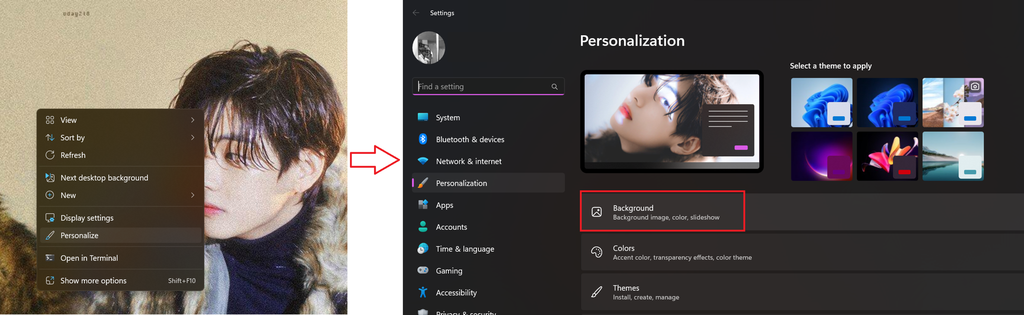 Thiết lập Slideshow tự động đổi hình nền trên Windows 10/11
Gợi ý: Hãy gom ảnh theo chủ đề (Work, Nature, Minimal…) vào từng thư mục để chuyển nhanh “tâm trạng” màn hình chỉ với một lần chọn.
5) Cài hình nền màn hình khóa (Lock Screen) và màn hình đăng nhập
- Windows 11/10: Settings > Personalization > Lock screen
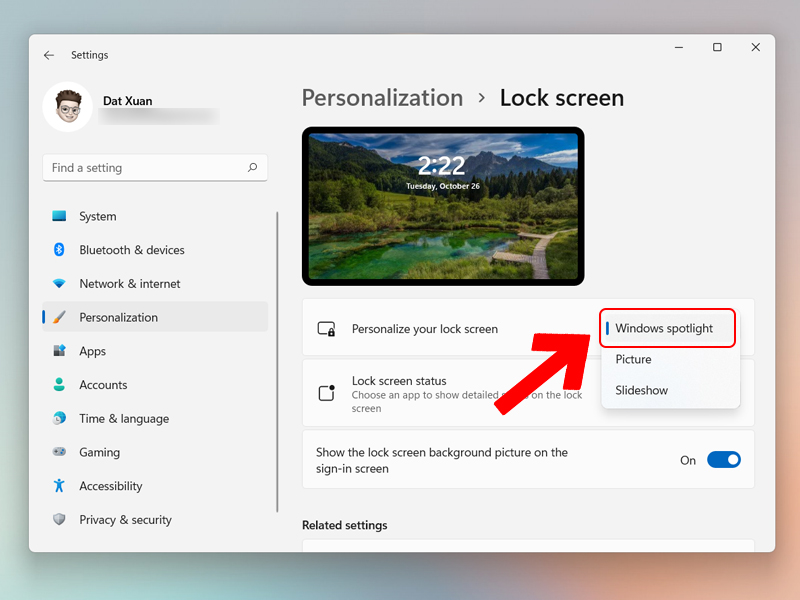
- Chọn Windows Spotlight (ảnh tự đổi từ Microsoft), Picture (ảnh cố định) hoặc Slideshow
- Bật Show the lock screen background picture on the sign-in screen để đồng bộ hình nền cho màn hình đăng nhập
 Tùy chỉnh hình nền và màn hình khóa Lock Screen trên Windows 11
Mẹo: Spotlight hữu ích nếu bạn muốn có wallpaper mới mỗi ngày mà không cần tự tải ảnh.
6) Cài hình nền động/video (Wallpaper động) cho HP
Windows không hỗ trợ video làm hình nền gốc, bạn cần ứng dụng:
- Lively Wallpaper (miễn phí, Microsoft Store): cài xong > Add Wallpaper > chọn video/YouTube/ảnh động > Apply
- Wallpaper Engine (trả phí, Steam): kho nội dung phong phú, tinh chỉnh sâu, tối ưu hiệu năng tốt
Lưu ý hiệu năng:
- Laptop HP dùng pin nên bật tạm dừng khi chạy fullscreen app/đồ họa nặng
- Giảm độ phân giải video nền và tắt âm thanh để tiết kiệm tài nguyên
/fptshop.com.vn/uploads/images/tin-tuc/140506/Originals/How-to-set-video-as-wallpaper-in-Windows-11.png) Cài đặt video làm hình nền động trên Windows 11 bằng ứng dụng hỗ trợ
Cài đặt video làm hình nền động trên Windows 11 bằng ứng dụng hỗ trợ
Tip: Với Lively Wallpaper, bật “Pause when fullscreen” để ngừng hình nền động khi xem phim hoặc chơi game.
7) Mẹo để hình nền không bị mờ, sai tỷ lệ trên HP
- Chọn ảnh cùng tỷ lệ màn hình (16:9, 16:10, 3:2) để hạn chế bị crop
- Dùng chế độ Fill cho ảnh ngang, Fit cho ảnh dọc (poster) để không bị kéo giãn quá mức
- Không phóng to ảnh gốc nhỏ hơn độ phân giải màn hình
- Tắt nén ảnh của phần mềm bên thứ ba; ưu tiên ảnh gốc chất lượng cao
- Kiểm tra Scale và Resolution: Settings > System > Display
 Các chế độ hiển thị Fill, Fit, Stretch giúp ảnh nền vừa màn hình
Gợi ý nâng cao: Với ảnh dọc yêu thích, hãy tạo canvas ngang trong công cụ chỉnh sửa (Canva/Photoshop) và căn giữa để ảnh vừa đẹp vừa không méo.
8) Đặt hình nền cho 2 màn hình (Dual monitor) trên máy HP
- Windows 11/10: Settings > Personalization > Background > Picture
- Sau khi chọn ảnh, ở danh sách ảnh gần đây, click chuột phải vào ảnh > Set for monitor 1 hoặc Set for monitor 2
- Với Slideshow, hãy chọn thư mục chung để cả hai màn hình đồng bộ đổi, hoặc đặt ảnh riêng theo từng màn nếu dùng Picture
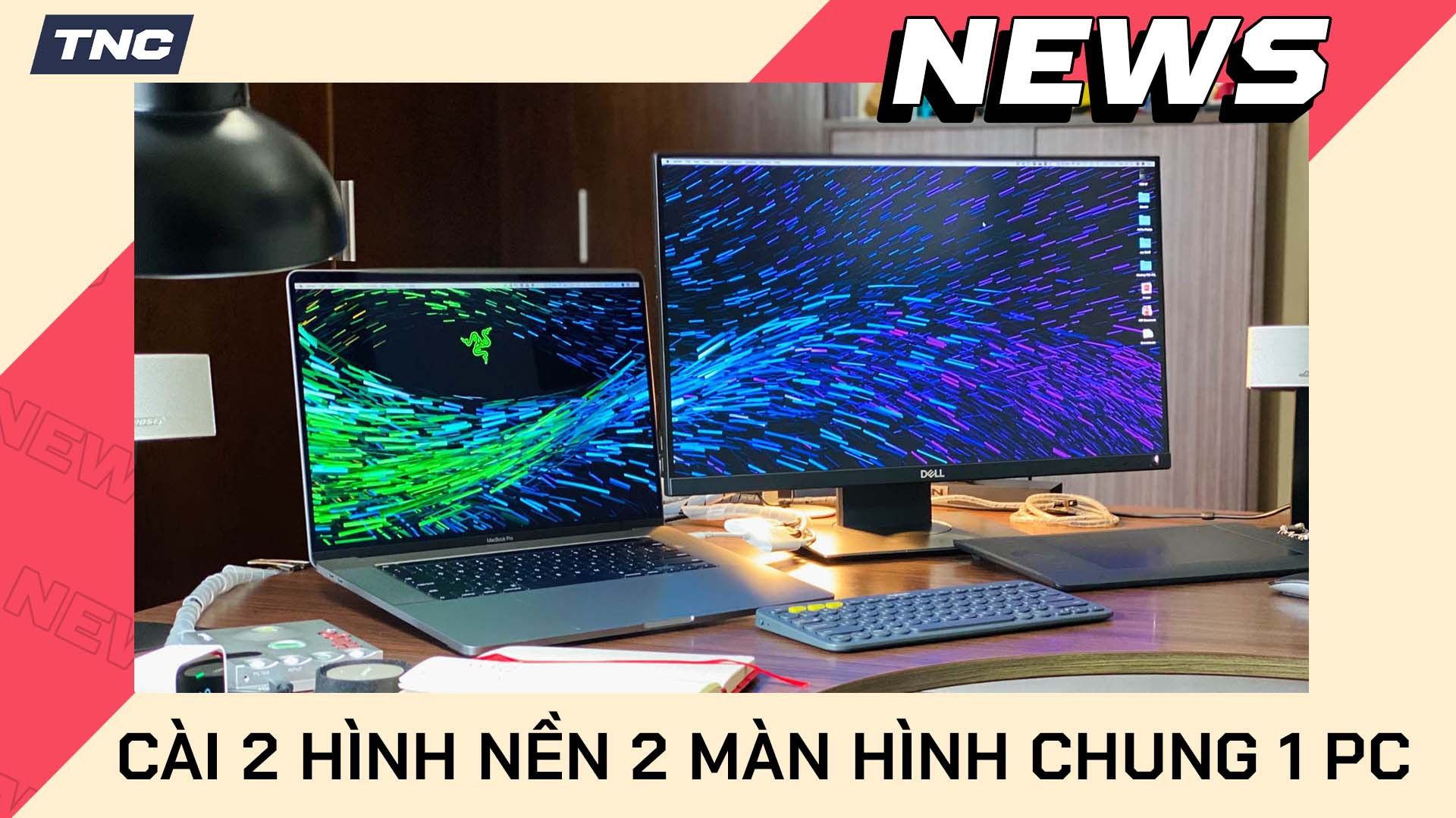 Đặt 2 hình nền khác nhau cho 2 màn hình trên cùng máy tính
Mẹo: Kết hợp một ảnh tối giản cho màn hình phụ để tập trung hơn trên màn hình chính.
9) Nguồn tải hình nền 4K đẹp, miễn phí, hợp bản quyền
- Unsplash, Pexels: ảnh 4K miễn phí, nhiều thể loại
- Wallhaven, Wallpaperflare: nhiều wallpaper chuyên dụng, có lọc theo độ phân giải và tỷ lệ
- Microsoft Spotlight gallery: ảnh chọn lọc từ Windows Spotlight
- Tự tạo wallpaper với Canva, Figma: chủ động kích thước đúng màn hình
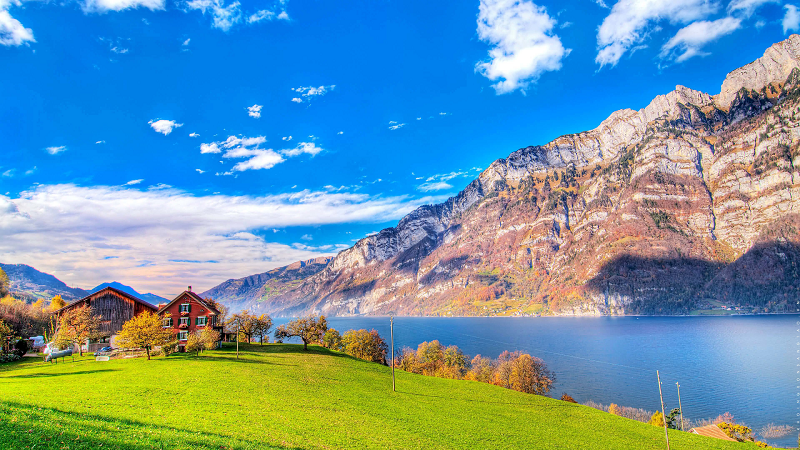 Trang web tải hình nền máy tính 4K miễn phí chất lượng cao
Lưu ý bản quyền: Tránh dùng ảnh có watermark hoặc không rõ giấy phép cho mục đích thương mại.
10) Xử lý sự cố khi không đổi được hình nền trên HP
- Windows chưa kích hoạt: Vào Settings > System > Activation và kích hoạt để mở toàn bộ tùy chọn Personalization.
- Bị chặn bởi chính sách cơ quan: Liên hệ IT; kiểm tra Group Policy: User Configuration > Administrative Templates > Control Panel > Personalization > Prevent changing desktop background (đặt Not Configured).
- Ảnh không hiện trong danh sách: Kiểm tra quyền truy cập thư mục (không đặt trong ổ OneDrive bị pause sync hoặc thư mục yêu cầu quyền admin).
- Ảnh mờ dù 4K: Kiểm tra Display scaling (100-125-150%) và chế độ Fill/Fit; đảm bảo ảnh đúng tỷ lệ màn hình.
- Hình nền tự chuyển về mặc định: Tắt ứng dụng bên thứ ba đang override wallpaper; kiểm tra phần mềm tối ưu hóa hệ thống.
11) Câu hỏi thường gặp
- Nên dùng Fill hay Fit? Fill cho ảnh ngang cùng tỷ lệ (phủ toàn màn hình), Fit cho ảnh khác tỷ lệ để tránh méo nhưng sẽ có viền.
- Có nên dùng ảnh 4K cho màn Full HD? Được; ảnh sẽ sắc nét, nhưng dung lượng lớn hơn một chút.
- Hình nền động có tốn pin? Có; hãy bật tạm dừng khi dùng pin hoặc giảm chất lượng video nền.
- Đổi hình nền nhanh nhất? Chuột phải vào ảnh > Set as desktop background.
- Tải ảnh từ đâu an toàn? Unsplash, Pexels, Microsoft Spotlight; ưu tiên nguồn rõ giấy phép.
- Tìm hình nền mặc định Windows ở đâu? Windows 10 thường tại C:WindowsWebWallpaper, Windows 11 có thêm mục Themes.
12) Tổng kết
Đổi hình nền máy tính HP trên Windows 10/11 rất đơn giản: bạn có thể đặt ảnh tĩnh, slideshow tự đổi, thậm chí cài hình nền động bằng ứng dụng hỗ trợ. Hãy chú ý độ phân giải, tỷ lệ hiển thị và chế độ Fit/Fill để ảnh luôn sắc nét, đồng thời tận dụng Lock Screen, đa màn hình và nguồn ảnh 4K chất lượng cao để biến không gian làm việc trở nên ấn tượng và cá nhân hóa hơn.

