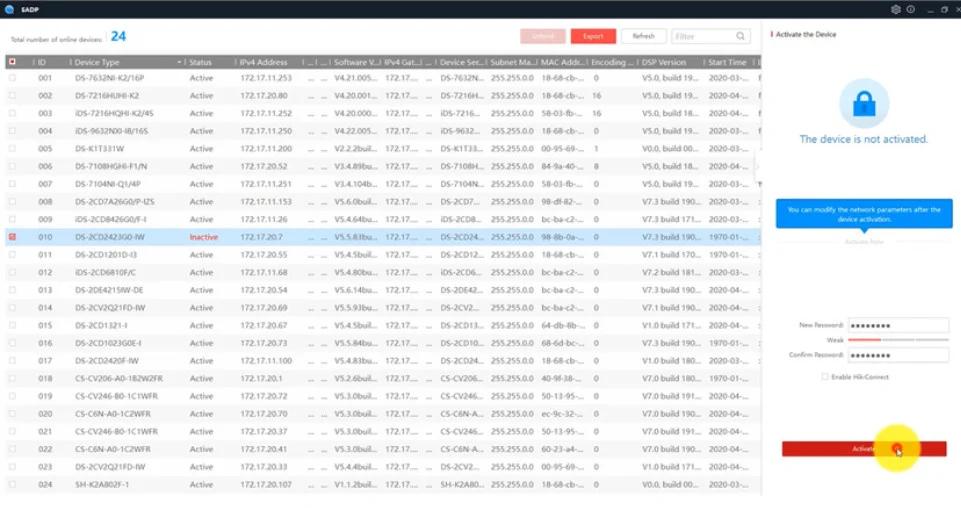
Hik-Connect là phần mềm hỗ trợ xem và quản lý camera Hikvision trực tiếp từ máy tính và điện thoại. Việc cài đặt Hik-Connect trên máy tính giúp bạn dễ dàng theo dõi và kiểm soát hệ thống camera an ninh ngay từ chính màn hình máy tính của mình. Dưới đây là hướng dẫn chi tiết về cách cài đặt phần mềm này, cùng với các hình ảnh minh họa để giúp bạn thực hiện dễ dàng hơn.
1. Cài Đặt Hik-Connect Trên Máy Tính Windows
Để cài đặt Hik-Connect trên máy tính chạy Windows, bạn có thể làm theo các bước dưới đây.
Bước 1: Tải Phần Mềm Hik-Connect
Trước tiên, bạn cần tải phần mềm Hik-Connect từ website chính thức của Hikvision hoặc các trang web uy tín khác.
 Tải Hik-Connect cho máy tính
Bước 2: Cài Đặt Phần Mềm
Sau khi tải về, bạn mở file cài đặt và làm theo hướng dẫn để hoàn tất quá trình cài đặt.
 Hướng dẫn cài đặt Hik-Connect trên máy tính
Bước 3: Đăng Nhập Tài Khoản
Khi cài đặt xong, mở phần mềm và đăng nhập bằng tài khoản Hik-Connect của bạn. Nếu chưa có tài khoản, bạn có thể đăng ký ngay trong giao diện phần mềm.
 Đăng nhập vào Hik-Connect
2. Cấu Hình Phần Mềm Và Kết Nối Camera
Sau khi đăng nhập, bạn cần cấu hình để kết nối camera Hikvision với phần mềm. Dưới đây là các bước thực hiện:
Bước 1: Thêm Thiết Bị
Trên giao diện phần mềm, chọn “Thêm thiết bị” và nhập thông tin về camera hoặc đầu ghi mà bạn muốn kết nối.
 Cấu hình kết nối camera với Hik-Connect
Bước 2: Kiểm Tra Kết Nối
Sau khi thiết lập thành công, bạn sẽ thấy camera xuất hiện trên giao diện phần mềm. Hãy kiểm tra lại kết nối để đảm bảo camera hoạt động đúng cách.
 Hướng dẫn cài đặt Hik-Connect
3. Các Tính Năng Nổi Bật Của Hik-Connect Trên Máy Tính
Hik-Connect không chỉ giúp bạn xem trực tiếp hình ảnh từ camera mà còn cung cấp các tính năng mạnh mẽ như:
- Xem lại video ghi hình: Bạn có thể xem lại video đã được ghi từ camera.
- Cảnh báo thông minh: Nhận thông báo khi có sự kiện xảy ra từ camera, giúp bạn dễ dàng quản lý an ninh.
- Điều khiển từ xa: Bạn có thể điều khiển các tính năng của camera như quay, xoay, hoặc phóng to từ xa.
 Xem lại video trên Hik-Connect
4. Cài Đặt Hik-Connect Trên Máy Tính MacOS
Nếu bạn đang sử dụng hệ điều hành MacOS, việc cài đặt Hik-Connect cũng rất đơn giản. Hãy làm theo các bước dưới đây:
Bước 1: Tải Phần Mềm Cho MacOS
Tương tự như trên Windows, bạn cần tải phần mềm dành cho MacOS từ website của Hikvision.
 Cài đặt Hik-Connect trên MacOS
Bước 2: Cài Đặt Và Đăng Nhập
Sau khi tải về, bạn mở file cài đặt và thực hiện các bước như trên để đăng nhập và kết nối camera với phần mềm.
 Đăng nhập Hik-Connect trên MacOS
5. Cập Nhật Phần Mềm
Hik-Connect liên tục được cập nhật với các tính năng mới và sửa lỗi. Hãy kiểm tra và cập nhật phần mềm định kỳ để đảm bảo bạn luôn có trải nghiệm tốt nhất.
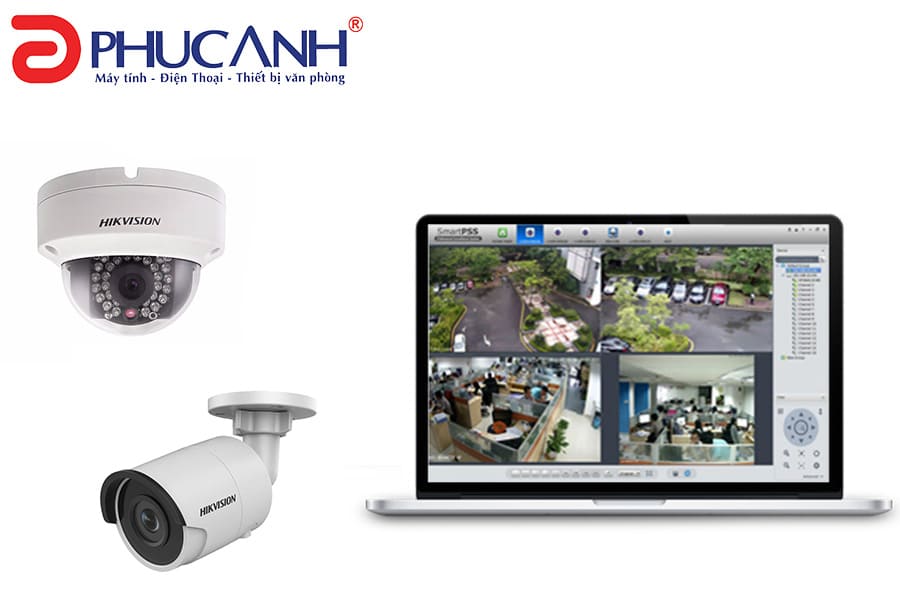 Cập nhật phần mềm Hik-Connect
6. Video Hướng Dẫn Cài Đặt Hik-Connect
Nếu bạn muốn có thêm các video hướng dẫn chi tiết, hãy tham khảo bộ sưu tập video dưới đây để giúp bạn nắm rõ hơn các bước cài đặt và sử dụng Hik-Connect.
- Hướng dẫn xem camera Hikvision trên PC
- Đăng ký tài khoản Hik-Connect trên máy tính
- Tải và cài đặt Hik-Connect trên máy tính
 Video hướng dẫn cài đặt Hik-Connect
7. Kết Luận
Việc cài đặt Hik-Connect trên máy tính giúp bạn dễ dàng theo dõi và kiểm soát hệ thống camera Hikvision của mình. Với các tính năng mạnh mẽ và giao diện dễ sử dụng, phần mềm này là công cụ lý tưởng cho việc giám sát an ninh tại nhà hoặc văn phòng.