
- 1. Khi nào cần cài driver USB WiFi TP-Link
- 2. Chuẩn bị trước khi cài driver
- 3. Cách cài driver USB WiFi TP-Link trên Windows 11/10
- 4. Ghi chú theo từng model USB WiFi TP-Link phổ biến
- 5. TL-WN722N
- 6. TL-WN725N (Nano N150)
- 7. TL-WN823N (N300)
- 8. Archer T2U, T2UB Nano (AC600), T4U, T4U Plus (AC1300)
- 9. Cách cài driver USB WiFi TP-Link trên macOS
- 10. Cách cài driver USB WiFi TP-Link trên Linux (Ubuntu, Debian, Mint…)
- 11. Sửa lỗi USB WiFi TP-Link không nhận hoặc bắt sóng yếu
- 12. Tối ưu tốc độ và độ ổn định cho USB WiFi TP-Link
- 13. Câu hỏi thường gặp
- 14. Checklist nhanh theo tình huống
- 15. Kết luận
Bạn đang dùng USB WiFi TP-Link như TL-WN722N, TL-WN725N, TL-WN823N, Archer T2U, T4U, T4U Plus và cần cài driver để máy tính nhận mạng ổn định? Bài viết này tổng hợp hướng dẫn chi tiết cho Windows 11/10, macOS, Linux, kèm bộ mẹo sửa lỗi thường gặp và tối ưu tốc độ bắt sóng. Nội dung áp dụng cho cả PC, laptop, mini PC, NUC, thậm chí một số board Linux.
Khi nào cần cài driver USB WiFi TP-Link
- Windows không tự nhận USB WiFi sau khi cắm.
- Kết nối yếu, hay rớt, hoặc báo lỗi Code 10/43 trong Trình quản lý Thiết bị.
- Cần tính năng nâng cao như 5 GHz, AC/AX, MU-MIMO nhưng máy chỉ dùng driver mặc định.
- Chuyển hệ điều hành (lên Windows 11, macOS Ventura) hoặc cài mới Linux.
Chuẩn bị trước khi cài driver
- Xem model và phiên bản phần cứng (v1/v2/v3) trên nhãn USB WiFi, vì mỗi phiên bản có chipset khác nhau.
- Tải đúng driver theo hệ điều hành (Windows, macOS, Linux) và đúng phiên bản phần cứng.
- Cắm USB WiFi trực tiếp vào cổng USB của máy; ưu tiên USB 3.0 cho adapter AC/AX (hai băng tần).
- Tắt tạm phần mềm diệt virus khi cài (nếu cần).
- Có mạng Internet để Windows Update tự tìm driver; nếu máy đang offline, chuẩn bị bộ driver offline lưu sẵn trên USB.
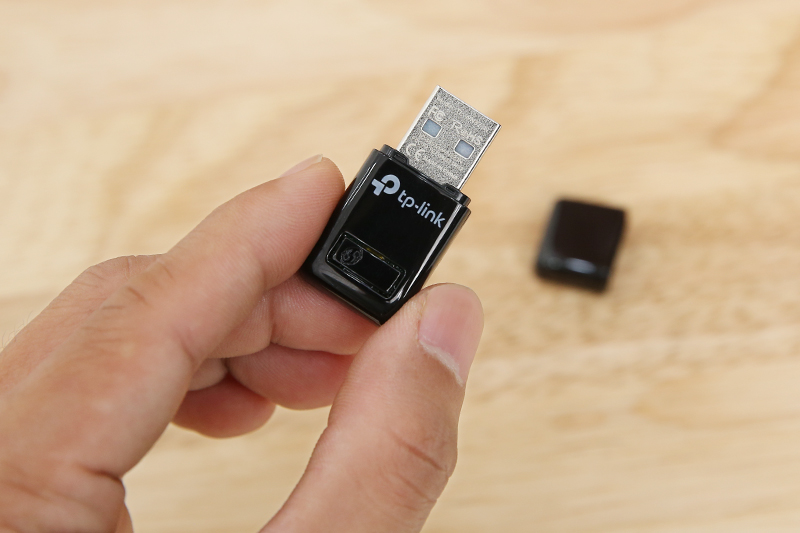 Ảnh minh họa cài đặt USB WiFi TP-Link trên máy tính để bàn, thiết lập nhanh tại nhà
Cách cài driver USB WiFi TP-Link trên Windows 11/10
Có 3 cách phổ biến, bạn có thể thử theo thứ tự từ dễ đến nâng cao:
- Cắm là chạy qua Windows Update
- Cắm USB WiFi TP-Link vào máy tính.
- Chờ Windows tự nhận và tải driver qua Windows Update.
- Vào Cài đặt > Windows Update > Kiểm tra cập nhật. Nếu thấy “Driver TP-Link/Realtek/Qualcomm Atheros…”, hãy cài.
- Cài bằng bộ cài EXE từ TP-Link
- Tải driver đúng model và phiên bản phần cứng.
- Nhấp đôi file cài (Setup.exe), chọn Install và đợi quá trình hoàn tất.
- Khởi động lại máy nếu được yêu cầu.
- Cài thủ công qua Device Manager (.INF)
- Mở Device Manager > Network adapters (hoặc Other devices nếu đang chờ driver).
- Nhấp phải vào thiết bị USB WiFi TP-Link > Update driver > Browse my computer > Let me pick > Have Disk > trỏ tới thư mục chứa file .INF.
- Chọn đúng model hiển thị và cài đặt.
Mẹo nhanh:
- Nếu Windows báo lỗi chữ ký số, khởi động vào Advanced Startup > Disable driver signature enforcement rồi cài lại.
- Với lỗi Code 10/43, gỡ sạch driver cũ (Device Manager > Uninstall device > xóa driver) rồi cài bản mới nhất.
 Giao diện hướng dẫn cài đặt USB WiFi TP-Link và driver trên Windows, thao tác đơn giản
Ghi chú theo từng model USB WiFi TP-Link phổ biến
TL-WN722N
- Phiên bản phần cứng:
- V1: Qualcomm Atheros AR9271 (ổn định, hỗ trợ tốt Linux qua ath9k_htc).
- V2/V3: Realtek RTL8188EUS/RTL8188EU (cần driver Realtek phù hợp).
- Windows 11/10: ưu tiên driver mới nhất của TP-Link hoặc Windows Update.
- macOS: đời macOS mới thường không còn driver cho phiên bản Realtek cũ.
- Linux: V1 dùng ath9k_htc (in-kernel); V2/V3 cần module rtl8188eu/rtl8188eus ngoài kho (DKMS).
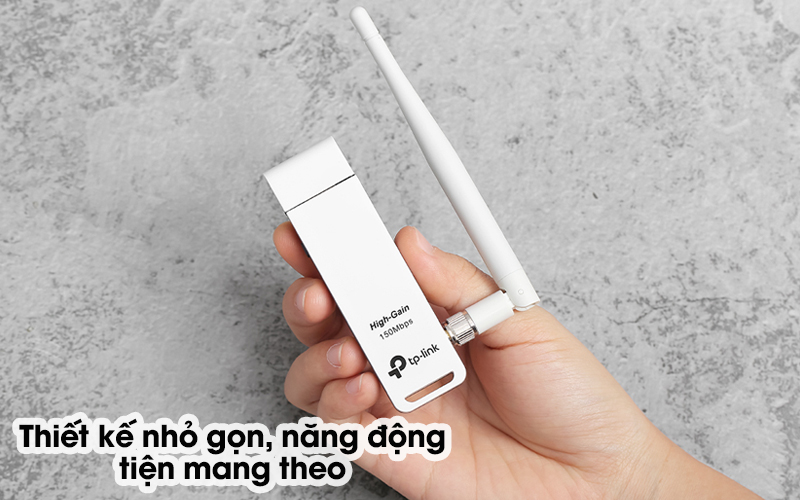 USB WiFi TP-Link TL-WN722N 150Mbps với ăng-ten ngoài, hỗ trợ cài driver Windows, Linux
TL-WN725N (Nano N150)
- Chipset thường gặp: Realtek RTL8188EU/EUS.
- Windows: cài tự động khá tốt qua Windows Update hoặc driver TP-Link.
- Linux: có thể cần driver DKMS rtl8188eu/rtl8188eus, tùy bản phân phối.
TL-WN823N (N300)
- Dùng Realtek; khuyến nghị driver từ TP-Link cho Windows, nhất là khi cần SoftAP.
- Tận dụng tốc độ N300 tốt nhất trên băng tần 2.4 GHz, nên đặt xa nguồn nhiễu.
Archer T2U, T2UB Nano (AC600), T4U, T4U Plus (AC1300)
- Hai băng tần 2.4 GHz và 5 GHz; yêu cầu cổng USB 3.0 để đạt tốc độ AC tối đa.
- Windows: cài bản driver mới nhất để kích hoạt 5 GHz và MU-MIMO ổn định.
- macOS: một số đời có driver dành cho Intel x86 cũ; với macOS mới và Apple Silicon thường bị hạn chế hỗ trợ.
- Linux: tùy chipset (thường là Realtek RTL8811AU/RTL8812AU/MT7610U), cần DKMS 8812au/rtl88x2bu hoặc mt76.
 USB WiFi TP-Link Archer T2U AC600 hai băng tần, hướng dẫn cài driver cho Windows và macOS
Cách cài driver USB WiFi TP-Link trên macOS
- Kiểm tra phiên bản macOS: nhiều adapter TP-Link đời cũ ngừng hỗ trợ từ Big Sur/Monterey trở đi.
- Với macOS Intel:
- Tải đúng gói cài đặt từ TP-Link (pkg).
- Cài đặt, vào System Preferences > Security & Privacy > General > Allow (cho phép nạp kext của nhà sản xuất).
- Khởi động lại máy.
- Với Apple Silicon (M1/M2/M3):
- Một số driver yêu cầu “Reduced Security” để nạp kext của bên thứ ba.
- Vào Recovery > Utilities > Startup Security Utility > giảm mức bảo mật theo hướng dẫn driver, cài đặt và khởi động lại.
- Lưu ý: Nếu macOS không có driver chính thức cho model của bạn, giải pháp tối ưu là dùng adapter được hỗ trợ native (chuẩn mới hơn hoặc chuyển qua USB Ethernet nếu phù hợp nhu cầu).
Cách cài driver USB WiFi TP-Link trên Linux (Ubuntu, Debian, Mint…)
- Xác định chipset: gõ lệnh lsusb để biết adapter dùng Realtek hay Atheros/Mediatek.
- Nếu là Atheros AR9271 (TL-WN722N v1): module ath9k_htc tích hợp sẵn trong kernel, chỉ cần cập nhật hệ thống.
- Nếu là Realtek (RTL8188EU/EUS, RTL8811AU, RTL8812AU…):
- Cài công cụ biên dịch: build-essential, dkms, linux-headers-$(uname -r).
- Lấy module DKMS phù hợp (ví dụ 8812au, 88x2bu, 8188eu) từ kho tin cậy, cài và reboot.
- Nếu bật Secure Boot, cần đăng ký MOK hoặc tắt Secure Boot để nạp module bên thứ ba.
- Khắc phục xung đột: blacklist driver trùng lặp, đảm bảo chỉ nạp đúng module cho chipset.
 Bộ chuyển đổi Nano TP-Link TL-WN725N dùng trên Linux Debian, cài driver Realtek qua terminal
Sửa lỗi USB WiFi TP-Link không nhận hoặc bắt sóng yếu
Khi cài driver xong nhưng vẫn lỗi, thử theo thứ tự dưới đây:
Máy không nhận USB WiFi
- Đổi cổng USB, ưu tiên cổng sau máy bàn hoặc cổng USB 3.0.
- Device Manager > View > Show hidden devices > gỡ driver cũ (Uninstall device và tích xóa driver), cài lại bản mới.
- Tắt Fast Startup, cập nhật BIOS/UEFI nếu cần.
Lỗi Code 10/43, chấm than vàng
- Gỡ sạch driver, khởi động lại, cài bản driver khác (mới hơn hoặc ổn định hơn).
- Tạm tắt Driver Signature Enforcement để cài.
- Kiểm tra cấp nguồn USB: Power Options > USB selective suspend setting = Disabled.
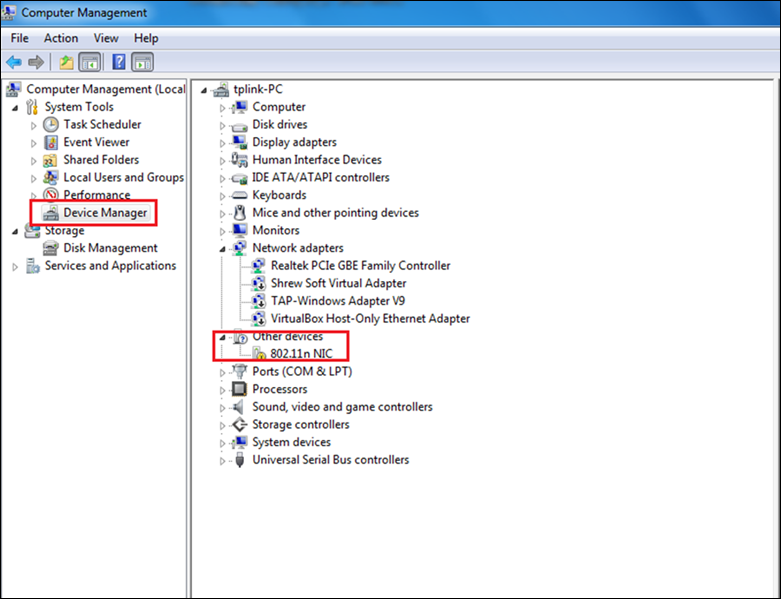 Sơ đồ các vấn đề thường gặp khi cài driver bộ chuyển đổi Wi-Fi USB TP-Link và cách khắc phục
Kết nối chập chờn, tốc độ thấp
- Tránh cắm USB 3.0 sát cổng 2.4 GHz (nhiễu), dùng cáp nối USB để đặt adapter xa nguồn nhiễu.
- Ưu tiên băng tần 5 GHz với Archer T2U/T4U để tránh nhiễu, tốc độ tốt hơn.
- Trên router: cố định kênh ít nhiễu (ví dụ 1/6/11 cho 2.4 GHz), bật WMM, chọn Channel Width phù hợp (20/40 MHz).
- Trên Windows: Device Manager > Adapter > Power Management > bỏ chọn “Allow the computer to turn off this device to save power”.
- Đặt Transmit Power = Highest, Roaming Aggressiveness = Medium.
Lỗi không hiện mạng WiFi 5 GHz
- Đảm bảo adapter hỗ trợ 5 GHz (Archer T2U/T4U, không phải TL-WN72x).
- Cập nhật driver mới nhất và kiểm tra vùng quốc gia (Region) trên router.
Lỗi SoftAP/Hotspot
- Cài tiện ích driver đi kèm TP-Link (nếu có), hoặc dùng Mobile Hotspot trong Windows 10/11 với driver tương thích.
Tối ưu tốc độ và độ ổn định cho USB WiFi TP-Link
- Dùng cổng USB 3.0 cho adapter AC/AX; tránh cổng trước thùng máy nếu tín hiệu yếu.
- Dùng dây nối USB để đặt adapter cao và thoáng, hướng ăng-ten vuông góc mặt đất.
- Ưu tiên băng tần 5 GHz khi gần router, chuyển 2.4 GHz khi xuyên tường nhiều.
- Cập nhật driver và firmware router định kỳ.
- Tránh dùng hub USB công suất thấp; nếu cần, dùng hub có cấp nguồn.
- Nhớ rằng adapter N150/N300 có giới hạn tốc độ thực tế khoảng 40–90 Mbps tùy môi trường.
 TP-Link Archer T4U Plus AC1300 ăng-ten kép độ lợi cao giúp tăng cường thu sóng WiFi ở khoảng cách xa
Câu hỏi thường gặp
USB WiFi TP-Link có cần driver cho Windows 11 không?
- Đa số nhận qua Windows Update, nhưng cài driver TP-Link/Realtek mới nhất giúp ổn định và mở khóa tính năng.
Có dùng được trên macOS Ventura/Sonoma?
- Nhiều model Realtek cũ không còn driver chính thức; tham khảo danh sách hỗ trợ của TP-Link. Giải pháp thay thế: đổi adapter mới được macOS hỗ trợ.
Linux có khó cài driver không?
- Atheros AR9271 (TL-WN722N v1) rất dễ vì có sẵn module. Realtek cần DKMS nhưng làm được nếu theo hướng dẫn đúng.
Tại sao cắm USB 3.0 lại làm yếu sóng 2.4 GHz?
- USB 3.0 gây nhiễu gần dải 2.4 GHz; dùng dây nối để tách adapter khỏi cổng hoặc chuyển 5 GHz.
Checklist nhanh theo tình huống
Mới mua TL-WN725N, Windows không nhận:
- Cập nhật Windows > Nếu chưa được, tải driver TP-Link > Cài EXE > Khởi động lại.
TL-WN722N v2/v3 tốc độ chậm:
- Gỡ driver cũ > Cài driver Realtek mới > Tắt USB selective suspend > Đặt adapter xa nguồn nhiễu.
Archer T2U/T4U không thấy 5 GHz:
- Cập nhật driver > Kiểm tra router phát 5 GHz và kênh hợp lệ > Dùng cổng USB 3.0.
Linux cài TL-WN725N:
- Cài build-essential, dkms, headers > Cài module rtl8188eu/rtl8188eus > Reboot > Kiểm tra kết nối.
Kết luận
Cài driver USB WiFi TP-Link chuẩn xác phụ thuộc vào việc nhận diện đúng model và chipset, chọn đúng gói driver cho hệ điều hành, cùng vài tinh chỉnh nguồn, nhiễu và băng tần. Làm đúng quy trình trên, bạn sẽ có kết nối WiFi ổn định, tốc độ tối ưu trên Windows, macOS và Linux. Nếu gặp lỗi, áp dụng mục Sửa lỗi nhanh và Checklist để khắc phục trong vài phút.

