
Cài đặt wifi TP-Link là một trong những kỹ năng cơ bản nhưng vô cùng quan trọng đối với người sử dụng internet tại nhà hoặc văn phòng. Bài viết này sẽ hướng dẫn bạn từng bước để cài đặt wifi TP-Link một cách nhanh chóng và dễ dàng, cùng với những mẹo và thủ thuật tối ưu để đảm bảo kết nối mạng ổn định.
1. Cách Cài Đặt Wifi TP-Link Bằng Điện Thoại
Việc cài đặt wifi TP-Link bằng điện thoại không hề khó khăn như bạn nghĩ. Bạn chỉ cần làm theo các bước đơn giản sau:
- Kết nối với Router: Sử dụng wifi của TP-Link hoặc cắm cáp LAN vào máy tính.
- Truy Cập vào Router: Mở trình duyệt web và gõ địa chỉ IP của TP-Link, thường là
192.168.0.1hoặc192.168.1.1. - Đăng Nhập: Sử dụng tên đăng nhập và mật khẩu mặc định (thường là
admincho cả hai). - Cài Đặt Wifi: Vào mục Wireless Settings và thiết lập tên mạng (SSID) và mật khẩu.
/fptshop.com.vn/Uploads/images/tin-tuc/144741/Originals/cach-ket-noi-WiFi-TP-Link-1.jpg) Hướng dẫn cài đặt Wifi TP-Link bằng điện thoại
Hướng dẫn cài đặt Wifi TP-Link bằng điện thoại
2. Thiết Lập Mật Khẩu Wifi TP-Link
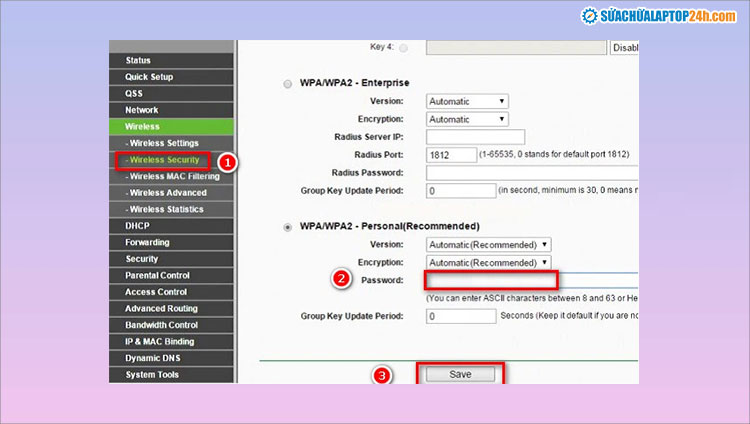
Một trong những bước quan trọng trong quá trình cài đặt wifi TP-Link là thay đổi mật khẩu mặc định để bảo vệ mạng của bạn. Hãy làm theo các bước sau:
- Truy Cập vào Cấu Hình: Đăng nhập vào trang cấu hình của router như hướng dẫn ở trên.
- Chọn Tab Wireless Security: Tại đây, bạn có thể thay đổi mật khẩu wifi TP-Link.
- Chọn Mã Mã Hóa WPA2-PSK: Đảm bảo bạn chọn chế độ bảo mật WPA2-PSK để có sự bảo mật tốt nhất.
- Nhập Mật Khẩu Mới: Đặt mật khẩu mạnh, kết hợp chữ hoa, chữ thường, số và ký tự đặc biệt.
/fptshop.com.vn/uploads/images/tin-tuc/144741/Originals/cach-ket-noi-WiFi-TP-Link-2.jpg) Hướng dẫn thay đổi mật khẩu Wifi TP-Link
Hướng dẫn thay đổi mật khẩu Wifi TP-Link
3. Cấu Hình Bộ Mở Rộng Sóng Wifi TP-Link
Để mở rộng vùng phủ sóng của mạng wifi, bạn có thể sử dụng bộ kích sóng TP-Link. Đây là cách để cài đặt bộ kích sóng wifi TP-Link dễ dàng:
- Kết Nối với Router: Cắm bộ kích sóng vào ổ điện gần router.
- Kết Nối Bộ Kích Sóng: Truy cập vào địa chỉ IP của bộ kích sóng (thường là
192.168.0.254) qua trình duyệt. - Chọn Mạng Wifi: Chọn mạng wifi TP-Link của bạn để bộ kích sóng kết nối.
- Thiết Lập: Chỉnh sửa các cài đặt như SSID và mật khẩu, sau đó hoàn tất.
 Hướng dẫn cài đặt bộ kích sóng wifi TP-Link
4. Cách Cài Đặt IP Tĩnh Cho Router TP-Link
Để cải thiện hiệu suất mạng và tránh các vấn đề về IP động, bạn có thể thiết lập IP tĩnh cho router TP-Link. Làm theo các bước sau:
- Truy Cập Cấu Hình Router: Đăng nhập vào trang quản trị của TP-Link.
- Vào Mục LAN: Trong phần LAN Settings, bạn sẽ thấy tuỳ chọn IP Address.
- Cấu Hình IP Tĩnh: Nhập địa chỉ IP mà bạn muốn sử dụng cho mạng của mình. Đảm bảo rằng địa chỉ IP nằm trong dải mạng của router.
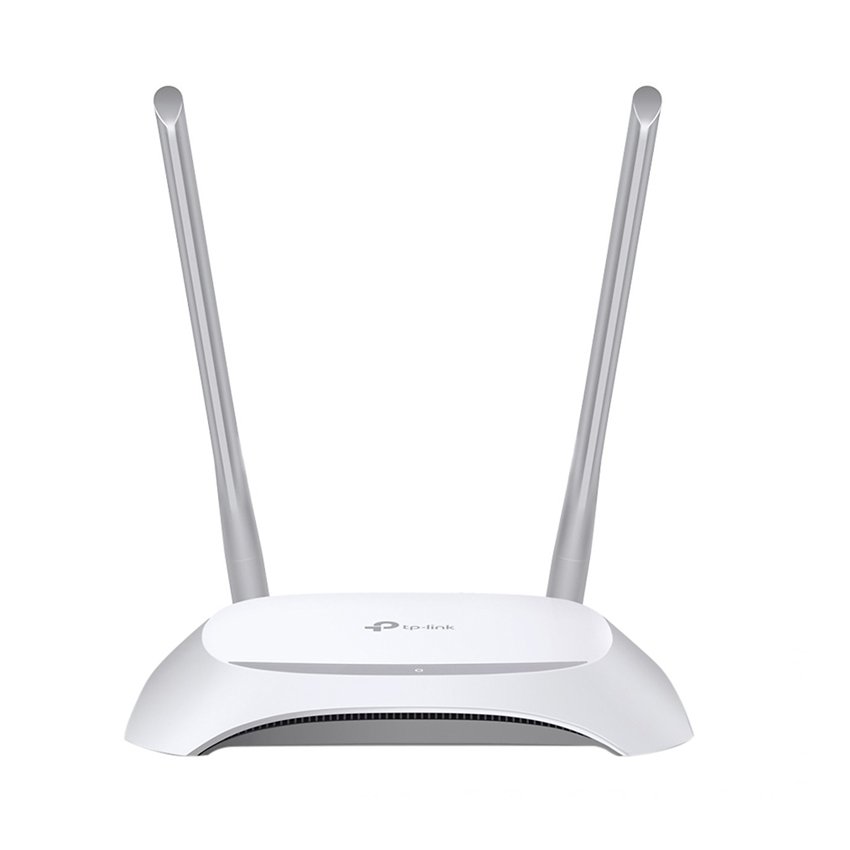 Cấu hình router TP-Link
5. Cách Cài Đặt TP-Link Làm Repeater
Nếu bạn muốn mở rộng vùng phủ sóng wifi mà không cần cáp LAN, bạn có thể cấu hình TP-Link làm repeater. Các bước cài đặt như sau:
- Kết Nối Với Router: Đảm bảo TP-Link đã kết nối với mạng wifi bạn muốn mở rộng.
- Chuyển Chế Độ Repeater: Vào phần Operation Mode và chọn Repeater.
- Quét Mạng Wifi: Chọn mạng wifi mà bạn muốn TP-Link kết nối.
- Nhập Mật Khẩu: Nhập mật khẩu wifi của mạng mà bạn đã chọn.
 Hướng dẫn cài đặt TP-Link làm repeater
6. Cách Reset Modem Wifi TP-Link
Nếu bạn gặp sự cố khi sử dụng wifi TP-Link, việc reset modem là một cách đơn giản để khôi phục lại cài đặt mặc định. Dưới đây là cách thực hiện:
- Tìm Nút Reset: Trên modem TP-Link, tìm nút reset nhỏ, thường nằm ở phía sau thiết bị.
- Nhấn và Giữ: Dùng một vật nhọn như tăm để nhấn nút reset trong khoảng 10 giây.
- Đợi Thiết Bị Khởi Động Lại: Sau khi reset, modem sẽ tự động khởi động lại và trở về cài đặt mặc định.
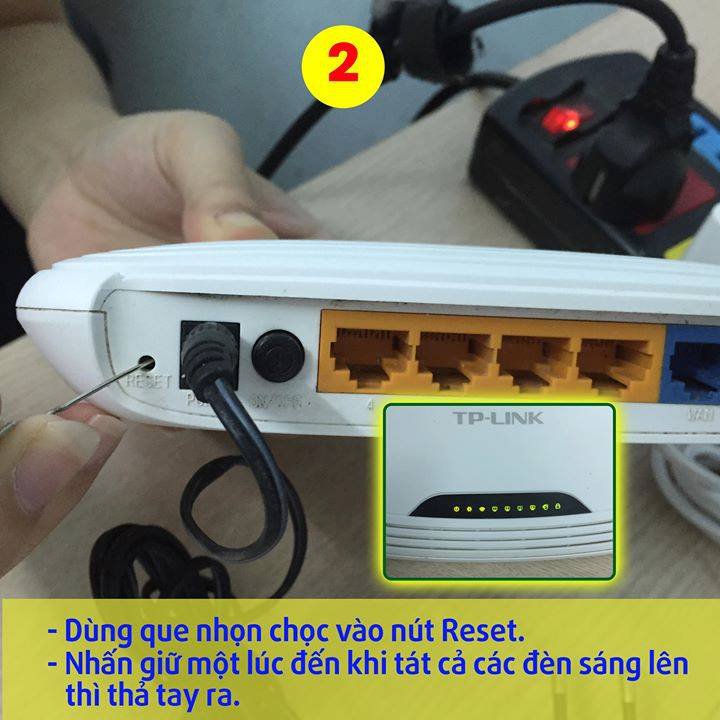 Hướng dẫn reset modem wifi TP-Link
Kết Luận
Việc cài đặt và cấu hình wifi TP-Link không quá phức tạp nếu bạn làm theo các bước hướng dẫn chi tiết. Dù là thiết lập mạng wifi cơ bản hay mở rộng sóng với bộ kích sóng, TP-Link luôn cung cấp những giải pháp tối ưu cho mạng không dây tại gia đình hoặc văn phòng của bạn. Hãy đảm bảo bảo mật mạng wifi của bạn bằng cách thay đổi mật khẩu thường xuyên và cấu hình IP tĩnh nếu cần.

