
Việc kết nối wifi trên laptop HP tưởng chừng đơn giản nhưng đôi khi lại gây không ít khó khăn, nhất là khi gặp phải lỗi không bắt được mạng hoặc không hiển thị biểu tượng wifi. Bài viết này sẽ hướng dẫn bạn cách cài đặt wifi cho laptop HP trên nhiều phiên bản Windows khác nhau, đồng thời cung cấp mẹo xử lý lỗi nhanh chóng và hiệu quả.
1. Cách Bật Wifi Trên Laptop HP
Trước tiên, để kết nối wifi bạn cần đảm bảo laptop đã bật chế độ không dây (wireless). Có nhiều cách khác nhau tùy thuộc vào từng dòng laptop HP và phiên bản Windows:
- Sử dụng phím tắt: Thông thường các dòng HP có phím chức năng (Fn) kết hợp với phím F12 để bật/tắt wifi. Khi bật, đèn báo sẽ sáng xanh hoặc trắng.
- Qua biểu tượng mạng trên thanh taskbar: Nhấp vào biểu tượng wifi, chọn mạng cần kết nối, nhập mật khẩu và xác nhận.
- Trong phần Cài đặt (Settings):
VàoStart→Settings→Network & Internet→Wi-Fi, gạt công tắc sang trạng thái On.
 Hướng dẫn bật wifi trên laptop HP
2. Cách Kết Nối Wifi Cho Laptop HP Trên Windows 7, 10, 11
Windows 7
- Chọn biểu tượng wifi trên thanh taskbar.
- Danh sách mạng wifi khả dụng sẽ xuất hiện.
- Chọn mạng muốn kết nối → nhập mật khẩu → nhấn Connect.
Windows 10 và Windows 11
- Vào Settings →
Network & Internet→Wi-Fi. - Bật công tắc Wi-Fi và chọn mạng khả dụng.
- Nhập mật khẩu để hoàn tất kết nối.
 Cách kết nối wifi trên laptop Windows 10
3. Xử Lý Lỗi Laptop HP Không Kết Nối Được Wifi
Một trong những vấn đề thường gặp nhất là laptop không vào được mạng wifi. Nguyên nhân có thể đến từ driver, modem hoặc cài đặt hệ thống.
Các cách khắc phục nhanh:
- Khởi động lại modem/router để làm mới kết nối.
- Cập nhật driver wifi:
VàoDevice Manager→Network adapters→ chọn card wifi HP → Update driver. - Xóa mạng wifi và kết nối lại:
VàoSettings→Wi-Fi→Manage known networks→ Forget → kết nối lại từ đầu. - Sử dụng trình gỡ rối (Troubleshoot): Windows có sẵn công cụ tự động phát hiện và khắc phục lỗi wifi.
-730x441.jpg) Máy tính HP không kết nối được wifi và cách khắc phục
Máy tính HP không kết nối được wifi và cách khắc phục
4. Cách Cài Đặt Driver Wifi Cho Laptop HP
Nếu laptop HP mới cài lại Windows hoặc bị mất driver, bạn cần cài đặt lại để wifi hoạt động:
- Vào trang chủ HP hoặc trang hỗ trợ driver uy tín.
- Nhập đúng model laptop để tìm driver phù hợp.
- Tải và cài đặt driver wifi (Wireless LAN Driver).
- Khởi động lại máy và thử kết nối lại mạng.
 Cách cài driver wifi cho Windows 7
5. Các Giải Pháp Khác Khi Laptop HP Không Bắt Được Wifi
Ngoài những cách trên, bạn có thể tham khảo thêm các mẹo sau:
- Sử dụng USB Wifi: Giải pháp nhanh nếu card wifi laptop bị hỏng.
- Phát wifi từ điện thoại di động và kết nối tạm thời.
- Reset lại toàn bộ cài đặt mạng (Network Reset) để đưa về trạng thái mặc định.
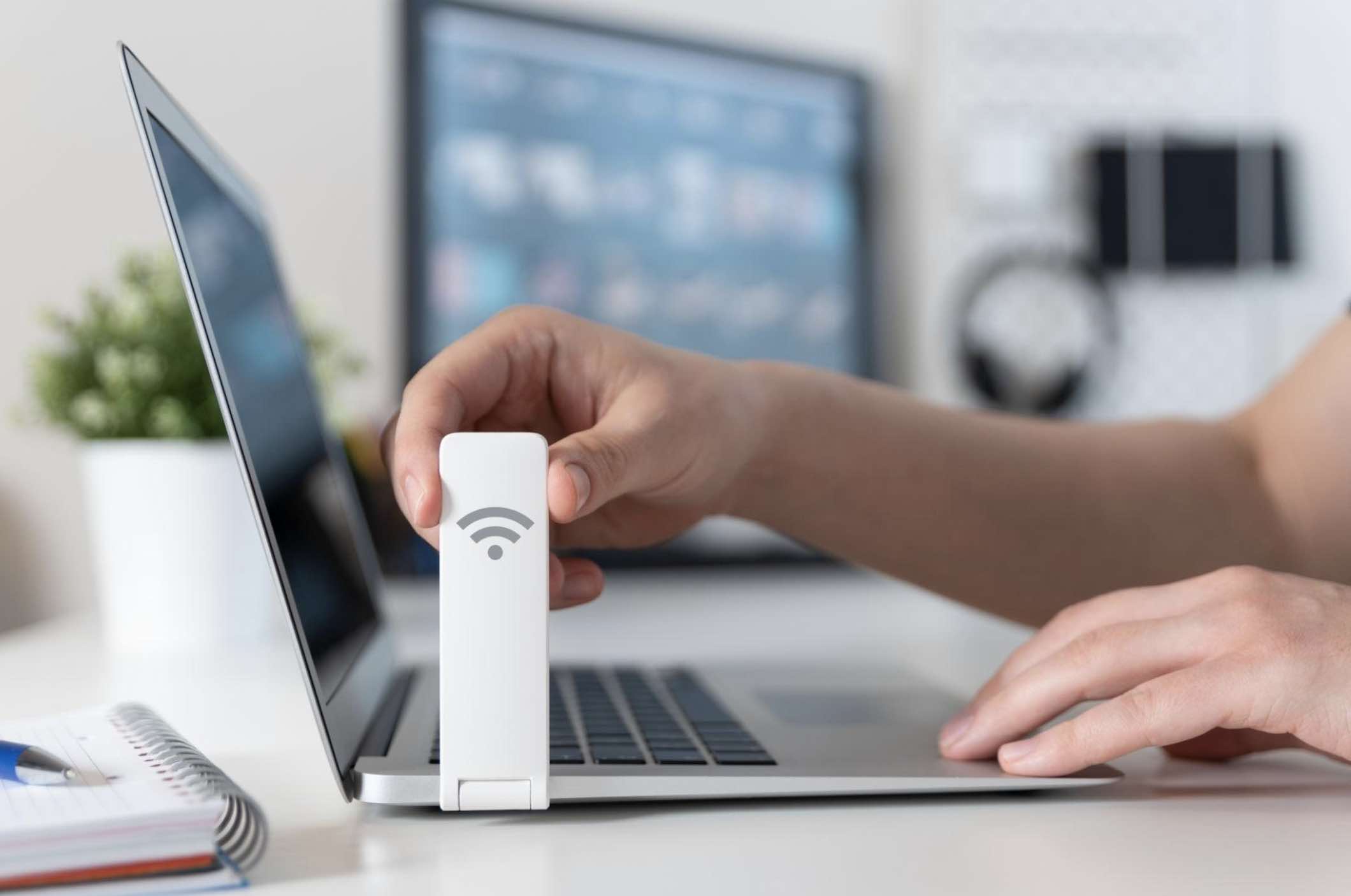 USB Wifi cho laptop và PC
6. Kết Luận
Cài đặt wifi trên laptop HP không khó nếu bạn nắm vững các bước cơ bản. Tuy nhiên, trong trường hợp gặp lỗi phức tạp, bạn nên cập nhật driver, kiểm tra modem hoặc liên hệ trung tâm bảo hành HP để được hỗ trợ.
Hy vọng với hướng dẫn trên, bạn có thể dễ dàng bật, cài đặt và xử lý lỗi wifi trên laptop HP.

