
- 1. Máy tính để bàn có dùng WiFi được không?
- 2. Chọn giải pháp kết nối Wi‑Fi phù hợp cho PC
- 3. USB WiFi (dễ, rẻ, gọn)
- 4. Card WiFi PCIe/M.2 (ổn định, tốc độ cao)
- 5. Mainboard tích hợp Wi‑Fi/Bluetooth
- 6. Dùng điện thoại làm điểm phát Wi‑Fi/USB tethering
- 7. Chuẩn bị trước khi cài đặt
- 8. Cách cài đặt USB WiFi cho máy tính để bàn (Windows 10/11)
- 9. Cách lắp và cài đặt card WiFi PCIe cho PC
- 10. Kết nối Wi‑Fi trên Windows 10/11 và Windows 7
- 11. Windows 10/11
- 12. Windows 7
- 13. Chia sẻ mạng khi không có Wi‑Fi: Hotspot từ PC hoặc điện thoại
- 14. Khắc phục lỗi máy tính bàn không bắt được Wi‑Fi
- 15. Tối ưu tốc độ và độ ổn định Wi‑Fi cho máy tính để bàn
- 16. Bảo mật khi kết nối Wi‑Fi
- 17. Câu hỏi thường gặp
- 18. Kết luận
Máy tính để bàn có dùng WiFi được không?
Câu trả lời là có. Dù phần lớn PC để bàn không có sẵn card WiFi tích hợp như laptop, bạn vẫn có nhiều cách để kết nối Wi-Fi: dùng USB WiFi, lắp card WiFi PCIe/M.2, hoặc tận dụng tính năng phát sóng của điện thoại di động. Việc kết nối Wi-Fi giúp bạn linh hoạt bố trí góc làm việc, giảm dây nhợ lộn xộn và vẫn giữ được tốc độ ổn định nếu chọn đúng giải pháp.
Với nhu cầu chơi game online, làm việc từ xa, học tập, gọi video, lựa chọn adapter đúng chuẩn (Wi‑Fi 5/6/6E), băng tần phù hợp (2.4GHz phủ xa, 5GHz tốc độ cao) và router tốt sẽ quyết định trải nghiệm thực tế.
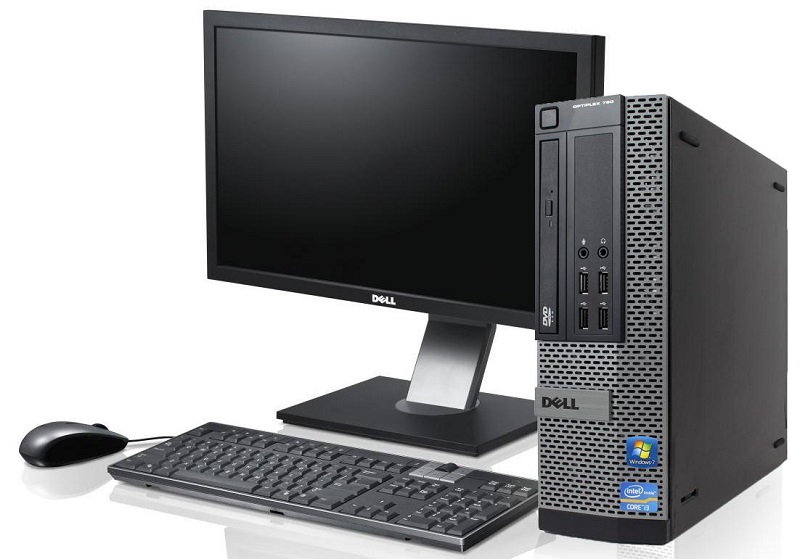 Máy tính để bàn Dell kết nối mạng Wi-Fi qua USB hoặc card không dây, giải pháp tối ưu khi không tiện kéo cáp LAN
Chọn giải pháp kết nối Wi‑Fi phù hợp cho PC
Lựa chọn thiết bị phụ thuộc ngân sách, không gian sử dụng, yêu cầu tốc độ và độ ổn định.
USB WiFi (dễ, rẻ, gọn)
- Ưu điểm: lắp đặt siêu nhanh, chỉ cần cắm cổng USB 3.0; di động; giá tốt.
- Nhược điểm: độ ổn định và băng thông kém hơn card PCIe; dễ bị nhiễu nếu cắm gần cổng USB 3.0 khác; anten nhỏ, bắt sóng hạn chế.
- Phù hợp: nhu cầu phổ thông, không đòi hỏi tốc độ mạng quá cao.
Card WiFi PCIe/M.2 (ổn định, tốc độ cao)
- Ưu điểm: anten rời 2T2R/3T3R, công suất thu phát mạnh; hỗ trợ Wi‑Fi 6/6E, MU‑MIMO, OFDMA; độ trễ thấp.
- Nhược điểm: cần mở thùng máy lắp đặt; giá cao hơn USB.
- Phù hợp: chơi game online, livestream, tải dữ liệu nặng, làm việc chuyên nghiệp.
Mainboard tích hợp Wi‑Fi/Bluetooth
- Nếu bo mạch chủ có sẵn module Wi‑Fi, bạn chỉ cần cài driver và kết nối như laptop.
- Kiểm tra Device Manager xem có Network adapter Wi‑Fi hay không để xác nhận.
Dùng điện thoại làm điểm phát Wi‑Fi/USB tethering
- Dễ triển khai khi chờ lắp mạng, mất điện router hoặc cần internet tạm thời.
- Lưu ý dung lượng dữ liệu di động và nhiệt máy.
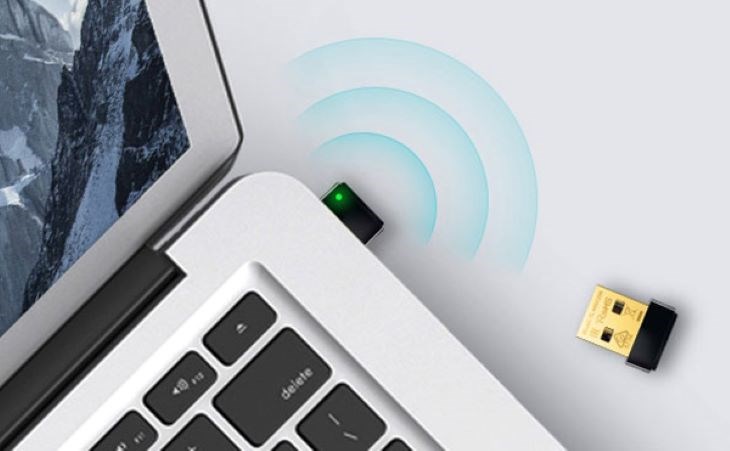 USB WiFi cho PC để bàn cắm qua cổng USB 3.0, hỗ trợ băng tần 2.4/5GHz, phù hợp nhu cầu kết nối nhanh và gọn
Chuẩn bị trước khi cài đặt
- Xác định phiên bản Windows (Win 7/10/11) để tải đúng driver.
- Tải sẵn driver từ website hãng (Intel, TP‑Link, Asus, D‑Link, Tenda…) hoặc dùng Windows Update.
- Ưu tiên cổng USB 3.0 (màu xanh) cho USB WiFi để đạt tốc độ cao.
- Chuẩn bị dây nối USB (USB extension) nếu cần đặt USB WiFi cao, thoáng, tránh vật cản.
Cách cài đặt USB WiFi cho máy tính để bàn (Windows 10/11)
- Cắm USB WiFi vào cổng USB 3.0 của PC.
- Chờ Windows tự nhận thiết bị. Mở Settings > Windows Update > Check for updates để hệ thống tự tải driver.
- Nếu không tự nhận, tải driver từ website nhà sản xuất, cài đặt theo hướng dẫn (Setup.exe).
- Sau khi cài, nhấp biểu tượng mạng trên taskbar > bật Wi‑Fi > chọn tên mạng (SSID) > nhập mật khẩu.
- Kiểm tra lại tốc độ bằng Speedtest, đảm bảo bắt sóng tốt (RSSI từ −60 dBm trở lên là ổn).
- Mẹo: đặt USB WiFi xa thùng máy, tránh sau màn hình kim loại, dùng cáp nối để nâng anten lên cao, ít vật cản.
Một số USB WiFi cao cấp hỗ trợ băng tần 5GHz, nên ưu tiên băng này nếu router đặt gần để có tốc độ tốt hơn.
 Hướng dẫn cài đặt USB WiFi cho máy tính bàn trên Windows 10/11 với driver chính hãng và cách kết nối mạng không dây
Cách lắp và cài đặt card WiFi PCIe cho PC
- Tắt máy, rút điện, nhấn nút nguồn vài giây để xả điện.
- Mở nắp case, chọn khe PCIe x1 trống (có thể dùng x4/x16 nếu x1 bận).
- Cắm card Wi‑Fi thẳng tay, cố định bằng ốc ở bracket.
- Gắn anten rời (hoặc dock anten) ở phía sau thùng máy, điều chỉnh hướng anten vuông góc nhau để tối ưu thu sóng.
- Khởi động máy; Windows 10/11 thường nhận driver tự động. Nếu chưa nhận, cài driver từ hãng (ví dụ Intel AX200/AX210).
- Vào Device Manager > Network adapters để kiểm tra card Wi‑Fi hoạt động; sau đó kết nối mạng như thông thường.
Mẹo: tránh đặt anten sát tường hoặc các nguồn gây nhiễu như lò vi sóng, thiết bị Bluetooth công suất lớn; nếu cần, dùng dây nối anten để đưa anten lên vị trí cao, thoáng.
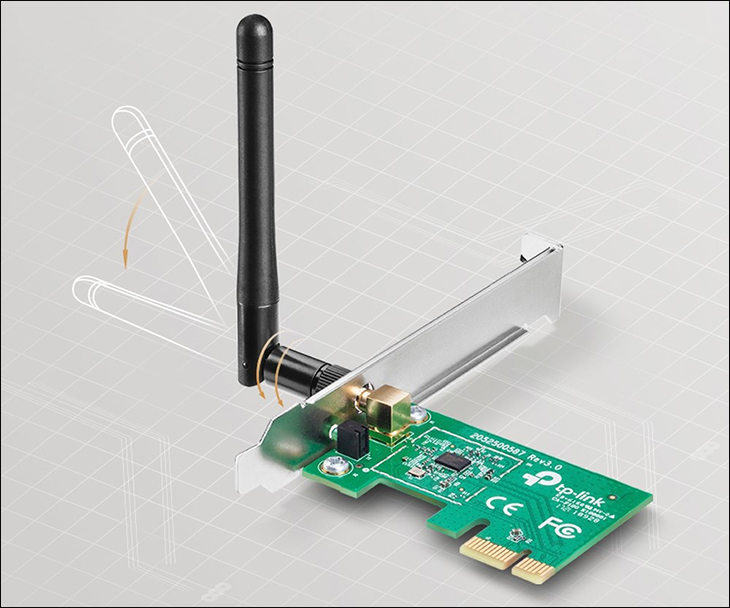 Lắp card WiFi PCIe vào PC, gắn anten rời để bắt sóng mạnh và ổn định, phù hợp chơi game và làm việc chuyên nghiệp
Kết nối Wi‑Fi trên Windows 10/11 và Windows 7
Windows 10/11
- Nhấp biểu tượng mạng ở góc phải taskbar > bật Wi‑Fi > chọn SSID > Connect > nhập mật khẩu.
- Hoặc vào Settings > Network & Internet > Wi‑Fi > Show available networks để chọn mạng.
- Bật/tắt Mobile Hotspot, Airplane mode, Metered connection tại Settings > Network & Internet.
Windows 7
- Nhấp biểu tượng mạng ở taskbar > chọn mạng Wi‑Fi > Connect > nhập mật khẩu.
- Nếu không thấy Wi‑Fi, kiểm tra Device Manager > Network adapters xem đã có driver chưa; vào Control Panel > Network and Sharing Center để chẩn đoán sự cố.
Tổng kết: Windows 10/11 tự động hóa tốt hơn; tuy nhiên ở cả hai phiên bản, driver đúng và công tắc Wi‑Fi được bật là hai yếu tố quyết định.
 Màn hình kết nối Wi‑Fi trên Windows 10: chọn mạng, nhập mật khẩu để truy cập internet nhanh chóng
Chia sẻ mạng khi không có Wi‑Fi: Hotspot từ PC hoặc điện thoại
- Phát Wi‑Fi từ PC Windows 10/11: Settings > Network & Internet > Mobile hotspot > Share my Internet connection with other devices > chọn Wi‑Fi > Edit SSID/mật khẩu > bật On.
- Phát Wi‑Fi từ điện thoại: Bật Điểm truy cập cá nhân (Android/iPhone) > đặt tên/mật khẩu > kết nối PC vào mạng này.
- USB tethering: Kết nối điện thoại với PC bằng cáp USB > bật Chia sẻ qua USB để có đường truyền ổn định hơn, ít nhiễu.
Giải pháp này phù hợp khi router lỗi, chờ lắp mạng hoặc cần internet tạm thời cho công việc gấp.
 Phát Wi‑Fi từ máy tính Windows bằng Mobile Hotspot để chia sẻ mạng cho điện thoại, tablet và PC khác
Khắc phục lỗi máy tính bàn không bắt được Wi‑Fi
- Chưa có driver hoặc driver lỗi: Vào Device Manager > Network adapters > Uninstall device > cài lại driver mới nhất từ hãng.
- Wi‑Fi bị tắt: Kiểm tra biểu tượng mạng, Airplane mode, công tắc/bàn phím nóng (nếu có).
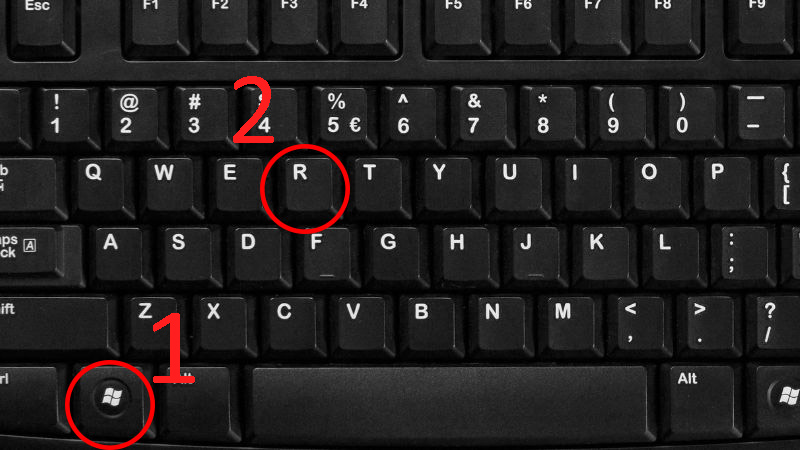
- Dịch vụ mạng chưa chạy: Win+R > services.msc > bật WLAN AutoConfig (Automatic).
- Lỗi cấu hình mạng: Win+X > Windows Terminal (Admin) > chạy lần lượt:
- netsh winsock reset
- netsh int ip reset
- ipconfig /flushdns
- Khởi động lại máy.
- Router chỉ phát 5GHz nhưng adapter chỉ hỗ trợ 2.4GHz: Bật SSID 2.4GHz trên router hoặc nâng cấp adapter.
- Nhiễu 2.4GHz do USB 3.0: Dùng cáp nối USB dài, đổi cổng USB, đặt USB WiFi xa cáp/hub USB 3.0.
- Không thấy biểu tượng Wi‑Fi: Kiểm tra xem adapter Wi‑Fi có xuất hiện trong Device Manager; nếu thiếu, lắp đúng phần cứng và cài driver.
- Đổi DNS để truy cập ổn định hơn: 1.1.1.1/1.0.0.1 hoặc 8.8.8.8/8.8.4.4.
- Reset mạng Windows (Win 10/11): Settings > Network & Internet > Advanced network settings > Network reset.
Nếu vẫn lỗi, cập nhật BIOS/UEFI, cập nhật Windows và thử kiểm tra router (đổi kênh, cập nhật firmware).
 Tải và cài đặt driver Wi‑Fi cho Windows 10, 11 là bước then chốt để sửa lỗi không nhận Wi‑Fi trên máy tính để bàn
Tối ưu tốc độ và độ ổn định Wi‑Fi cho máy tính để bàn
- Ưu tiên băng tần 5GHz (kênh 36–48 hoặc 149–161) để có tốc độ và độ trễ tốt; 2.4GHz cho khoảng cách xa, xuyên tường.
- Nâng cấp adapter hỗ trợ Wi‑Fi 6/6E (AX200/AX210) để tận dụng OFDMA, MU‑MIMO.
- Điều chỉnh anten: đặt cao, thoáng, xoay anten vuông góc nhau; dùng dock anten rời nếu có.
- Tối ưu router: chọn kênh ít nhiễu, bật WPA2/WPA3, cập nhật firmware, đặt router ở vị trí trung tâm, cao, thoáng.
- Tắt tiết kiệm điện cho adapter: Device Manager > Network adapter > Properties > Power Management > bỏ chọn Allow the computer to turn off this device.
- Tránh nhiễu: để USB WiFi xa hub/cáp USB 3.0, thiết bị Bluetooth công suất lớn, lò vi sóng.
- Mở rộng vùng phủ: cân nhắc Mesh Wi‑Fi hoặc bộ mở rộng sóng (Extender) thay vì chỉ tăng công suất phát.
 Anten Wi‑Fi kép 6 dBi cho card mạng không dây giúp tăng cường tín hiệu, cải thiện tốc độ và độ ổn định cho PC
Bảo mật khi kết nối Wi‑Fi
- Sử dụng WPA2‑PSK/WPA3‑SAE với mật khẩu mạnh, tránh WEP/WPA cũ và hạn chế dùng WPS.
- Đổi mật khẩu Wi‑Fi và mật khẩu quản trị router định kỳ.
- Ẩn SSID không giúp tăng bảo mật đáng kể; quan trọng là mã hóa mạnh và mật khẩu khó đoán.
- Bật tường lửa Windows Defender, cập nhật Windows và driver thường xuyên.
Câu hỏi thường gặp
-
PC không có biểu tượng Wi‑Fi?
Khả năng cao thiếu driver hoặc phần cứng Wi‑Fi; lắp USB WiFi/card PCIe và cài driver để xuất hiện biểu tượng. -
Wi‑Fi có chậm hơn LAN không?
LAN ổn định và độ trễ thấp hơn. Tuy nhiên, với Wi‑Fi 6 và router tốt, trải nghiệm duyệt web, học online, xem phim, họp video vẫn mượt. -
Nên chọn USB WiFi hay card PCIe?
USB WiFi: tiện, rẻ, dễ cài; card PCIe: ổn định, nhanh, phù hợp chơi game/tải nặng. -
Có cần Bluetooth kèm theo không?
Nhiều card PCIe Wi‑Fi 6 đi kèm Bluetooth 5.x, tiện kết nối tai nghe, tay cầm game, bàn phím không dây. -
Adapter Wi‑Fi 6/6E có cần router tương ứng?
Có. Adapter và router nên cùng chuẩn để đạt hiệu năng tối đa; vẫn tương thích ngược chuẩn cũ.
Kết luận
Cài đặt Wi‑Fi cho máy tính để bàn rất đơn giản nếu bạn chọn đúng giải pháp và cài đúng driver. Với USB WiFi đủ dùng cho nhu cầu phổ thông hoặc card WiFi PCIe cho hiệu năng cao, kết hợp tối ưu vị trí anten và cấu hình router, PC của bạn sẽ kết nối không dây ổn định, nhanh và an toàn.

