
Việc cài đặt WiFi trên điện thoại Samsung có thể đơn giản nếu bạn hiểu rõ các bước thực hiện. Hãy cùng khám phá những cách cài đặt WiFi cho điện thoại Samsung một cách nhanh chóng và dễ dàng nhất trong bài viết dưới đây!
1. Cách Cài Đặt WiFi Trên Điện Thoại Samsung
Để cài đặt WiFi trên điện thoại Samsung, bạn chỉ cần làm theo vài bước đơn giản. Đầu tiên, hãy đảm bảo rằng điện thoại của bạn đã bật WiFi. Sau đó, bạn có thể dễ dàng kết nối với mạng WiFi yêu thích.
Bước 1: Mở Cài Đặt
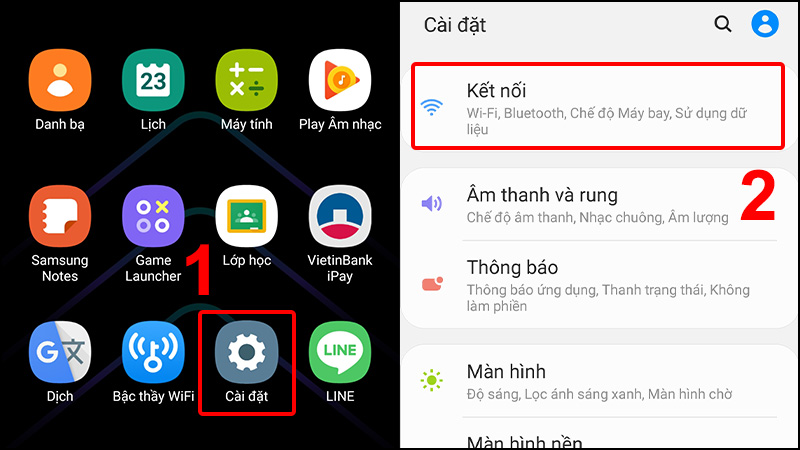
Vào phần Cài Đặt trên điện thoại Samsung của bạn. Thường thì bạn có thể tìm thấy biểu tượng cài đặt trong màn hình chính hoặc trong ngăn kéo ứng dụng.
Bước 2: Kết Nối WiFi
Trong phần cài đặt, bạn sẽ thấy mục Kết nối. Nhấn vào đó và sau đó chọn WiFi. Đảm bảo rằng WiFi đã được bật. Tiếp theo, điện thoại của bạn sẽ tìm kiếm các mạng WiFi khả dụng trong khu vực.
Bước 3: Chọn Mạng WiFi
Chọn mạng WiFi bạn muốn kết nối và nhập mật khẩu nếu cần. Sau khi kết nối thành công, bạn sẽ thấy biểu tượng WiFi xuất hiện trên thanh trạng thái.
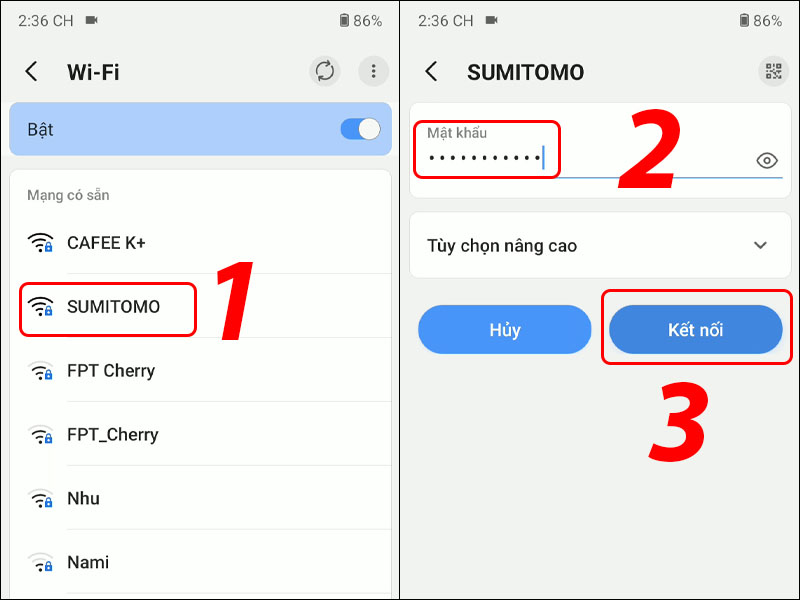 Kết nối WiFi trên điện thoại Samsung
2. Hướng Dẫn Cách Phát WiFi Từ Điện Thoại Samsung
Không chỉ cài đặt WiFi, bạn còn có thể phát WiFi từ điện thoại Samsung của mình để chia sẻ kết nối internet với các thiết bị khác. Dưới đây là cách thực hiện.
Bước 1: Mở Cài Đặt
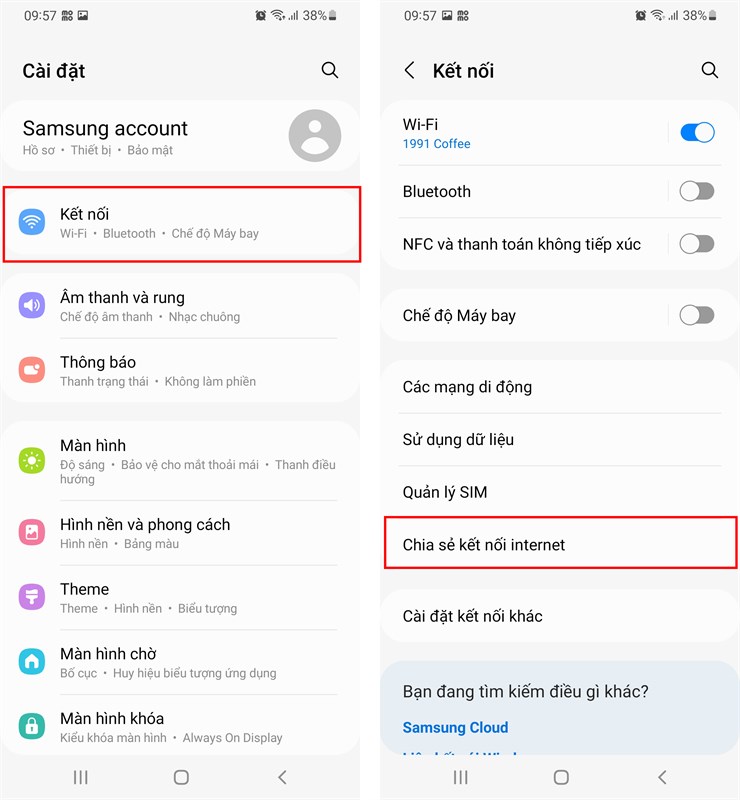
Vào phần Cài Đặt và chọn Kết nối. Sau đó, chọn Chia sẻ kết nối và tiếp tục vào Điểm phát Wi-Fi.
Bước 2: Bật Điểm Phát Wi-Fi
Khi vào mục điểm phát Wi-Fi, bạn cần bật tính năng này lên. Bạn có thể tùy chỉnh tên mạng và mật khẩu của điểm phát Wi-Fi.
Bước 3: Kết Nối Thiết Bị Khác
Bây giờ, các thiết bị khác có thể kết nối với mạng Wi-Fi do điện thoại Samsung của bạn phát. Hãy nhớ rằng việc phát WiFi có thể tiêu tốn pin của điện thoại nhanh chóng, vì vậy hãy sạc đầy pin trước khi phát.
 Phát WiFi từ điện thoại Samsung
3. Cách Chia Sẻ WiFi Với Bluetooth Trên Samsung
Ngoài việc phát WiFi qua điểm phát, bạn cũng có thể chia sẻ WiFi từ điện thoại Samsung qua Bluetooth. Đây là một cách hữu ích khi bạn không muốn dùng kết nối dữ liệu di động.
Bước 1: Bật Bluetooth
Vào Cài Đặt và chọn Bluetooth. Bật Bluetooth và ghép nối với thiết bị bạn muốn chia sẻ WiFi.
Bước 2: Kết Nối WiFi qua Bluetooth
Khi thiết bị đã kết nối qua Bluetooth, bạn có thể chia sẻ kết nối internet từ điện thoại của mình một cách dễ dàng. Đây là cách nhanh chóng và hiệu quả khi cần kết nối Internet mà không có điểm phát WiFi.
 Chia sẻ WiFi qua Bluetooth trên Samsung
4. Giải Quyết Các Lỗi Kết Nối WiFi Trên Điện Thoại Samsung
Đôi khi, bạn có thể gặp phải vấn đề khi kết nối WiFi trên điện thoại Samsung. Dưới đây là một số giải pháp đơn giản để khắc phục tình trạng này.
Lỗi 1: Không Kết Nối Được WiFi
Nếu điện thoại của bạn không thể kết nối vào WiFi, hãy thử khởi động lại điện thoại hoặc quên và kết nối lại với mạng WiFi. Đảm bảo rằng WiFi của bạn không có vấn đề gì, và nếu cần, hãy thử kết nối với mạng WiFi khác.
Lỗi 2: WiFi Chập Chờn
Nếu kết nối WiFi của bạn bị chập chờn, hãy kiểm tra vị trí của điện thoại và đảm bảo rằng bạn không quá xa bộ phát WiFi. Thử bật lại chế độ máy bay trong vài giây rồi tắt đi để khôi phục kết nối.
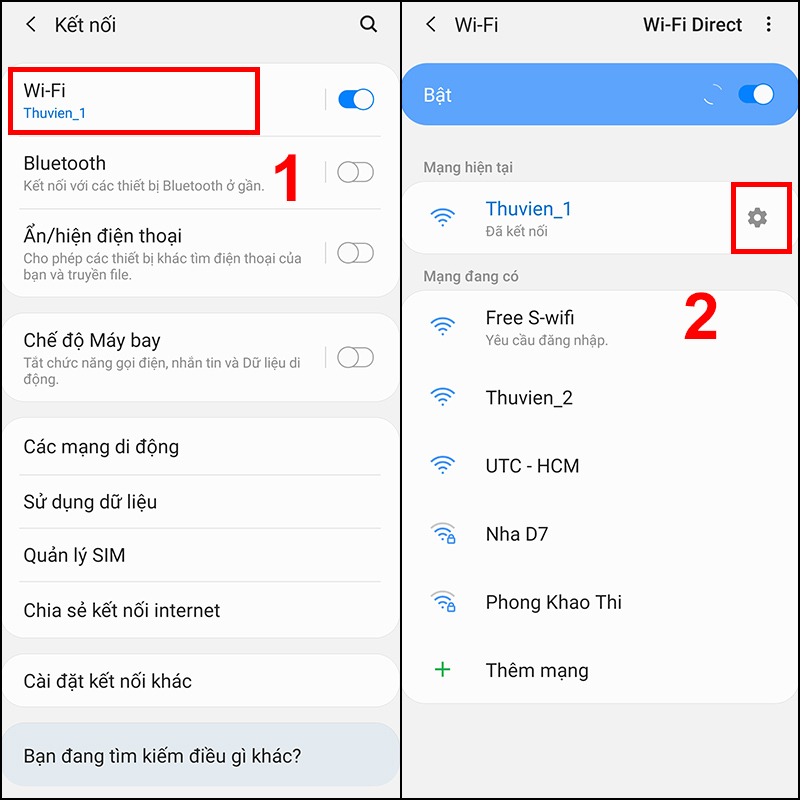 Khắc phục lỗi WiFi trên Samsung
5. Các Mẹo Giúp Tăng Tốc Độ WiFi Trên Điện Thoại Samsung
Để có được trải nghiệm WiFi mượt mà, bạn có thể thử một số mẹo sau đây:
Mẹo 1: Sử Dụng WiFi 5GHz
Khi thiết bị của bạn hỗ trợ WiFi 5GHz, hãy chọn kết nối với mạng này thay vì WiFi 2.4GHz. WiFi 5GHz giúp cải thiện tốc độ và giảm nhiễu sóng.
Mẹo 2: Đặt Điện Thoại Ở Vị Trí Tốt
Để tín hiệu WiFi mạnh hơn, hãy đặt điện thoại gần bộ phát WiFi và tránh các vật cản như tường dày.
 Tăng tốc độ WiFi trên Samsung
Kết Luận
Việc cài đặt WiFi và phát WiFi trên điện thoại Samsung là quá trình đơn giản nếu bạn làm theo các bước trên. Ngoài ra, việc chia sẻ WiFi qua Bluetooth và giải quyết các lỗi kết nối cũng giúp nâng cao trải nghiệm người dùng. Chúc bạn thành công và có những kết nối mượt mà!

