
Bạn có thể cài đặt USB WiFi cho PC/máy tính bàn, laptop mà không cần đĩa CD đi kèm. Bài viết này cung cấp quy trình chi tiết, dễ làm cho Windows 11/10/8.1/7, macOS và Linux, kèm mẹo tối ưu tốc độ, sửa lỗi thường gặp và gợi ý thiết bị USB WiFi tốt cho từng nhu cầu.
USB WiFi là gì, khi nào nên dùng
USB WiFi (USB WiFi adapter/USB thu WiFi) là bộ chuyển đổi mạng không dây dạng USB giúp máy tính kết nối WiFi khi không có card WiFi tích hợp (đặc biệt là PC). Đây là giải pháp nhanh, gọn, rẻ, cắm là chạy, phù hợp:
- Máy tính bàn (desktop) muốn bắt WiFi, không tiện kéo dây LAN
- Laptop bị hỏng card WiFi, cần giải pháp tạm thời
- Nâng cấp chuẩn WiFi mới (AC/AX, 5 GHz) cho máy đời cũ
So với card WiFi gắn trong (PCIe), USB WiFi dễ lắp đặt hơn, linh hoạt di chuyển vị trí để bắt sóng tốt hơn (có thể dùng cáp nối USB). Với nhu cầu chơi game nặng/stream chuyên nghiệp, card PCIe thường ổn định hơn.
Chuẩn bị trước khi cài đặt
- Xác định model và phiên bản (revision) USB WiFi: ví dụ TL-WN722N v1/v2/v3 dùng driver khác nhau
- Biết hệ điều hành và kiến trúc: Windows 11/10/8.1/7 (32/64-bit), macOS (Ventura/Sonoma…), Linux (Ubuntu/Debian…)
- Kiểm tra cổng USB (2.0/3.0) và chuẩn WiFi hỗ trợ (N 2.4 GHz, AC băng tần kép, AX WiFi 6)
- Có phương án kết nối mạng tạm để tải driver: dùng điện thoại phát 4G/5G, mượn dây LAN, hoặc tải driver trên máy khác rồi chép qua USB
Cách 1: Cắm là chạy (Plug & Play) trên Windows
Rất nhiều USB WiFi dùng chip Realtek/Mediatek/Atheros đã có sẵn driver trong Windows hoặc tải tự động qua Windows Update:
- Cắm USB WiFi vào cổng USB còn tốt (ưu tiên cổng sau trên PC)
- Chờ Windows tự nhận và cài driver (mất 10–60 giây nếu có internet)
- Vào biểu tượng WiFi, chọn mạng, nhập mật khẩu và kết nối
- Nếu chưa nhận, mở Trình quản lý Thiết bị (Device Manager) để kiểm tra mục Network adapters hoặc Other devices
/fptshop.com.vn/uploads/images/tin-tuc/129819/Originals/device%20manager.png) Trình quản lý Thiết bị Windows 10 hiển thị adapter mạng và tự động tìm driver USB WiFi
Trình quản lý Thiết bị Windows 10 hiển thị adapter mạng và tự động tìm driver USB WiFi
Cách 2: Tải driver từ trang hãng (TP-Link, Tenda, D-Link, Mercusys…) – không cần đĩa
Khi Windows không tự nhận, hãy cài driver chính hãng:
- Tìm đúng model và phiên bản phần cứng (v1/v2…) in trên sản phẩm/bao bì
- Tải driver phù hợp hệ điều hành từ trang hỗ trợ của hãng
- Chạy trình cài đặt, khởi động lại máy (nếu được yêu cầu), rồi kết nối WiFi
Mẹo:
- Nếu PC chưa có mạng, dùng điện thoại phát WiFi hoặc tải driver bằng máy khác rồi chép qua USB
- Luôn ưu tiên driver mới nhất tương thích Windows 11/10 để tối ưu hiệu năng và bảo mật
 Trình cài đặt driver TP-Link TL-WN722N trên Windows giúp cấu hình USB WiFi nhanh chóng
Cách 3: Cài driver thủ công qua Device Manager (Have Disk)
Khi có file driver dạng zip/rar hoặc chỉ có bộ INF:
- Giải nén gói driver vào thư mục
- Mở Device Manager > nhấp chuột phải vào thiết bị USB WiFi (Other devices hoặc Network adapters) > Update driver
- Chọn Browse my computer for drivers > Let me pick from a list > Have Disk…
- Chọn tới file .inf trong thư mục driver, bấm Next để cài
- Khởi động lại nếu cần
Mẹo chuyên sâu:
- Mở Properties của thiết bị > tab Details > Property: Hardware Ids để lấy VID/PID, từ đó chọn đúng INF tương ứng
- Nếu Windows báo không tương thích, hãy thử phiên bản driver cũ hơn hoặc đúng revision phần cứng
 Cài driver USB WiFi thủ công qua Device Manager (Have Disk) trên Windows 7/10
Cách 4: Không có Internet vẫn cài được
- Dùng điện thoại phát sóng di động (Mobile Hotspot) qua WiFi hoặc USB tethering để tạm thời có mạng tải driver
- Tải trọn bộ driver từ máy khác, chép qua USB
- Sử dụng bộ driver offline đáng tin cậy (driver pack ngoại tuyến) rồi ngắt kết nối sau khi cài xong
- Với Windows 10/11, đôi khi driver chung “USB Wireless LAN” hoạt động đủ để vào mạng và cập nhật tiếp
Cài đặt USB WiFi trên macOS
- Tải đúng driver cho macOS (phiên bản hệ điều hành và chip phần cứng)
- Mở file .pkg/.dmg để cài, cấp quyền khi hệ thống yêu cầu
- Vào Cài đặt hệ thống > Quyền riêng tư & Bảo mật để Allow (cho phép) tiện ích/extension của nhà phát triển, sau đó khởi động lại
- Một số adapter cần app quản lý của hãng (Wireless Utility) để quét và kết nối WiFi
- Trên máy Mac Apple Silicon (M1/M2/M3), kiểm tra kỹ driver tương thích Ventura/Sonoma; nhiều adapter cũ không còn hỗ trợ
 Cài đặt USB WiFi TP-Link TL-WN722N trên Mac và Windows với trình cài đặt kèm tiện ích kết nối
Cài đặt USB WiFi trên Linux (Ubuntu/Debian…)
- Kiểm tra chip bằng
lsusbđể biết module cần cài (ví dụ Realtek 8812au, 8821cu, 88x2bu) - Cài driver có sẵn trong kho (nếu có):
sudo apt update && sudo apt install rtl8812au-dkms(thay theo chip) - Nếu không có, dùng DKMS từ repo đáng tin cậy của cộng đồng, biên dịch module tương ứng
- Cắm lại USB WiFi, bật dịch vụ mạng NetworkManager, quét và kết nối SSID
Mẹo:
- Giữ kernel ổn định, tránh nâng kernel quá mới khiến module DKMS chưa kịp cập nhật
- Kiểm tra
dmesgkhi lỗi, để biết driver đã nạp thành công chưa
Tối ưu tốc độ và độ ổn định WiFi
- Ưu tiên băng tần 5 GHz (AC/AX) để giảm nhiễu, tốc độ cao hơn; 2.4 GHz có lợi thế xuyên tường
- Đặt USB WiFi xa thiết bị USB 3.0/cáp nhiễu, dùng cáp nối USB để nâng vị trí, xoay anten hướng về router
- Trong Device Manager > Power Management, bỏ chọn “Allow the computer to turn off this device to save power” để tránh rớt mạng khi ngủ
- Trong Advanced (Adapter Properties), tối ưu: Wireless Mode (ưu tiên 802.11ac/ax), Channel Width (40/80 MHz), Roaming Aggressiveness (Medium), Preferred Band (Prefer 5 GHz)
- Trên router: chọn kênh ít nhiễu, bật WPA2/WPA3, tắt các kênh DFS nếu adapter không hỗ trợ
Sửa lỗi USB WiFi không nhận, không thấy sóng, Code 10/43
- Máy không nhận adapter (Code 43, Unknown device): chuyển cổng USB khác, ưu tiên USB 2.0 cho thiết bị 2.4 GHz; cập nhật/chuyển phiên bản driver đúng revision; tắt USB selective suspend trong Power Options
- Không thấy mạng 5 GHz: adapter chỉ hỗ trợ 2.4 GHz; hoặc router đang dùng kênh DFS; chuyển kênh 36/40/44/48 và bề rộng 80 MHz
- Mạng yếu/chập chờn: đổi vị trí, dùng cáp nối USB dài 1–1.5 m; cập nhật driver; kiểm tra nhiễu lân cận bằng WiFi Analyzer
- Lỗi sau cập nhật Windows: quay lại driver ổn định trước đó trong Device Manager > Roll Back Driver; chặn cập nhật driver tự động cho thiết bị
- Xung đột phần mềm VPN/tường lửa: tắt/bỏ cài đặt để kiểm tra
 Khắc phục lỗi máy tính không nhận USB WiFi và xử lý Code 10/43 trong Device Manager
Gợi ý USB WiFi cho PC/máy tính bàn 2025
- TP-Link Archer T3U Plus (AC1300, 2 băng tần, anten rời): Lý tưởng cho PC cần sóng khỏe, tốc độ ổn định, bắt 5 GHz tốt. Hỗ trợ Windows/macOS, cài đặt đơn giản.
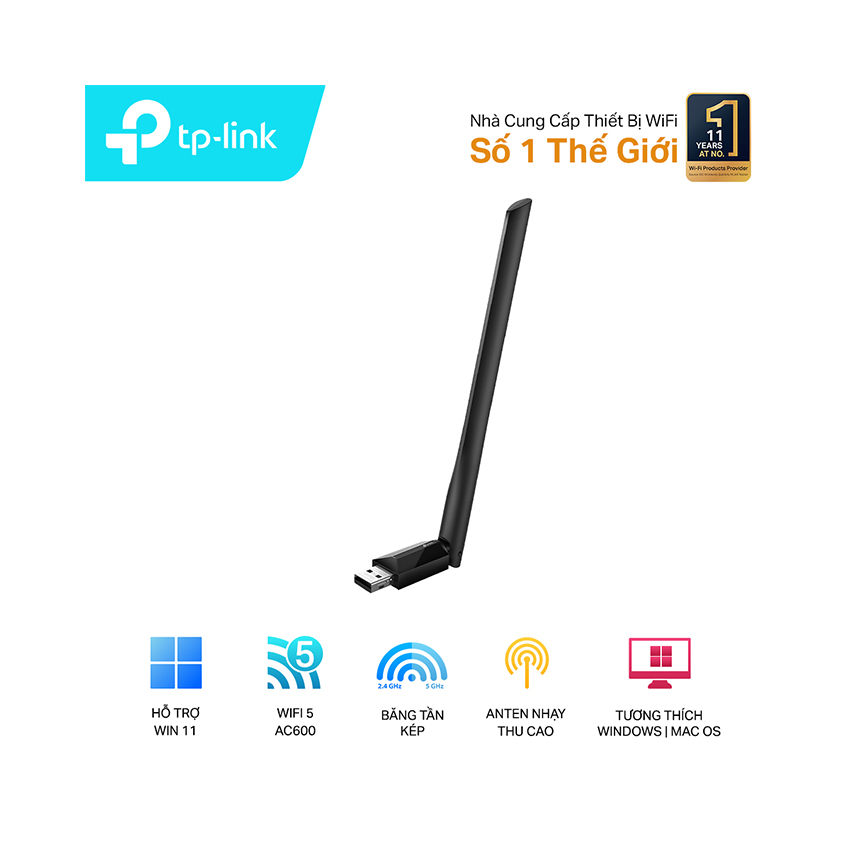 USB WiFi TP-Link Archer T3U Plus AC1300 anten rời, thu sóng 2.4 GHz và 5 GHz mạnh cho PC
Lựa chọn cho người dùng mạng WiFi 6: nếu router đã là AX, cân nhắc adapter chuẩn AX để hưởng lợi tốc độ và độ trễ thấp hơn (OFDMA, MU-MIMO). Đặt adapter ở vị trí thoáng, tránh che khuất, sẽ cải thiện RSSI đáng kể.
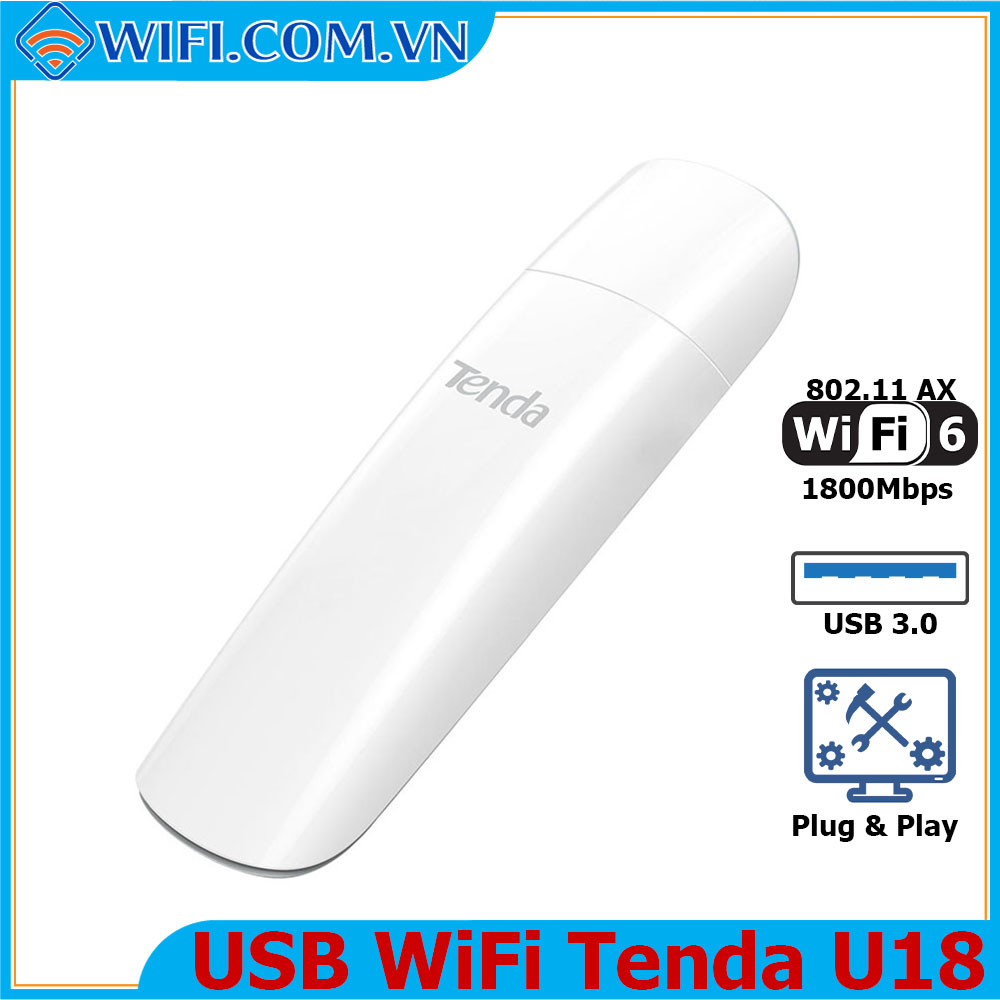 USB WiFi Tenda U18 AX1800 WiFi 6 băng tần kép, phù hợp nâng cấp tốc độ cho Windows 10/11
- TP-Link TL-WN722N (N150, 2.4 GHz): Phù hợp nhu cầu cơ bản, máy cũ, băng thông thấp. Dễ cài, giá rẻ, tín hiệu ổn trong phạm vi gần.
Câu hỏi thường gặp
- Không có đĩa CD, có cài được USB WiFi không? Có. Dùng driver tải từ trang hãng, Windows Update hoặc cài thủ công bằng file INF.
- Máy bàn không có WiFi, làm sao kết nối mạng ban đầu để tải driver? Dùng điện thoại phát WiFi/USB tethering, mượn dây LAN hoặc chép driver từ máy khác qua USB.
- Vì sao USB WiFi không thấy mạng 5 GHz? Do adapter chỉ hỗ trợ 2.4 GHz, hoặc router dùng kênh DFS mà adapter không hỗ trợ.
- Nên chọn USB WiFi N, AC hay AX? AC/AX tốt hơn về tốc độ và độ ổn định, ưu tiên nếu router hỗ trợ. AX (WiFi 6) tối ưu cho Windows 10/11 và router AX.
- Có cần cắm USB 3.0 để nhanh hơn? Adapter AC/AX thường được lợi với USB 3.0, nhưng hãy đặt xa thiết bị USB 3.0 khác để tránh nhiễu 2.4 GHz.
- Windows báo Code 10/43 khi cài driver? Cài đúng driver theo model/revision và phiên bản Windows, thử driver cũ/khác, đổi cổng USB, tắt tiết kiệm điện USB.
- macOS không nhận USB WiFi? Kiểm tra driver tương thích phiên bản macOS; Allow extension trong Quyền riêng tư & Bảo mật; với Apple Silicon cần driver được ký cho kiến trúc ARM.
- Linux có dùng được USB WiFi phổ biến? Có, nhưng cần driver phù hợp. Kiểm tra
lsusb, cài module DKMS tương ứng (rtl8812au, 88x2bu…), giữ kernel ổn định.
Kết luận
Cài đặt USB WiFi không cần đĩa rất đơn giản: ưu tiên Plug & Play, nếu không thì tải driver từ hãng hoặc cài INF thủ công. Hãy chọn adapter đúng nhu cầu (AC/AX, 5 GHz, anten rời), cập nhật driver mới và tối ưu vị trí đặt để đạt tốc độ, độ ổn định tốt nhất cho PC/máy tính bàn và laptop.

