
- 1. 1) Chuẩn bị trước khi cài đặt
- 2. 2) Kết nối phần cứng đúng cách
- 3. 3) Cài đặt nhanh bằng trình duyệt web
- 4. 4) Cài đặt bằng ứng dụng TP-Link Tether (điện thoại)
- 5. 5) Đổi tên Wi-Fi, mật khẩu, kênh sóng và băng thông
- 6. 6) Thiết lập WR940N làm Repeater (WDS) mở rộng sóng Wi-Fi
- 7. 7) Dùng WR940N làm Access Point (AP) khi đã có modem/ONT
- 8. 8) Tối ưu vùng phủ và tốc độ Wi-Fi
- 9. 9) Bảo mật Wi-Fi và quản trị
- 10. 10) Nâng cấp firmware và sao lưu cấu hình
- 11. 11) Khắc phục lỗi thường gặp
- 12. 12) Câu hỏi thường gặp
TP-Link TL-WR940N là router Wi-Fi chuẩn N 2.4 GHz, tốc độ tối đa 450 Mbps với 3 ăng-ten rời, phù hợp căn hộ, nhà phố, cửa hàng nhỏ. Bài viết này hướng dẫn bạn cài đặt, đổi mật khẩu, thiết lập repeater (WDS), Access Point, tối ưu kênh sóng, nâng cấp firmware và xử lý các lỗi thường gặp để mạng luôn ổn định, tốc độ cao.
1) Chuẩn bị trước khi cài đặt
- Xác định kiểu kết nối internet của nhà mạng:
- PPPoE (yêu cầu nhập Username/Password của VNPT, Viettel, FPT).
- Dynamic IP (IP động, cắm là chạy, thường gặp khi dùng modem chính của nhà mạng và WR940N làm router phụ).
- Kiểm tra phiên bản phần cứng WR940N (V2/V3/V6…) ghi ở tem đáy để tải đúng firmware khi cần.
- Đặt router ở vị trí trung tâm, thoáng, cao 1.2–1.5 m, cách 3–5 m so với vật kim loại, lò vi sóng, tường dày.
- Chuẩn bị dây mạng RJ45, nguồn 9V đi kèm. Nếu cấu hình lại từ đầu, có thể nhấn giữ nút Reset 8–10 giây để đưa về mặc định.
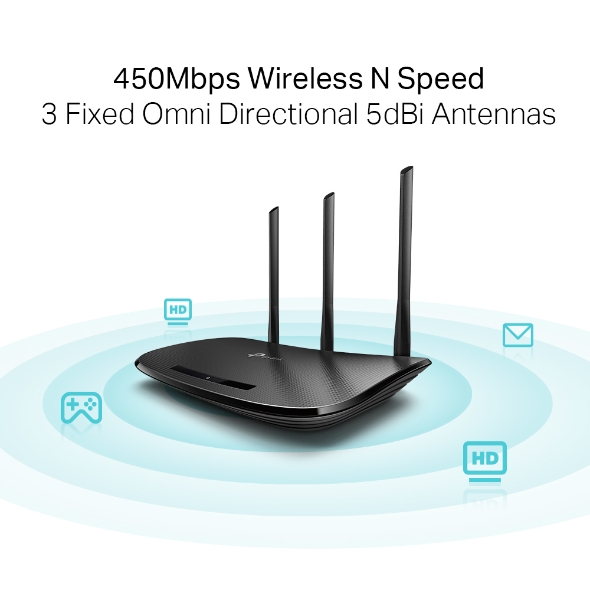 Router Wi-Fi TP-Link TL-WR940N 3 ăng-ten chuẩn N 450Mbps cho gia đình
2) Kết nối phần cứng đúng cách
- Cắm nguồn cho WR940N, chờ đèn nguồn sáng ổn định.
- Kết nối dây mạng từ modem/ONT nhà mạng vào cổng WAN (màu xanh dương) của WR940N.
- Kết nối máy tính với WR940N bằng dây mạng vào cổng LAN (màu vàng) hoặc kết nối Wi-Fi mặc định in trên tem thiết bị.
 Sơ đồ cắm dây WR940N: cổng WAN xanh, 4 cổng LAN vàng, nút WPS/Reset và nguồn
3) Cài đặt nhanh bằng trình duyệt web
- Kết nối Wi-Fi mặc định hoặc cắm dây LAN vào máy tính.
- Mở trình duyệt và truy cập: http://tplinkwifi.net hoặc 192.168.0.1 (một số bản có thể là 192.168.1.1).
- Lần đầu đăng nhập, bạn sẽ được yêu cầu tạo mật khẩu quản trị (admin) mới. Hãy ghi nhớ để lần sau đăng nhập.
- Làm theo Quick Setup:
- Chọn múi giờ Việt Nam.
- WAN Type:
- PPPoE: nhập Username/Password do nhà mạng cung cấp.
- Dynamic IP: hệ thống tự nhận, không cần nhập gì.
- Static IP: nhập IP/Gateway/DNS nếu được cấp cố định.
- Nếu mạng yêu cầu, bật Clone MAC theo máy tính đang online.
- Đặt tên Wi-Fi (SSID), mật khẩu Wi-Fi mạnh (WPA2-PSK/AES), tối thiểu 8 ký tự.
- Lưu và khởi động lại router.
 Giao diện Quick Setup TP-Link: chọn PPPoE/Dynamic IP, đặt SSID và mật khẩu Wi-Fi WR940N
Mẹo:
- Nếu WR940N làm router chính: dùng PPPoE trực tiếp từ nhà mạng.
- Nếu WR940N làm router phụ phía sau modem/ONT: chọn Dynamic IP và cắm dây từ LAN modem vào cổng WAN WR940N để dùng NAT riêng.
4) Cài đặt bằng ứng dụng TP-Link Tether (điện thoại)
- Tải TP-Link Tether trên iOS/Android.
- Kết nối vào Wi-Fi của WR940N.
- Mở ứng dụng, đăng nhập/đăng ký TP-Link ID nếu cần.
- Chọn thiết bị WR940N và làm theo wizard:
- Chọn loại kết nối internet (PPPoE/Dynamic IP).
- Đổi SSID, mật khẩu Wi-Fi.
- Lưu cấu hình.
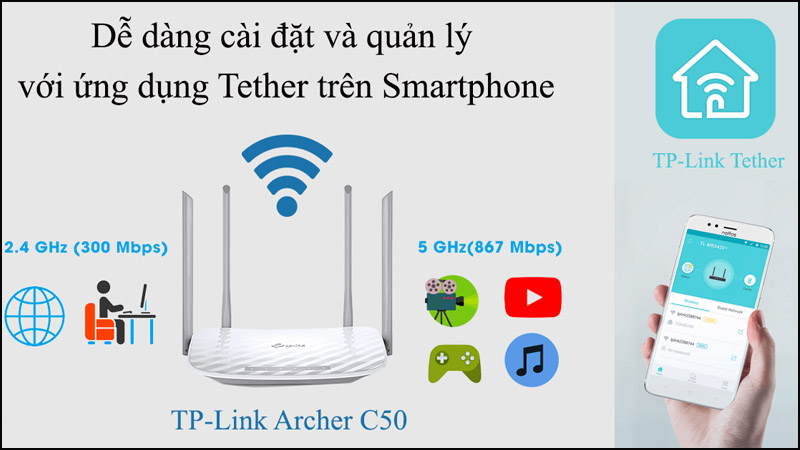 Ứng dụng TP-Link Tether quản lý và cài đặt WR940N trên điện thoại iOS/Android
5) Đổi tên Wi-Fi, mật khẩu, kênh sóng và băng thông
- Đổi SSID/mật khẩu:
- Đăng nhập router > Wireless > Wireless Settings.
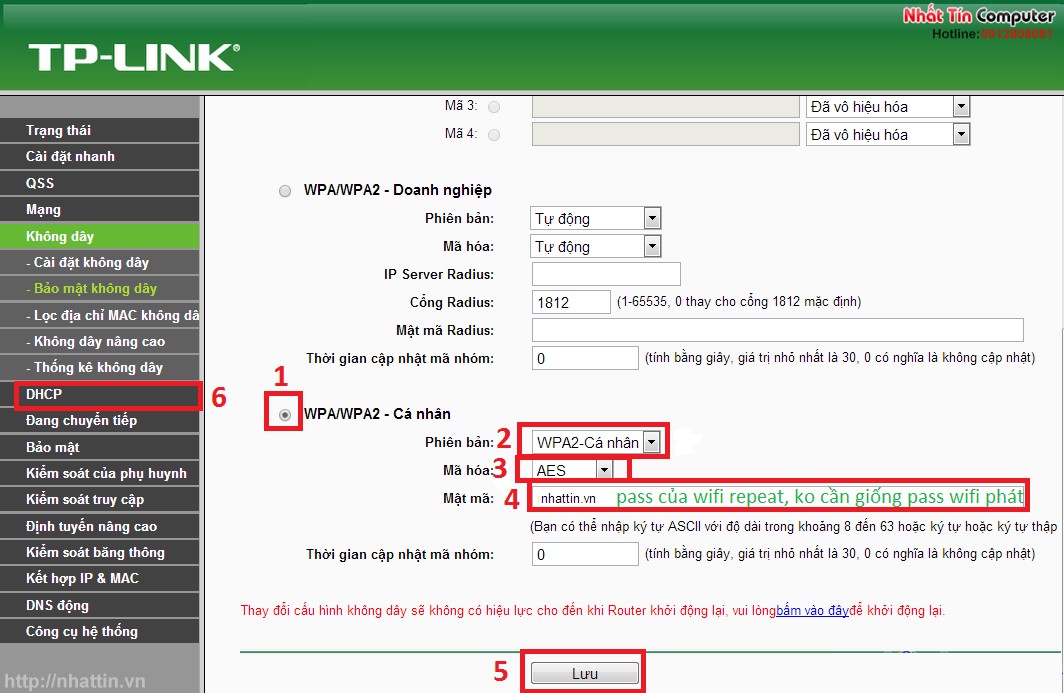
- Đặt SSID mới, Security: WPA2-PSK, Encryption: AES. Mật khẩu mạnh, khó đoán.
- Chọn kênh (Channel) tránh nhiễu:
- Ưu tiên kênh 1, 6 hoặc 11 ở 2.4 GHz.
- Channel Width: 20 MHz để ổn định khi nhiều hàng xóm dùng Wi-Fi.
- Tắt SSID broadcast nếu muốn ẩn mạng, nhưng nên ghi nhớ vì sẽ khó kết nối cho thiết bị mới.
 Trang Wireless Settings TP-Link: đổi tên mạng Wi-Fi, bật WPA2-PSK và mã hóa AES
6) Thiết lập WR940N làm Repeater (WDS) mở rộng sóng Wi-Fi
Khi không đi dây được, bạn có thể bật WDS Bridging để thu–phát lại Wi-Fi 2.4 GHz:
- Đặt WR940N gần vùng còn bắt được Wi-Fi gốc ổn định (tối thiểu 2 vạch).
- Đăng nhập router > Wireless > chọn Enable WDS Bridging.
- Nhấn Survey/Scan > chọn SSID cần lặp > nhập mật khẩu Wi-Fi gốc.
- Chọn kênh (Channel) trùng với router gốc để lặp tối ưu.
- DHCP:
- Nếu WR940N là repeater: tắt DHCP Server trên WR940N, đặt LAN IP cùng lớp với router gốc (ví dụ router gốc 192.168.1.1 thì đặt WR940N là 192.168.1.2).
- Lưu và khởi động lại.
 Cấu hình WDS Bridge trên TP-Link: quét SSID, nhập mật khẩu để biến WR940N thành repeater
Lưu ý:
- Tốc độ thực tế qua repeater giảm khoảng 30–50% so với gốc do vừa thu vừa phát trên cùng băng tần.
- Ưu tiên đặt repeater ở giữa router gốc và khu vực cần phủ sóng.
7) Dùng WR940N làm Access Point (AP) khi đã có modem/ONT
- Cắm dây từ LAN modem/ONT sang cổng LAN của WR940N (LAN–LAN).
- Đăng nhập WR940N > tắt DHCP Server (Network > DHCP > Disable).
- Đặt LAN IP cho WR940N cùng lớp với modem (ví dụ 192.168.1.2).
- Đặt SSID/mật khẩu theo nhu cầu (có thể trùng SSID để roaming).
- Lưu và khởi động lại.
8) Tối ưu vùng phủ và tốc độ Wi-Fi
- Vị trí: đặt router cao, thoáng, tránh góc tường, vật kim loại, bể nước, tủ lạnh.
- Ắng-ten: điều chỉnh 2 ăng-ten ngoài thẳng đứng, 1 ăng-ten nghiêng 30–45 độ để phủ đa hướng.
- Kênh: phân tích nhiễu bằng app WiFi Analyzer, chọn 1/6/11 ít đụng hàng xóm.
- Băng thông: 20 MHz ổn định cho nhà đông thiết bị; 40 MHz chỉ khi môi trường rất ít nhiễu.
- QoS/Bandwidth Control: giới hạn băng thông thiết bị tải nặng để giữ độ trễ tốt khi học/họp online.
- Firmware: cập nhật phiên bản mới để vá lỗi và tối ưu hiệu năng.
 Mẹo đặt vị trí và hướng ăng-ten bộ phát Wi-Fi để tăng vùng phủ trong nhà
9) Bảo mật Wi-Fi và quản trị
- Bật WPA2-PSK/AES, tắt WEP/WPA cũ.
- Đổi mật khẩu quản trị router khác mật khẩu Wi-Fi.
- Tắt WPS để tránh bị tấn công brute-force PIN.
- Bật Guest Network (nếu firmware hỗ trợ) cho khách, giới hạn truy cập LAN.
- Tắt Remote Management nếu không dùng.
10) Nâng cấp firmware và sao lưu cấu hình
- Vào System Tools > Firmware Upgrade.
- Tải đúng firmware cho phiên bản phần cứng (Vx) từ trang TP-Link Việt Nam.
- Sao lưu cấu hình hiện tại (Backup/Restore) trước khi nâng cấp.
- Không tắt nguồn trong lúc cập nhật.
11) Khắc phục lỗi thường gặp
- Không vào mạng sau khi cài:
- PPPoE sai tài khoản: kiểm tra Username/Password từ nhà mạng.
- Dynamic IP mà không có mạng: thử Clone MAC hoặc khởi động lại modem/ONT chính.
- Không vào được trang quản trị:
- Kiểm tra IP máy và IP router có cùng lớp không.
- Truy cập bằng 192.168.0.1 hoặc 192.168.1.1, thử http://tplinkwifi.net.
- Reset giữ 8–10 giây nếu quên mật khẩu quản trị.
- Mạng chậm/đứt quãng:
- Đổi kênh 1/6/11; thử cố định 20 MHz.
- Đặt router xa thiết bị gây nhiễu (lò vi sóng, Bluetooth).
- Bật QoS giới hạn tải nặng; nâng cấp firmware.
- Lỗi Double NAT khi nối sau modem nhà mạng:
- Chuyển WR940N sang AP mode (LAN–LAN, tắt DHCP) hoặc yêu cầu nhà mạng Bridge modem.
 Các đèn báo trên TP-Link và tình huống lỗi kết nối phổ biến khi không vào mạng
12) Câu hỏi thường gặp
- WR940N có 5 GHz không?
- Không. WR940N chỉ hỗ trợ 2.4 GHz chuẩn N đến 450 Mbps.
- Có dùng làm repeater được không?
- Có, qua WDS Bridging trong Wireless Settings. Hiệu quả tùy môi trường nhiễu.
- Đổi mật khẩu Wi-Fi trên điện thoại được không?
- Được, qua ứng dụng TP-Link Tether hoặc trình duyệt.
- Khi nào cần Reset?
- Khi quên mật khẩu quản trị, xung đột IP phức tạp hoặc sau khi nâng cấp firmware lỗi.
- Để roaming mượt hơn trong nhà nhiều tầng?
- Dùng cùng SSID/mật khẩu/kênh cho các AP, đặt công suất hợp lý, ưu tiên giải pháp Mesh nếu cần chuyển vùng liền mạch.
Với các bước trên, bạn có thể cài đặt TP-Link WR940N nhanh chóng, tối ưu sóng Wi-Fi ổn định cho gia đình, cửa hàng và văn phòng nhỏ. Nếu cần mở rộng vùng phủ lớn hơn hoặc yêu cầu băng thông cao, hãy cân nhắc thêm bộ mở rộng sóng hoặc nâng cấp lên router băng tần kép hỗ trợ 5 GHz.

