
- 1. Tổng quan nhanh về TP-Link WR841N
- 2. Chuẩn bị trước khi cấu hình
- 3. Giao diện cũ và mới: phân biệt để cấu hình đúng
- 4. Thiết lập nhanh chế độ Router (kết nối trực tiếp Internet)
- 5. Đổi tên Wi-Fi (SSID), mật khẩu và tối ưu kênh sóng
- 6. Cấu hình Repeater/Range Extender (WDS) mở rộng vùng phủ
- 7. Dùng TL-WR841N làm Access Point (AP)
- 8. Mở port (Port Forwarding/NAT) cho camera, game, server mini
- 9. Kiểm soát băng thông (QoS/Bandwidth Control) chống nghẽn mạng
- 10. Bảo mật và tối ưu chuyên sâu
- 11. Khắc phục sự cố nhanh
- 12. Câu hỏi thường gặp
- 13. Checklist cài đặt nhanh
Tổng quan nhanh về TP-Link WR841N
TP-Link TL-WR841N là router Wi-Fi chuẩn N 2.4GHz tốc độ 300Mbps với 2 ăng-ten 5dBi, phù hợp căn hộ, nhà phố nhỏ hoặc văn phòng mini. Thiết bị hỗ trợ nhiều chế độ hoạt động như Router, Access Point (AP), Repeater/Range Extender (WDS), NAT/Port Forwarding, QoS kiểm soát băng thông và các thiết lập bảo mật Wi-Fi WPA/WPA2-PSK.
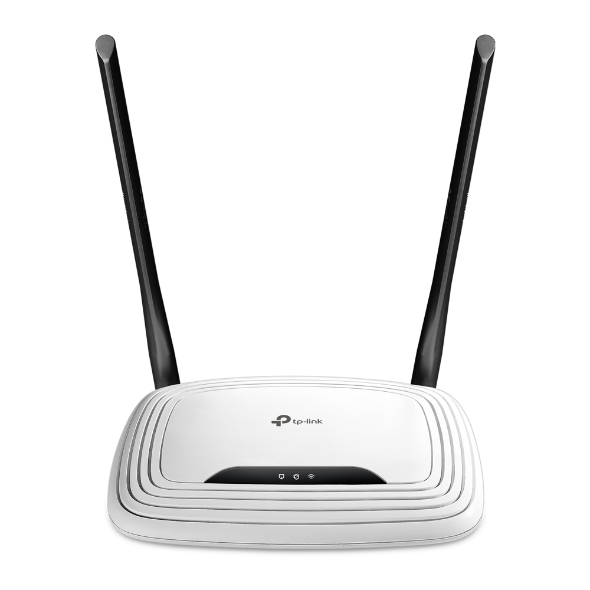 Router TP-Link TL-WR841N chuẩn N 300Mbps hai ăng-ten 5dBi phù hợp gia đình
Chuẩn bị trước khi cấu hình
- Kiểm tra model và phiên bản phần cứng (Hardware Version) ở mặt dưới thiết bị, ví dụ: TL-WR841N v9, v11, v13.
- Kết nối dây LAN từ máy tính tới cổng LAN của WR841N hoặc kết nối Wi-Fi mặc định TP-LINK_XXXX.
- Đặt nguồn điện ổn định, tắt tường lửa máy tính nếu cần trong quá trình cài đặt.
- Thông tin đăng nhập mặc định:
- Giao diện cũ: http://192.168.0.1 hoặc http://192.168.1.1 hoặc http://tplinkwifi.net, user/password: admin/admin.
- Giao diện mới: yêu cầu tạo mật khẩu quản trị ngay từ lần đăng nhập đầu tiên.
- Ghi sẵn tài khoản PPPoE (nếu nhà mạng cấp), địa chỉ IP tĩnh (nếu được cấp), DNS và thông tin cổng WAN.
Lưu ý: Một số phiên bản phần cứng hỗ trợ ứng dụng TP-Link Tether để quản lý qua điện thoại. Hãy kiểm tra hộp sản phẩm hoặc tem thiết bị có logo Tether trước khi dùng app; nếu không, hãy cấu hình bằng trình duyệt web trên điện thoại hoặc máy tính.
Giao diện cũ và mới: phân biệt để cấu hình đúng
- Giao diện cũ (màu xanh lá) thường có menu dạng cây bên trái, mục Quick Setup, Network, Wireless, DHCP, Security, Forwarding, QoS.
- Giao diện mới (màu xanh dương) có Quick Setup dạng từng bước, dễ theo dõi hơn, đường dẫn tplinkwifi.net phổ biến.
- Dù giao diện khác nhau, các mục cấu hình cốt lõi đều tương tự: WAN, Wireless, DHCP, Security, NAT, QoS.
 Giao diện cấu hình TP-Link WR841N phiên bản mới giúp cài đặt nhanh
Thiết lập nhanh chế độ Router (kết nối trực tiếp Internet)
Tùy hạ tầng, nhà mạng có thể cung cấp PPPoE, IP động (Dynamic IP) hoặc IP tĩnh (Static IP). Làm theo các bước dưới đây trên máy tính hoặc điện thoại bằng trình duyệt:
- PPPoE (phổ biến với FPT, VNPT, Viettel khi ONT/Modem đang Bridge)
- Vào Quick Setup > Chọn PPPoE.
- Nhập Username và Password PPPoE do nhà mạng cung cấp.
- Wireless: đặt tên Wi-Fi (SSID), mật khẩu mạnh WPA2-PSK AES, vùng (Region), kênh (Channel) cố định 1/6/11 để tối ưu nhiễu.
- MAC Clone: bật nếu nhà mạng khóa MAC (hiếm gặp).
- Lưu và khởi động lại router nếu được yêu cầu.
- Dynamic IP (IP động)
- Quick Setup > Chọn Dynamic IP.
- DNS: để tự động hoặc dùng 1.1.1.1 và 8.8.8.8 để tăng ổn định.
- Thiết lập Wi-Fi tương tự trên.
- Lưu và khởi động lại.
- Static IP (IP tĩnh)
- Quick Setup > Chọn Static IP.
- Nhập IP Address, Subnet Mask, Default Gateway, Primary/Secondary DNS đúng như nhà mạng cấp.
- Thiết lập Wi-Fi > Lưu và khởi động lại.
Sau khi hoàn tất, thử truy cập Internet; nếu chưa có mạng, kiểm tra lại dây WAN, loại kết nối và thông tin của nhà mạng.
 Màn hình cấu hình WAN trên TP-Link WR841N khi thiết lập Router PPPoE/Dynamic/Static IP
Đổi tên Wi-Fi (SSID), mật khẩu và tối ưu kênh sóng
- Wireless > Wireless Settings:
- SSID: đặt tên dễ nhớ, không dùng ký tự đặc biệt.
- Region: chọn Việt Nam.
- Channel: chọn 1 hoặc 6 hoặc 11 (tránh Auto nếu khu vực nhiều Wi-Fi lân cận).
- Channel Width: 20MHz để ổn định, 40MHz nếu ít nhiễu và muốn tốc độ cao hơn.
- Wireless Security:
- Bật WPA2-PSK (AES), mật khẩu tối thiểu 12 ký tự gồm chữ hoa, thường, số, ký tự đặc biệt.
- Không dùng WEP hoặc WPA cũ.
- Guest Network (nếu có): bật mạng khách, đặt băng thông và thời gian truy cập để bảo mật mạng chính.
Sau khi áp dụng, hãy kết nối lại với SSID mới và kiểm tra độ ổn định tại các vị trí trong nhà.
 Đặt tên mạng và mật khẩu Wi-Fi an toàn cho TP-Link WR841N để tối ưu bảo mật và hiệu năng
Cấu hình Repeater/Range Extender (WDS) mở rộng vùng phủ
TL-WR841N hỗ trợ WDS Bridging để thu – phát lại Wi-Fi hiện có. Cách làm trên giao diện cũ:
- Wireless > Wireless Settings > tích Enable WDS Bridging.
- Nhấn Survey/Scan > chọn SSID chính cần mở rộng > nhập mật khẩu Wi-Fi của mạng chính.
- Chọn kiểu bảo mật trùng với mạng chính (WPA2-PSK/AES).
- Channel của WR841N phải trùng kênh với router chính.
- LAN Settings: đặt IP cho WR841N khác dải mạng chính nhưng cùng subnet (ví dụ mạng chính 192.168.1.1 thì đặt WR841N là 192.168.1.2).
- DHCP: tắt trên WR841N để tránh xung đột (mạng chính cấp DHCP).
- Lưu, khởi động lại.
Mẹo tối ưu repeater:
- Đặt WR841N ở vị trí nhận được tín hiệu tốt từ router chính (tối thiểu 50–60% cột sóng).
- Tốc độ thực tế sẽ giảm do thu – phát trên cùng băng tần; ưu tiên dùng kênh ít nhiễu.
- Đặt SSID giống hoặc khác SSID chính tùy mục đích roaming.
 Thiết lập WR841N làm Repeater/WDS mở rộng sóng Wi-Fi nhanh chóng
Dùng TL-WR841N làm Access Point (AP)
Nếu bạn đã có modem/router chính và muốn dùng WR841N chỉ để phát Wi-Fi:
- Kết nối cáp mạng từ LAN router chính sang LAN WR841N (không dùng cổng WAN của WR841N).
- Network > LAN: đặt IP tĩnh cùng dải với router chính, nhưng không trùng (ví dụ 192.168.1.2).
- DHCP > DHCP Settings: Disable (tắt cấp DHCP trên WR841N).
- Wireless: đặt SSID, mật khẩu, kênh phù hợp với kế hoạch kênh tổng thể (1/6/11).
- Lưu, khởi động lại, kiểm tra truy cập Internet.
Thiết lập AP giúp mạng ổn định, tránh double NAT, tốc độ nội bộ cao và roaming tốt hơn nếu tối ưu kênh.
Mở port (Port Forwarding/NAT) cho camera, game, server mini
- Forwarding/NAT > Virtual Servers > Add New:
- Service Port: cổng ngoài.
- Internal IP: IP của thiết bị nội bộ (camera/NVR/PC).
- Internal Port: cổng dịch vụ nội bộ, Protocol: TCP/UDP tùy ứng dụng.
- Status: Enabled > Save.
- DMZ: chỉ bật khi cần thử nghiệm, không khuyến nghị để lâu dài.
- UPnP: bật nếu ứng dụng hỗ trợ tự động mở cổng (game, P2P), nhưng cân nhắc an ninh.
- Dynamic DNS (nếu cần truy cập từ xa): cấu hình DDNS để không cần nhớ IP WAN.
Mẹo: Kiểm tra port từ mạng 4G bên ngoài; một số nhà mạng chặn inbound hoặc CGNAT, cần đăng ký IP Public.
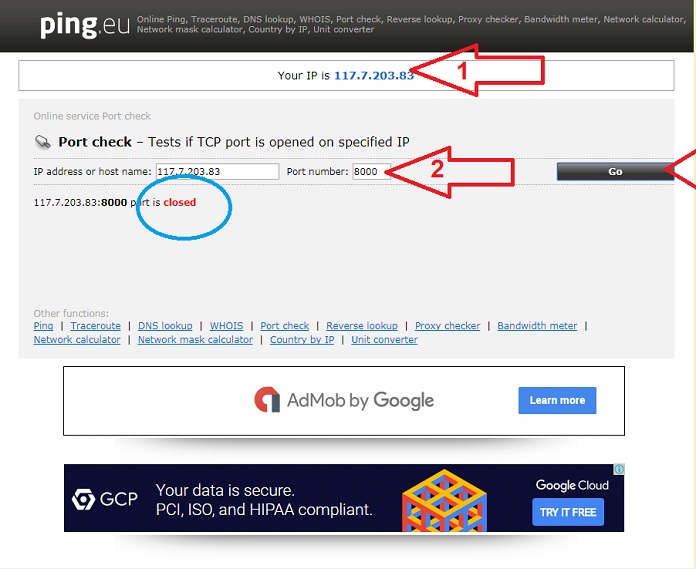 Cấu hình mở port trên TP-Link TL-WR841N cho camera và ứng dụng từ xa
Kiểm soát băng thông (QoS/Bandwidth Control) chống nghẽn mạng
- Bật Bandwidth Control/QoS, nhập tổng băng thông Upstream/Downstream theo gói cước.
- Tạo rule theo IP/Range IP để:
- Giới hạn tải/đẩy cho từng thiết bị.
- Ưu tiên IP máy làm việc, camera, hội họp trực tuyến.
- Sắp xếp ưu tiên theo nhu cầu thực tế, tránh gán 100% cho mọi thiết bị.
Thiết lập đúng QoS giúp mạng gia đình mượt hơn khi nhiều người cùng xem video, game, tải file.
Bảo mật và tối ưu chuyên sâu
- Đổi mật khẩu quản trị router mạnh, khác mật khẩu Wi-Fi.
- Tắt Remote Management nếu không cần truy cập từ ngoài.
- Cập nhật firmware chính hãng đúng phiên bản phần cứng, sao lưu cấu hình trước khi nâng cấp.
- Lên lịch khởi động lại định kỳ 1–2 tuần/lần nếu thiết bị chạy nhiều tải.
- Dùng DNS nhanh và an toàn: 1.1.1.1, 8.8.8.8 hoặc DNS gia đình có lọc nội dung.
- Khảo sát nhiễu kênh định kỳ bằng ứng dụng Wi-Fi Analyzer để tối ưu kênh 1/6/11.
- Giảm công suất phát nếu nhà nhỏ để hạn chế nhiễu hàng xóm; tăng nếu nhiều tường bê tông.
Khắc phục sự cố nhanh
- Không vào được trang cấu hình:
- Dùng http://tplinkwifi.net hoặc 192.168.0.1/192.168.1.1.
- Đặt IP tĩnh cho máy (ví dụ 192.168.0.10) rồi thử lại.
- Đổi cáp LAN, dùng trình duyệt khác, tắt VPN.
- PPPoE báo sai mật khẩu: xác minh tài khoản với nhà mạng, thử MAC Clone nếu modem cũ có khóa MAC.
- Repeater kết nối nhưng không có Internet: kiểm tra kênh, mật khẩu, độ mạnh tín hiệu, IP LAN và DHCP tránh xung đột.
- Double NAT chậm game: chuyển sang AP mode hoặc bật Bridge trên modem chính.
- Sóng yếu: đặt router cao, thoáng, tránh kim loại; dùng thêm repeater hoặc mesh nếu nhà nhiều tầng.
Nếu vẫn lỗi, hãy reset về mặc định: giữ nút WPS/Reset 10–12 giây đến khi đèn nháy, chờ khởi động rồi cài lại từ đầu.
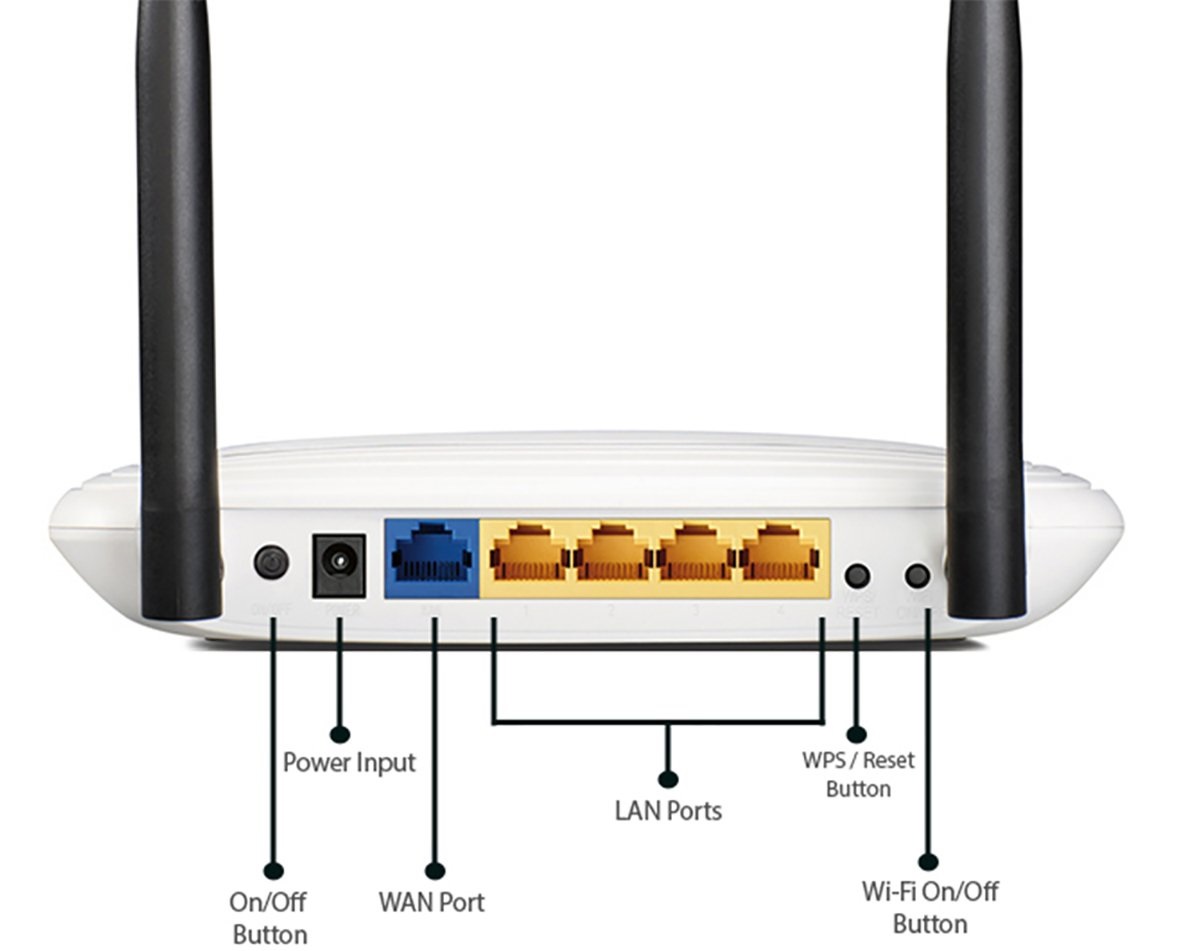 Nút reset trên router TP-Link giúp khôi phục cài đặt mặc định khi gặp lỗi
Câu hỏi thường gặp
- Có dùng được ứng dụng TP-Link Tether không?
- Một số phiên bản hỗ trợ. Kiểm tra logo Tether trên hộp hoặc trang thông tin sản phẩm theo đúng hardware version.
- Thiết bị có hỗ trợ WPA3?
- Không. WR841N hỗ trợ WPA/WPA2-PSK, nên chọn WPA2-PSK/AES để bảo mật tối ưu.
- Nên chọn băng thông 20MHz hay 40MHz?
- 20MHz ổn định hơn nơi đông nhiễu; 40MHz cho tốc độ cao khi ít mạng hàng xóm.
- Mặc định địa chỉ đăng nhập là gì?
- Thường là tplinkwifi.net hoặc 192.168.0.1/192.168.1.1; tham khảo tem đáy thiết bị để chắc chắn.
- Repeater có làm chậm mạng không?
- Có, do thu – phát cùng băng tần. Tối ưu vị trí và kênh sẽ giảm ảnh hưởng. Nếu cần tốc độ cao, cân nhắc đi dây và dùng AP.
Checklist cài đặt nhanh
- Đã chọn đúng chế độ kết nối WAN: PPPoE/Dynamic/Static.
- Đổi SSID, mật khẩu Wi-Fi mạnh, WPA2-PSK/AES.
- Đặt kênh 1/6/11 theo khảo sát nhiễu.
- Đổi mật khẩu quản trị, tắt Remote Management.
- Bật QoS và giới hạn băng thông cho thiết bị tải nặng.
- Sao lưu cấu hình sau khi hoàn tất.

