
- 1. Nên chọn bộ mở rộng sóng TP‑Link nào?
- 2. Chuẩn bị trước khi cài đặt
- 3. 3 cách cài đặt TP‑Link Extender đơn giản
- 4. Cách 1: Kết nối bằng nút WPS (nhanh, gọn)
- 5. Cách 2: Cài đặt bằng ứng dụng TP‑Link Tether (Android/iOS)
- 6. Cách 3: Cài đặt qua trình duyệt web
- 7. Cách đặt vị trí Extender cho tốc độ tốt nhất
- 8. Mẹo nâng cao: OneMesh, AP Mode, lịch phát sóng, cập nhật firmware
- 9. Khắc phục lỗi cài đặt và sử dụng thường gặp
- 10. Bảo mật và tối ưu hiệu năng
- 11. Hỏi đáp nhanh
- 12. Hướng dẫn nhanh theo từng model phổ biến
Một bộ mở rộng sóng Wi‑Fi (Wi‑Fi range extender/repeater) giúp mở rộng vùng phủ, khắc phục điểm chết Wi‑Fi trong nhà nhiều tầng, văn phòng dài hoặc khu vực có vật cản dày. Bài viết này hướng dẫn cài đặt TP‑Link Extender theo 3 cách phổ biến (WPS, ứng dụng Tether, trình duyệt), kèm mẹo đặt vị trí tối ưu, tinh chỉnh hiệu năng, bật OneMesh, cập nhật firmware và xử lý các lỗi thường gặp.
Nên chọn bộ mở rộng sóng TP‑Link nào?
- Nhu cầu cơ bản, chỉ 2.4GHz: TL‑WA850RE, TL‑WA854RE (N300). Dễ dùng, giá tốt, phù hợp căn hộ nhỏ.
- Chuẩn AC hai băng tần: RE205 (AC750) giúp tách băng tần 5GHz làm đường truyền backhaul, tốc độ ổn định hơn.
- OneMesh AC1200: RE315 kết hợp các router TP‑Link hỗ trợ OneMesh (ví dụ Archer C6/C54/C80…) để roaming mượt.
- Wi‑Fi 6/AX hiệu suất cao: RE505X (AX1500) cho nhà nhiều tầng, thiết bị đông, băng thông lớn.
Lưu ý chọn thiết bị cùng chuẩn/băng tần với router chính, ưu tiên OneMesh nếu muốn roaming liền mạch khi di chuyển trong nhà.
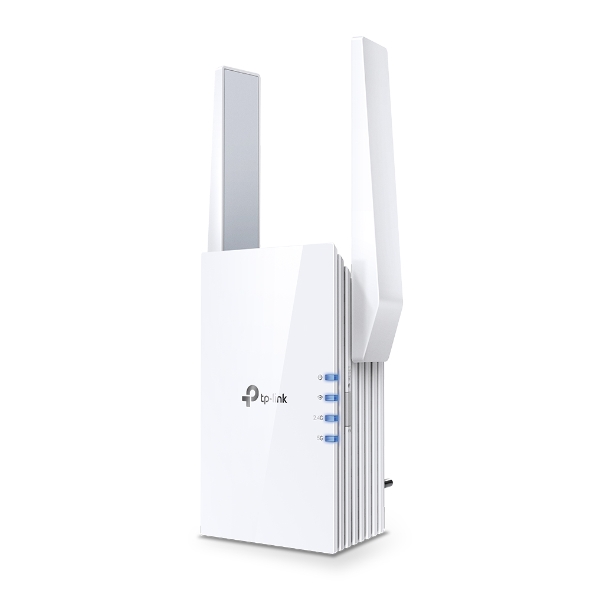 Bộ mở rộng sóng TP-Link RE505X Wi‑Fi 6 AX1500, thiết kế hai ăng-ten, phù hợp nhà nhiều tầng
Chuẩn bị trước khi cài đặt
- Đặt extender trong vùng còn bắt được Wi‑Fi gốc ổn định (ít nhất 2–3 vạch trên điện thoại).
- Ghi sẵn SSID và mật khẩu Wi‑Fi gốc; bật cả 2.4GHz và 5GHz nếu router hỗ trợ.
- Cập nhật firmware cho router chính (nếu lâu chưa cập nhật).
- Cắm extender vào ổ điện thông thoáng; chờ đèn nguồn ổn định.
- Nếu đã từng cấu hình trước đó, nhấn nút Reset 5–10 giây để đưa về mặc định.
 Repeater TP-Link RE205 AC750 hai băng tần, cắm ổ điện, đèn báo tín hiệu
3 cách cài đặt TP‑Link Extender đơn giản
Cách 1: Kết nối bằng nút WPS (nhanh, gọn)
Áp dụng cho hầu hết model TP‑Link và router có nút WPS.
- Bước 1: Cắm extender gần router chính (cùng phòng), chờ đèn nguồn ổn định.
- Bước 2: Nhấn nút WPS trên router chính 1–2 giây.
- Bước 3: Trong vòng 2 phút, nhấn nút WPS/RE trên extender 1–2 giây.
- Bước 4: Chờ 1–2 phút. Đèn/biểu tượng Wi‑Fi trên extender sáng ổn định nghĩa là đã ghép cặp thành công.
- Bước 5: Rút extender và cắm lại ở vị trí cần phủ sóng. Đảm bảo đèn báo tín hiệu (Signal/RE) ở mức tốt (màu xanh hoặc 2–3 vạch).
- Nếu router là băng tần kép, lặp lại WPS để nối thêm băng 5GHz (nếu hướng dẫn model yêu cầu).
Mẹo: Nếu WPS thất bại, dùng ứng dụng Tether hoặc trình duyệt theo hai cách dưới đây.
Cách 2: Cài đặt bằng ứng dụng TP‑Link Tether (Android/iOS)
- Bước 1: Tải ứng dụng TP‑Link Tether trên App Store/Google Play.
- Bước 2: Cắm extender và chờ phát SSID mặc định (ví dụ: TP‑Link_Extender_XXXX).
- Bước 3: Dùng điện thoại kết nối vào SSID mặc định đó (không có mật khẩu hoặc mật khẩu in trên tem máy).
- Bước 4: Mở ứng dụng Tether, đăng nhập (hoặc tạo tài khoản TP‑Link ID), chọn thiết bị và làm theo hướng dẫn:
- Chọn mạng Wi‑Fi gốc 2.4GHz/5GHz, nhập mật khẩu.
- Đặt tên (SSID) cho mạng mở rộng; có thể đặt trùng để roaming mượt.
- Hoàn tất và chờ thiết bị khởi động.
- Bước 5: Cắm extender về vị trí cần phủ sóng. Mở Tether để kiểm tra cường độ tín hiệu, cập nhật firmware (quản trị > cập nhật), bật các tính năng như Lịch phát sóng (Schedule), Kiểm soát truy cập (Access Control), OneMesh.
 Ứng dụng TP-Link Tether đổi tên mạng và mật khẩu cho bộ mở rộng sóng
Cách 3: Cài đặt qua trình duyệt web
- Bước 1: Kết nối Wi‑Fi vào SSID mặc định của extender (hoặc cắm cáp LAN vào máy tính nếu model có cổng).
- Bước 2: Mở trình duyệt và truy cập tplinkrepeater.net hoặc 192.168.0.254.
- Bước 3: Tạo mật khẩu quản trị cho extender (không phải mật khẩu Wi‑Fi).
- Bước 4: Chọn quốc gia/khu vực, quét và chọn Wi‑Fi gốc 2.4GHz/5GHz, nhập mật khẩu tương ứng.
- Bước 5: Đặt SSID mạng mở rộng; bật/tắt tính năng Copy SSID nếu muốn giống tên mạng gốc.
- Bước 6: Lưu cài đặt, chờ khởi động lại và di chuyển extender tới vị trí tối ưu.
 Giao diện cấu hình TP-Link TL‑WA850RE trên trình duyệt khi thiết lập Repeater
Cách đặt vị trí Extender cho tốc độ tốt nhất
- Vị trí lý tưởng là “nửa đường” giữa router và khu vực cần phủ sóng, nơi điện thoại còn bắt được 2–3 vạch.
- Tránh đặt sát thiết bị gây nhiễu (lò vi sóng, bếp từ, tủ lạnh, Bluetooth dày đặc) hoặc góc tường bê tông dày, gương lớn.
- Với extender có đèn báo cường độ tín hiệu/smart signal, chỉ di chuyển cho đến khi đèn chuyển xanh hoặc 2–3 vạch.
- Nếu có 2 băng tần, ưu tiên đặt nơi 5GHz vẫn ổn định để làm backhaul, đảm bảo thông lượng tốt cho thiết bị.
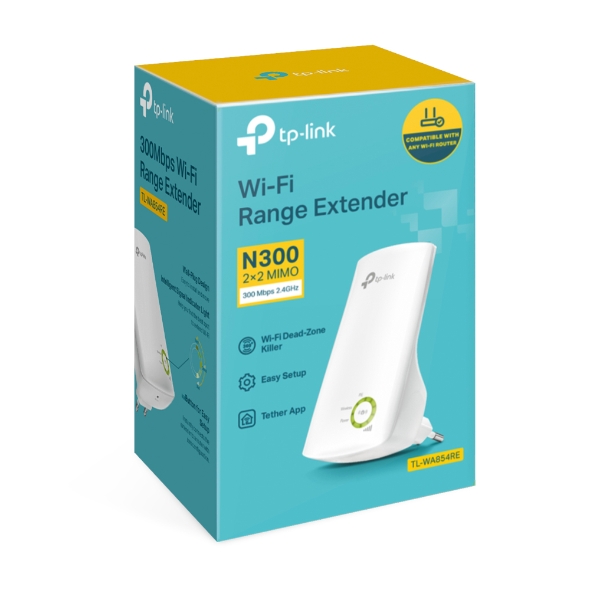 TP-Link TL‑WA854RE N300 với đèn báo cường độ tín hiệu giúp chọn vị trí
Mẹo nâng cao: OneMesh, AP Mode, lịch phát sóng, cập nhật firmware
- OneMesh: Kết nối RE315/RE505X với router TP‑Link hỗ trợ OneMesh để lưới Wi‑Fi liền mạch và roaming mượt. Bật OneMesh trong ứng dụng Tether hoặc giao diện web của router/extender.
- AP Mode/Ethernet Backhaul: Nếu có cổng Ethernet (ví dụ RE315/RE505X), kéo dây LAN từ router vào extender để dùng chế độ Access Point. Cách này cho tốc độ và độ ổn định cao hơn repeater không dây.
- Lịch phát sóng (Wireless Schedule): Hẹn giờ tắt/bật Wi‑Fi để tiết kiệm điện và giảm nhiễu.
- High Speed/Throughput Mode: Một số model cho phép tối ưu băng tần backhaul để tăng tốc độ tải.
- Cập nhật firmware: Dùng Tether hoặc giao diện web để kiểm tra và cập nhật nhằm vá lỗi, cải thiện hiệu năng và bảo mật.
 Bộ mở rộng sóng TP-Link RE315 AC1200 hỗ trợ OneMesh phủ Wi‑Fi liền mạch
Khắc phục lỗi cài đặt và sử dụng thường gặp
- Không vào được trang cài đặt: Kết nối đúng SSID mặc định; thử địa chỉ tplinkrepeater.net hoặc 192.168.0.254; tắt dữ liệu 4G trên điện thoại; dùng trình duyệt khác; cuối cùng Reset extender giữ 5–10 giây.
- WPS thất bại: Đảm bảo WPS trên router đang bật; nhấn nút đúng thời điểm (trong 2 phút); di chuyển extender gần router hơn; thử phương pháp Tether/web.
- Nhập sai mật khẩu Wi‑Fi: Kiểm tra lại ký tự đặc biệt/hoa thường; đăng nhập router để xác thực; hạn chế khoảng trắng cuối chuỗi.
- Tốc độ chậm dù đã kết nối: Đặt extender gần hơn điểm phát; ưu tiên backhaul 5GHz; bật AP Mode nếu có cổng LAN; cập nhật firmware; đổi kênh Wi‑Fi tránh nhiễu; dùng tên SSID khác 2.4GHz và 5GHz để phân luồng thiết bị.
- Mất mạng sau khi đổi tên/mật khẩu router: Cấu hình lại extender để đồng bộ thông tin mới.
- Mạng khách/captive portal: Extender thường không vượt qua mạng yêu cầu đăng nhập web ở nơi công cộng; nên dùng AP Mode có dây hoặc nhờ quản trị cấu hình.
 Trang đăng nhập tplinkwifi.net/tplinkrepeater.net khắc phục lỗi truy cập
Bảo mật và tối ưu hiệu năng
- Bảo mật: Ưu tiên WPA2‑PSK/AES hoặc WPA3 nếu cả router và extender hỗ trợ; tránh WEP/TKIP.
- Kênh và độ rộng kênh: 2.4GHz chọn kênh 1/6/11; 5GHz tránh DFS nếu thiết bị cũ không hỗ trợ; độ rộng kênh 40MHz (2.4GHz) và 80MHz (5GHz) khi môi trường ít nhiễu.
- Đặt SSID: Nếu muốn roaming mượt, để SSID và mật khẩu giống router. Nếu muốn phân luồng thiết bị, đặt SSID khác cho 2.4GHz/5GHz.
- Kiểm tra tốc độ: Speedtest ở nhiều vị trí; đánh giá lại vị trí đặt và backhaul; cân nhắc nâng cấp lên Wi‑Fi 6 nếu nhà nhiều thiết bị.
Hỏi đáp nhanh
- Extender có làm chậm mạng không? Có thể nếu backhaul yếu. Hãy đặt vị trí tốt, dùng 5GHz làm backhaul hoặc AP Mode có dây.
- Nên chọn Repeater hay Mesh? Nếu dùng router TP‑Link hỗ trợ OneMesh, chọn extender có OneMesh để roaming tốt hơn. Nhà lớn nhiều tầng nên cân nhắc Mesh hoàn chỉnh.
- Có cần đổi tên SSID không? Không bắt buộc. Để trùng giúp roaming mượt; đặt khác giúp phân luồng thiết bị.
- Dấu hiệu đặt quá xa router? Đèn tín hiệu đỏ/yếu, tốc độ tụt, ping cao. Hãy di chuyển extender gần router hơn.
- Có dùng được với router hãng khác? Có, miễn hỗ trợ chuẩn Wi‑Fi phổ biến. OneMesh chỉ hoạt động trong hệ TP‑Link tương thích.
- Bao nhiêu extender là đủ? Thường 1–2 cho nhà 2–3 tầng. Nếu cần nhiều hơn, cân nhắc hệ Wi‑Fi Mesh.
- Extender có hỗ trợ IPv6? Tùy model/firmware. Kiểm tra và cập nhật bản mới nhất.
- Có nên dùng 2 extender nối tiếp nhau? Không khuyến nghị vì suy hao lớn; thay vào đó dùng AP Mode có dây hoặc Mesh.
- Ổ cắm đa năng, có ảnh hưởng không? Nên cắm trực tiếp vào tường, tránh ổ dập nhiễu mạnh.
- Dùng cùng SSID mà vẫn rớt kết nối? Kiểm tra roaming aggressiveness của thiết bị; cân nhắc bật/kích hoạt OneMesh để cải thiện.
Hướng dẫn nhanh theo từng model phổ biến
TL‑WA850RE/TL‑WA854RE (N300, 2.4GHz):
- Cắm thiết bị, kết nối SSID mặc định.
- Truy cập tplinkrepeater.net, tạo mật khẩu quản trị.
- Chọn Wi‑Fi 2.4GHz gốc, nhập mật khẩu, copy SSID hoặc đặt tên mới.
- Lưu và đặt lại vị trí theo đèn báo tín hiệu.
- Mẹo: Tránh quá xa router vì chỉ có 2.4GHz.
RE205 (AC750, 2 băng tần):
- Ưu tiên cài qua Tether/WPS.
- Chọn cả 2.4GHz và 5GHz, để 5GHz làm backhaul nếu ổn định.
- Bật lịch phát sóng và kiểm soát truy cập khi cần.
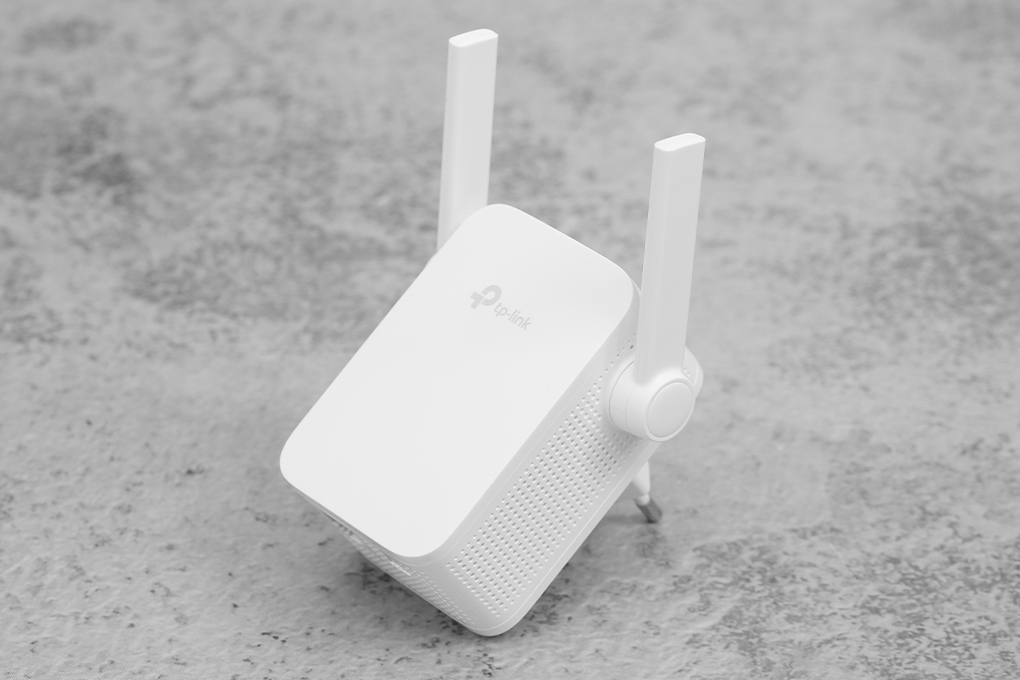 Repeater TP-Link RE205 AC750 hai băng tần, đèn báo tín hiệu, phù hợp căn hộ và nhà 2 tầng
RE315 (AC1200, OneMesh):
- Cài qua Tether, nâng cấp firmware.
- Kết hợp router OneMesh để roaming mượt; kiểm tra trạng thái OneMesh trong app.
- Có cổng Ethernet, dùng AP Mode khi kéo được dây.
RE505X (AX1500, Wi‑Fi 6):
- Dành cho môi trường đông thiết bị; bật OFDMA/TWT nếu có trong firmware.
- Ưu tiên backhaul 5GHz, cập nhật firmware để tối ưu hiệu năng.
- Nếu router Wi‑Fi 6, trải nghiệm tốt hơn khi bật các tính năng AX tương thích.
Kết luận: Chọn đúng model theo không gian và nhu cầu, cài đặt bằng WPS hoặc Tether để nhanh chóng, chú trọng vị trí đặt và backhaul 5GHz/AP Mode để đạt tốc độ tối ưu. Đừng quên cập nhật firmware và kích hoạt OneMesh nếu hệ thống hỗ trợ để có vùng phủ Wi‑Fi rộng, ổn định và an toàn.

