
Kết nối WiFi cho máy tính bàn giúp bạn linh hoạt bố trí góc làm việc, giảm dây nhợ rối rắm và vẫn đảm bảo tốc độ truy cập Internet cao khi được cấu hình đúng cách. Bài viết này hướng dẫn chi tiết cách cài đặt bộ thu WiFi cho PC, tối ưu tín hiệu, xử lý lỗi phổ biến và gợi ý phần cứng phù hợp cho nhiều nhu cầu khác nhau.
1) Thu WiFi cho máy tính bàn là gì? Có những lựa chọn nào
Bộ thu WiFi cho PC là thiết bị giúp máy tính để bàn kết nối mạng không dây. Có ba lựa chọn phần cứng chính:
- USB WiFi: cắm trực tiếp vào cổng USB, nhỏ gọn, dễ lắp đặt, phù hợp người dùng phổ thông, máy văn phòng, PC mini.
- Card WiFi PCIe: lắp bên trong mainboard, thường có ăng-ten rời, hiệu năng và độ ổn định cao, phù hợp game thủ, làm việc cường độ cao.
- Bo mạch chủ tích hợp WiFi: chỉ cần vặn ăng-ten vào IO Shield, cài driver là dùng; trải nghiệm tương tự card PCIe.
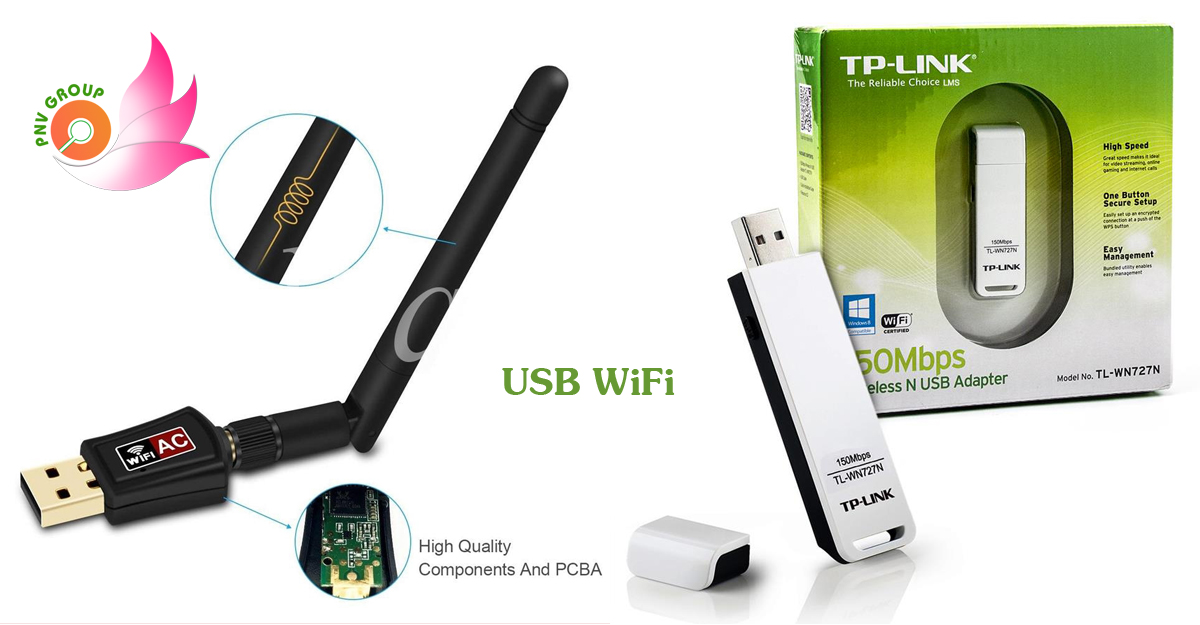 Các loại USB WiFi cho PC: dạng nano, ăng-ten rời, băng tần kép 2.4/5GHz
2) Nên chọn USB WiFi hay card WiFi PCIe
Lựa chọn phụ thuộc vào không gian, cổng kết nối và nhu cầu tốc độ:
- Chọn USB WiFi khi bạn cần cắm là chạy, di động giữa nhiều máy, không tiện mở thùng case.
- Chọn card WiFi PCIe khi muốn tốc độ cao, độ trễ thấp, sóng khỏe nhờ ăng-ten rời đặt cao và xa nhiễu.
- Nếu case đặt xa router nhiều tường cản, card PCIe hoặc USB WiFi có ăng-ten rời và dây nối dài sẽ bắt sóng tốt hơn.
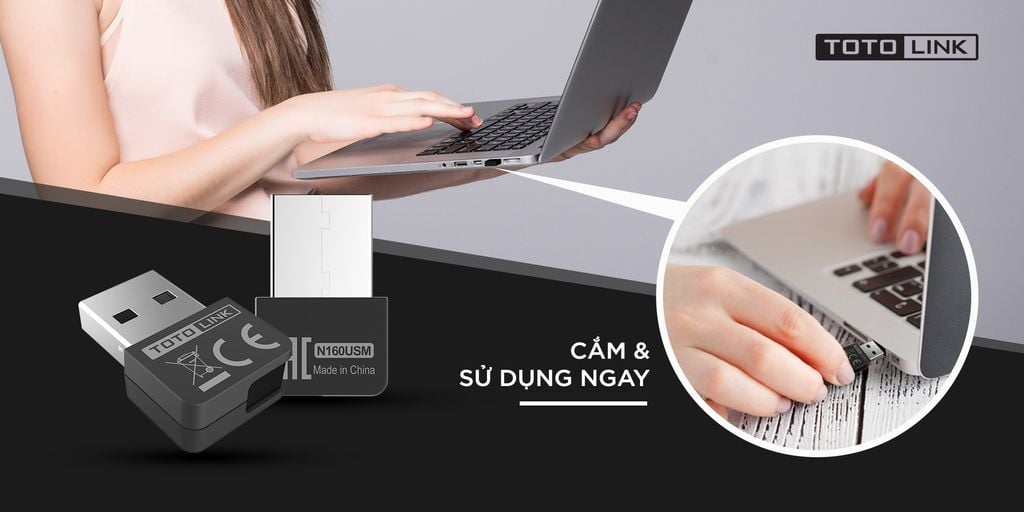 So sánh USB WiFi và card WiFi PCIe cho máy tính bàn: hiệu năng, độ ổn định, độ trễ
3) Chuẩn bị trước khi cài đặt
- Xác định hệ điều hành: Windows 10/11 thường tự nhận driver; Windows 7 cần tải driver thủ công; Linux nên chọn chipset phổ biến.
- Kiểm tra chipset thiết bị: Intel, MediaTek, Realtek là các hãng driver tương thích rộng.
- Ưu tiên chuẩn WiFi mới: Wi‑Fi 5 (802.11ac) tối thiểu; tốt nhất là Wi‑Fi 6/6E (802.11ax) cho tốc độ, độ trễ và độ ổn định vượt trội.
- Chọn băng tần phù hợp: 5GHz cho tốc độ cao, 2.4GHz phủ sóng xa hơn; nếu router hỗ trợ 6GHz, card AX210 sẽ khai thác tốt nhất.
- Sắp đặt vị trí máy và router: hạn chế vật cản kim loại, bếp từ, lò vi sóng; nâng cao ăng-ten để thu phát hiệu quả.
 Card WiFi Intel AX200 cho máy tính để bàn hỗ trợ Wi‑Fi 6 tốc độ cao
4) Cách cài đặt USB WiFi cho máy tính bàn
Thực hiện theo các bước sau trên Windows 10/11, các bước tương tự trên Windows 7 nhưng sẽ cần driver thủ công:
- Cắm USB WiFi vào cổng USB 3.0 nếu có để đạt băng thông tối đa. Hạn chế cắm qua hub không cấp đủ nguồn.
- Chờ Windows tự nhận. Nếu không thấy biểu tượng WiFi, mở Device Manager, kiểm tra mục Network adapters:
- Nếu báo Unknown device hoặc dấu chấm than, hãy cài driver.
- Cài driver:
- Cách 1: Dùng Windows Update để tự tải driver.
- Cách 2: Tải driver từ website hãng theo đúng model và hệ điều hành, chạy file cài đặt, khởi động lại máy.
- Cách 3: Cài thủ công trong Device Manager bằng Browse my computer for drivers.
- Kết nối WiFi:
- Nhấp biểu tượng mạng, chọn SSID, nhập mật khẩu, ưu tiên băng tần 5GHz nếu gần router.
- Kiểm tra tốc độ và ổn định:
- Chạy speedtest, di chuyển ăng-ten hoặc dùng dây nối USB để đặt adapter ở vị trí thoáng, cao.
 Cắm và cài đặt USB WiFi cho PC Windows để kết nối mạng không dây
5) Cách lắp và cài đặt card WiFi PCIe
- Tắt máy, rút nguồn điện, nhấn nút nguồn 5 giây để xả điện còn dư.
- Mở nắp hông case, xác định khe PCIe x1 trống, tháo chặn khe.
- Cắm card WiFi thẳng và chắc vào khe PCIe, bắt ốc cố định.
- Vặn ăng-ten rời vào ngõ SMA phía sau case. Nếu card kèm Bluetooth, nhớ cắm dây USB header vào mainboard theo hướng dẫn của nhà sản xuất.
- Khởi động máy, cài driver từ Windows Update hoặc từ trang hãng. Khởi động lại, kết nối WiFi và kiểm tra tốc độ.
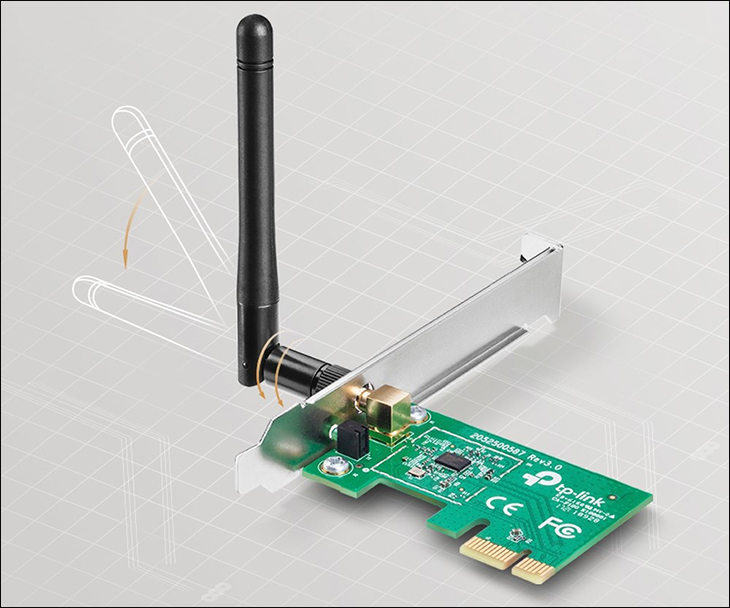 Lắp đặt card WiFi PCIe trong thùng máy PC và kết nối ăng-ten ngoài
6) Tối ưu vị trí và cấu hình để bắt WiFi khỏe, tốc độ cao
- Đặt ăng-ten thẳng đứng hoặc tạo góc 45 độ, trải đều theo không gian sử dụng.
- Dùng cáp nối USB hoặc chân đế ăng-ten để kê cao adapter, tránh che khuất bởi case kim loại.
- Ưu tiên 5GHz cho tốc độ cao; dùng 2.4GHz ở không gian nhiều tường hoặc khoảng cách xa.
- Trên router, dùng kênh ít nhiễu (ví dụ 36, 40, 44, 48 ở 5GHz), bật 80 MHz, MU‑MIMO, Beamforming nếu có.
- Trên Windows, vào Device Manager > Adapter WiFi > Properties > Advanced:
- Wireless Mode phù hợp (802.11ac/ax nếu hỗ trợ)
- Preferred Band = Prefer 5GHz
- Channel Width = 80 MHz cho 5GHz
 Ăng-ten kép 6dBi giúp tăng cường thu sóng WiFi cho card mạng máy tính
7) Khắc phục nhanh các lỗi WiFi thường gặp trên PC
- Không thấy biểu tượng WiFi: Kiểm tra driver trong Device Manager, bật dịch vụ WLAN AutoConfig, cập nhật Windows.
- Không nhận thiết bị USB WiFi: Đổi cổng USB khác, tắt USB Selective Suspend trong Power Options, cài lại driver đúng phiên bản.
- Kết nối được nhưng báo No Internet: Đổi DNS, chạy lệnh reset mạng, kiểm tra IP/gateway, tắt tạm VPN/Firewall để thử.
- Không thấy băng tần 5GHz: Kiểm tra chuẩn adapter có hỗ trợ 5GHz, cấu hình vùng quốc gia trên router, tách SSID 2.4/5GHz.
- Tốc độ chậm, rớt mạng: Đặt thiết bị xa nguồn nhiễu, nâng ăng-ten, đổi kênh router, cập nhật firmware router và driver WiFi.
 Kết nối WiFi cho máy tính bàn trên Windows: chọn SSID, nhập mật khẩu
Các lệnh hữu ích trên Windows
- netsh winsock reset và netsh int ip reset để đặt lại ngăn xếp mạng
- ipconfig /flushdns để xóa cache DNS
- device manager devmgmt.msc để mở nhanh Device Manager
8) Mẹo tăng tốc và mở rộng vùng phủ WiFi
- Cập nhật driver WiFi và firmware router lên bản mới nhất.
- Tắt tính năng tiết kiệm điện cho adapter trong Power Management.
- Sử dụng Wi‑Fi Mesh hoặc bộ mở rộng sóng nếu nhà nhiều tầng, diện tích lớn.
- Đặt router ở vị trí trung tâm, thoáng, tránh góc tường và vật cản kim loại.
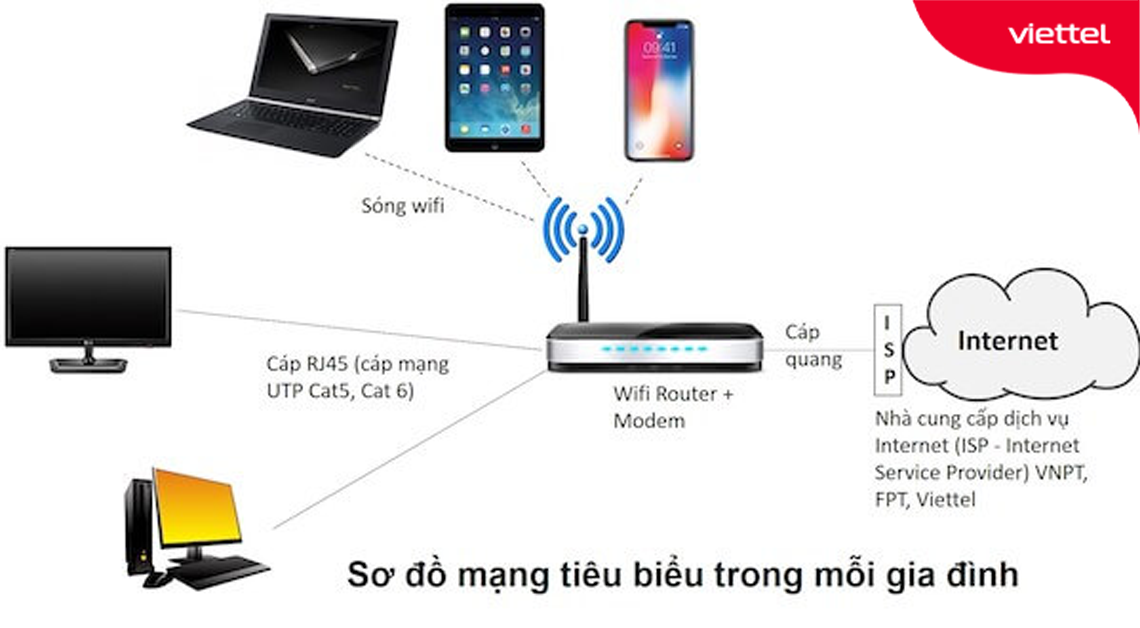 Sơ đồ bố trí thiết bị WiFi trong gia đình để phủ sóng mạnh và ổn định
9) Gợi ý cấu hình và model tham khảo
- USB WiFi: tối thiểu chuẩn AC1200/AC1300, có ăng-ten rời để bắt 5GHz tốt; ưu tiên cổng USB 3.0. Ví dụ dòng AC1300/AX1800 hỗ trợ MU‑MIMO.
- Card WiFi PCIe: Intel AX200/AX210, MediaTek MT7921/MT7922 cho Wi‑Fi 6/6E; chọn bản kèm Bluetooth nếu cần dùng tay cầm, tai nghe không dây.
- Mainboard có WiFi: nếu đang nâng cấp dàn PC mới, cân nhắc bo mạch chủ tích hợp module Intel AX cho gọn gàng, hiệu năng cao.
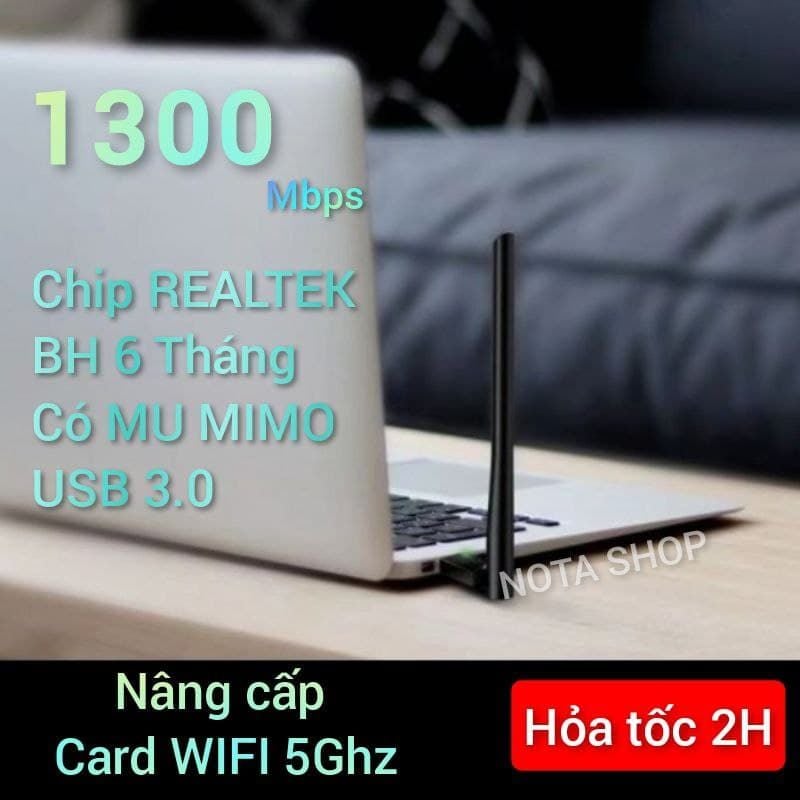 USB thu WiFi AC1300 5GHz ăng-ten rời cho PC tốc độ cao
10) Bảo mật khi kết nối WiFi
- Ưu tiên WPA2‑PSK hoặc WPA3‑Personal, tắt WEP/WPA cũ.
- Đổi mật khẩu WiFi mạnh, tắt WPS, cập nhật firmware router thường xuyên.
- Bật tường lửa, hạn chế chia sẻ file công khai trên mạng WiFi công cộng.
11) Câu hỏi thường gặp
- PC có cần WiFi không hay chỉ dùng LAN: Nếu vị trí router xa hoặc cần linh hoạt bố trí, WiFi là lựa chọn phù hợp. LAN vẫn tốt nhất cho độ trễ thấp tuyệt đối.
- Windows 7 có dùng được USB WiFi: Có, nhưng cần cài driver thủ công; nên cân nhắc nâng cấp lên Windows 10/11 để tương thích tốt hơn.
- 2.4GHz hay 5GHz nhanh hơn: 5GHz nhanh hơn và ít nhiễu; 2.4GHz phủ sóng xa hơn. Tùy vị trí mà chọn băng tần phù hợp.
- Wi‑Fi 6/6E khác gì Wi‑Fi 5: Tốc độ, độ trễ, hiệu quả đa thiết bị tốt hơn; 6E có thêm băng tần 6GHz thông thoáng.
- USB 2.0 có làm nghẽn WiFi: Có thể giới hạn tốc độ; nên dùng USB 3.0 với adapter AC/AX.
- Không thấy mạng của hàng xóm nhưng thấy mạng khác: Có thể do kênh/chuẩn phát hoặc SSID ẩn; không phải lỗi máy.
- Dùng điện thoại làm card WiFi cho PC: Có thể bật Tethering USB hoặc chia sẻ WiFi; tốc độ phụ thuộc điện thoại và sóng di động.
- Linux có hỗ trợ tốt không: Hỗ trợ tốt với chipset phổ biến như Intel, một số Realtek/MediaTek cần cài thêm gói driver.

