
- 1. Tổng quan chế độ trên thiết bị TP-Link
- 2. Chuẩn bị trước khi cài đặt
- 3. Cài đặt bộ mở rộng sóng (Repeater/Range Extender) qua trình duyệt
- 4. Cài đặt Range Extender bằng nút WPS
- 5. Cài đặt bằng ứng dụng TP-Link Tether trên điện thoại
- 6. Biến router TP-Link WR841N/WR940N thành repeater hoặc AP
- 7. Cấu hình phát WiFi băng tần kép trên Archer C50/C20
- 8. Tối ưu vị trí đặt và hướng anten
- 9. Bảo mật và quản lý mạng
- 10. Khắc phục lỗi phổ biến
- 11. Nâng cấp lên Wi‑Fi 6 và giải pháp chuyên nghiệp
- 12. Hỏi đáp nhanh
- 13. Checklist cài đặt nhanh bộ mở rộng sóng TP-Link
Tổng quan chế độ trên thiết bị TP-Link
TP-Link hỗ trợ nhiều chế độ hoạt động giúp bạn mở rộng hoặc tối ưu mạng không dây:
- Router: phát WiFi từ đường truyền Internet (cổng WAN).
- Access Point (AP): biến thiết bị thành điểm phát WiFi từ mạng có sẵn (cổng LAN).
- Range Extender/Repeater: thu sóng WiFi hiện có và phát lại để mở rộng vùng phủ.
- Mesh (Deco): phủ sóng toàn nhà liền mạch, SSID thống nhất.
- CPE ngoài trời: thu phát WiFi tầm xa, liên kết point-to-point.
- USB WiFi: giúp PC/laptop thu kết nối WiFi ổn định.
Chuẩn bị trước khi cài đặt
- Xác định nhu cầu: mở rộng sóng (Repeater), thêm điểm phát (AP), hay nâng cấp router.
- Kiểm tra model, firmware, tài khoản quản trị (mặc định thường là admin/admin hoặc tạo mới).
- Đặt thiết bị ở vị trí thoáng, cao, gần khu vực cần phủ sóng; tránh tường dày, thiết bị gây nhiễu (lò vi sóng, tủ lạnh).
- Ghi lại SSID, mật khẩu của mạng gốc; xác định băng tần 2.4GHz/5GHz.
- Chuẩn bị cáp mạng nếu cần cấu hình qua LAN; đảm bảo nguồn điện ổn định.
Cài đặt bộ mở rộng sóng (Repeater/Range Extender) qua trình duyệt
Với RE205/RE315/TL-WA855RE/TL-WA850RE:
- Cắm thiết bị vào ổ điện, chờ đèn nguồn ổn định.
- Kết nối điện thoại/laptop tới SSID mặc định của thiết bị (thường dạng TP-Link_Extender_XXXX).
- Mở trình duyệt, truy cập địa chỉ mặc định (ví dụ 192.168.0.254 hoặc http://tplinkrepeater.net).
- Đăng nhập/tạo mật khẩu quản trị theo hướng dẫn.
- Quét mạng WiFi gốc, chọn SSID 2.4GHz/5GHz, nhập mật khẩu chính xác.
- Đặt tên SSID mở rộng (có thể giữ nguyên +“_EXT”), lưu cấu hình.
- Di chuyển thiết bị đến vị trí có cường độ tín hiệu gốc đạt khoảng 40–60% để cân bằng tốc độ và ổn định.
 Giao diện cấu hình TP-Link TL-WA855RE trên trình duyệt, chọn mạng WiFi gốc để mở rộng phủ sóng
Cài đặt Range Extender bằng nút WPS
Phương pháp WPS giúp ghép nối nhanh giữa router chính và bộ kích sóng:
- Trên router chính, nhấn nút WPS (giữ 2–3 giây).
- Trong vòng 2 phút, nhấn nút WPS trên thiết bị RE.
- Chờ đèn báo kết nối ổn định; thiết bị sẽ sao chép SSID/mật khẩu tự động.
Lưu ý: Mặc dù tiện lợi, WPS có thể giảm mức bảo mật; cân nhắc tắt WPS sau khi hoàn tất nếu ưu tiên an toàn.
 Repeater TP-Link RE205 hỗ trợ WPS, mở rộng sóng WiFi AC750 nhanh chóng
Cài đặt bằng ứng dụng TP-Link Tether trên điện thoại
Tether (Android/iOS) giúp cài đặt và quản lý thiết bị TP-Link trực quan:
- Tải ứng dụng TP-Link Tether, mở và đăng nhập (tạo TP-Link ID nếu chưa có).
- Kết nối điện thoại với SSID mặc định của thiết bị.
- Làm theo wizard: chọn mạng gốc, nhập mật khẩu, đặt SSID mở rộng, cập nhật firmware nếu có.
- Theo dõi chất lượng tín hiệu, điều chỉnh vị trí cho phù hợp.
 Cài đặt bộ kích sóng TP-Link TL-WA855RE bằng ứng dụng Tether trên điện thoại
Biến router TP-Link WR841N/WR940N thành repeater hoặc AP
Nếu có sẵn router TP-Link, bạn có thể tái sử dụng làm bộ thu phát:
- Chế độ AP (phát WiFi từ mạng LAN): vào Network > LAN đặt IP cùng lớp với router chính (ví dụ 192.168.1.2), tắt DHCP (DHCP > Disable), cắm cáp từ LAN router chính sang LAN thiết bị phụ, cấu hình Wireless với SSID/mật khẩu mong muốn.
- Chế độ WDS Repeater/Bridge (không dây):
- Vào Wireless > Settings, bật WDS Bridging (nếu model hỗ trợ).
- Chọn SSID router chính, đặt kênh trùng với kênh nguồn, nhập đúng mật khẩu (WPA2/AES).
- Tắt DHCP, đặt LAN IP cùng lớp như trên.
- Lưu và khởi động lại, kiểm tra đèn báo và kết nối Internet.
 Thiết lập TP-Link WR841N ở chế độ WDS Repeater để thu và phát lại WiFi
Cấu hình phát WiFi băng tần kép trên Archer C50/C20
Thiết bị Archer cho phép phát song song 2.4GHz và 5GHz:
- Tạo SSID khác nhau cho từng băng tần (ví dụ NhàTôi_2G và NhàTôi_5G) để dễ nhận biết.
- 2.4GHz: chọn kênh 1/6/11 tránh trùng lặp; băng thông 20MHz để hạn chế nhiễu.
- 5GHz: ưu tiên kênh ít nhiễu, băng thông 80MHz nếu cần tốc độ cao; bật Smart Connect nếu muốn gộp SSID.
- Kích hoạt bảo mật WPA2/WPA3, chọn AES để đảm bảo hiệu năng.
 Cấu hình Archer C50 phát WiFi hai băng tần 2.4GHz và 5GHz qua giao diện web
Tối ưu vị trí đặt và hướng anten
- Đặt thiết bị ở trung tâm khu vực sử dụng, cao cách sàn 1.2–1.5m, tránh góc tường và kim loại.
- Với Repeater, tín hiệu nguồn ở mức 2–3 vạch sẽ cho tốc độ ổn định hơn so với đặt quá xa.
- Điều chỉnh anten: anten thẳng đứng cho phủ ngang nhiều tầng; anten nằm ngang hỗ trợ phủ dọc giữa các tầng.
- Tránh đặt gần thiết bị gây nhiễu (lò vi sóng, Bluetooth, loa không dây), giảm chồng lấn kênh với hàng xóm.
 Điều chỉnh hướng anten WiFi TP-Link để tối ưu vùng phủ và cường độ tín hiệu
Bảo mật và quản lý mạng
- Đổi mật khẩu quản trị mặc định; bật xác thực hai lớp cho TP-Link ID nếu có.
- Sử dụng mã hóa WPA2/WPA3, tránh WEP; tắt WPS khi không cần thiết.
- Tạo Guest Network cho khách, giới hạn băng thông và thời gian truy cập.
- Bật Parental Controls, QoS để ưu tiên thiết bị làm việc/học tập.
- Cập nhật firmware thường xuyên; sao lưu cấu hình sau khi hoàn tất.
Khắc phục lỗi phổ biến
- Không vào được mạng: kiểm tra mật khẩu WiFi gốc, cường độ tín hiệu, kênh trùng khớp khi dùng WDS; thử đổi kênh 2.4GHz sang 1/6/11.
- Không thấy SSID mở rộng: reset thiết bị, cấu hình lại; kiểm tra có bật Hide SSID không.
- Xung đột IP/DHCP: đảm bảo DHCP chỉ bật trên router chính; đặt IP tĩnh cho thiết bị phụ cùng lớp nhưng không trùng.
- Tốc độ chậm: đặt Repeater gần hơn router chính; dùng backhaul 5GHz nếu có; giảm nhiễu, đổi kênh.
- Thiết bị cũ không hỗ trợ WPA3: chuyển về WPA2/AES để tương thích.
-800x500.jpg) Reset router TP-Link về mặc định để khắc phục lỗi cấu hình mạng
Reset router TP-Link về mặc định để khắc phục lỗi cấu hình mạng
Nâng cấp lên Wi‑Fi 6 và giải pháp chuyên nghiệp
Nếu nhà nhiều tầng, nhiều thiết bị, hãy cân nhắc router Wi‑Fi 6 hoặc hệ thống Mesh để cải thiện tốc độ và độ ổn định. Archer AX23/AX10 hỗ trợ OFDMA, MU‑MIMO giúp giảm nghẽn khi nhiều thiết bị truy cập đồng thời.
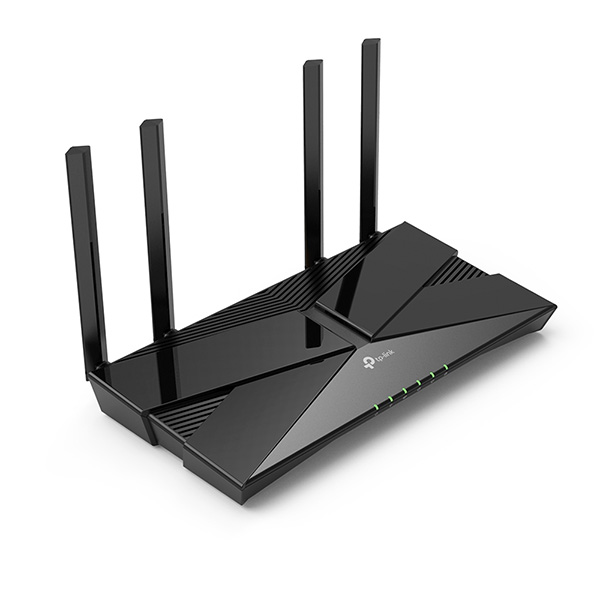 Router Wi-Fi 6 TP-Link Archer AX23 AX1800 tăng tốc độ và phủ sóng ổn định
Với văn phòng/khách sạn, Access Point gắn trần (EAP series) như EAP653 cho vùng phủ đều, hỗ trợ quản lý tập trung, VLAN, Portal, roaming mượt cho nhiều người dùng.
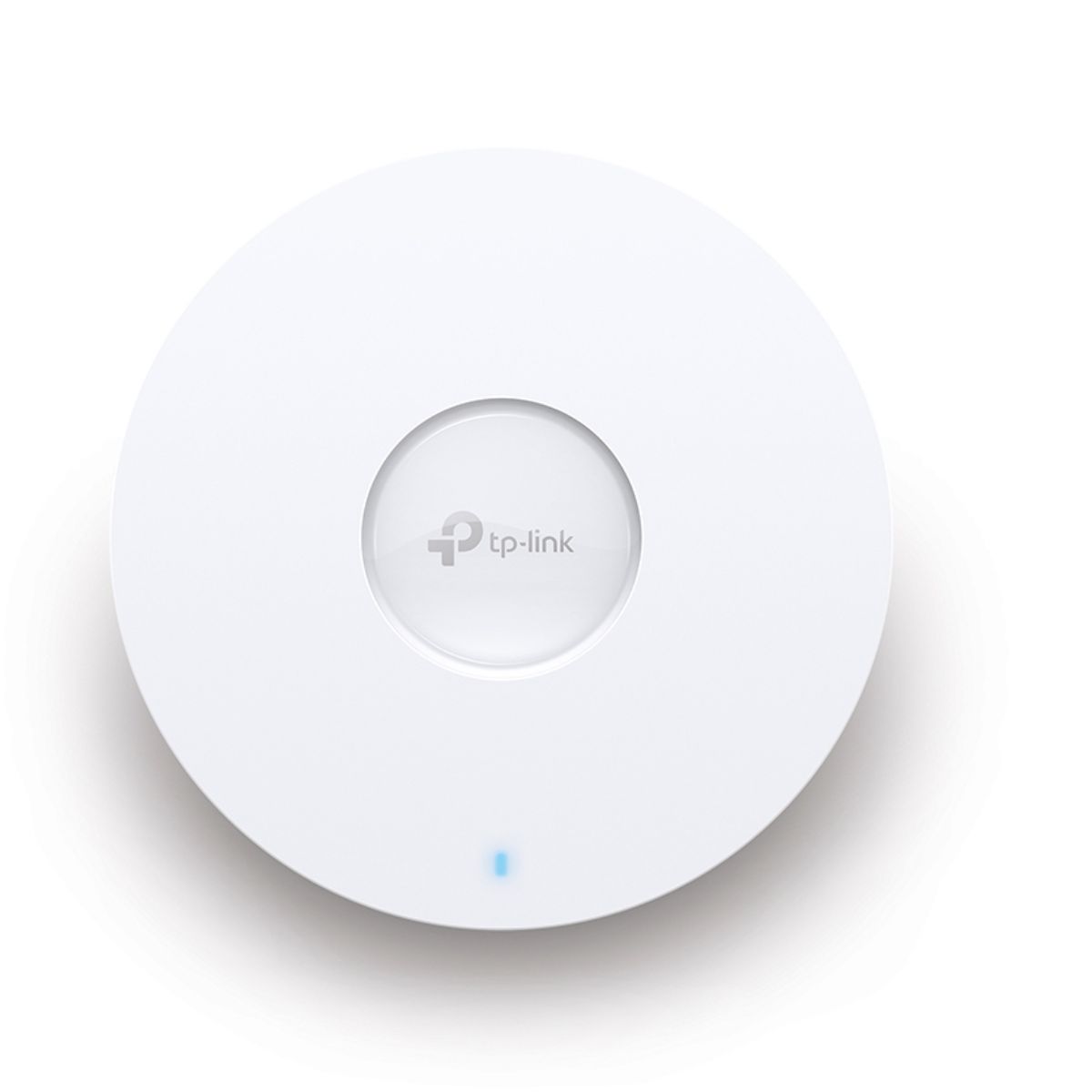 Access Point gắn trần TP-Link EAP653 Wi-Fi 6 cho văn phòng, khách sạn
Hỏi đáp nhanh
- Repeater có làm giảm tốc độ Internet? Có, vì vừa thu vừa phát; dùng băng tần 5GHz làm backhaul sẽ tốt hơn.
- WDS có cần cùng hãng? Nên cùng chipset/hãng để tăng tương thích; nếu khác hãng, ưu tiên chế độ Universal Repeater.
- Nên dùng Mesh hay Repeater? Mesh cho roaming liền mạch, quản lý tốt hơn; Repeater kinh tế, phù hợp mở rộng nhỏ.
- Đặt kênh WiFi thế nào? 2.4GHz dùng 1/6/11; 5GHz chọn kênh ít nhiễu, hạn chế DFS nếu thiết bị không hỗ trợ.
- Có nên đổi SSID 2.4 và 5GHz? Đổi để thiết bị cũ/bền pin chọn 2.4GHz, thiết bị tốc độ cao chọn 5GHz.
Checklist cài đặt nhanh bộ mở rộng sóng TP-Link
- Cắm thiết bị, kết nối SSID mặc định.
- Truy cập trang cấu hình hoặc dùng ứng dụng Tether.
- Quét và chọn SSID gốc 2.4GHz/5GHz, nhập mật khẩu.
- Đặt SSID mở rộng, bật WPA2/WPA3.
- Tắt WPS nếu không dùng, cập nhật firmware.
- Di chuyển thiết bị đến vị trí có tín hiệu gốc 40–60%, kiểm tra tốc độ.

