
Chuẩn bị trước khi lắp đặt router
- Xác định thiết bị nhà mạng: ONT/Modem quang của Viettel, VNPT, FPT hay modem ADSL cũ; kiểm tra đèn tín hiệu, dây cáp, nguồn.
- Phân biệt modem và router: modem kết nối Internet từ nhà mạng, router phát WiFi và quản lý nội bộ. Nhiều ONT hiện nay tích hợp cả modem + router.
- Thu thập thông tin cần thiết: tên tài khoản PPPoE (nếu dùng), địa chỉ IP truy cập cấu hình (ví dụ 192.168.0.1/192.168.1.1), user/password quản trị mặc định in trên tem máy.
- Chuẩn bị dây: cáp Ethernet CAT5e/CAT6, ổ cắm điện, kéo buộc cáp, nếu cần thêm switch hoặc bộ kích sóng/mesh để mở rộng vùng phủ.
Sơ đồ kết nối cơ bản đúng chuẩn
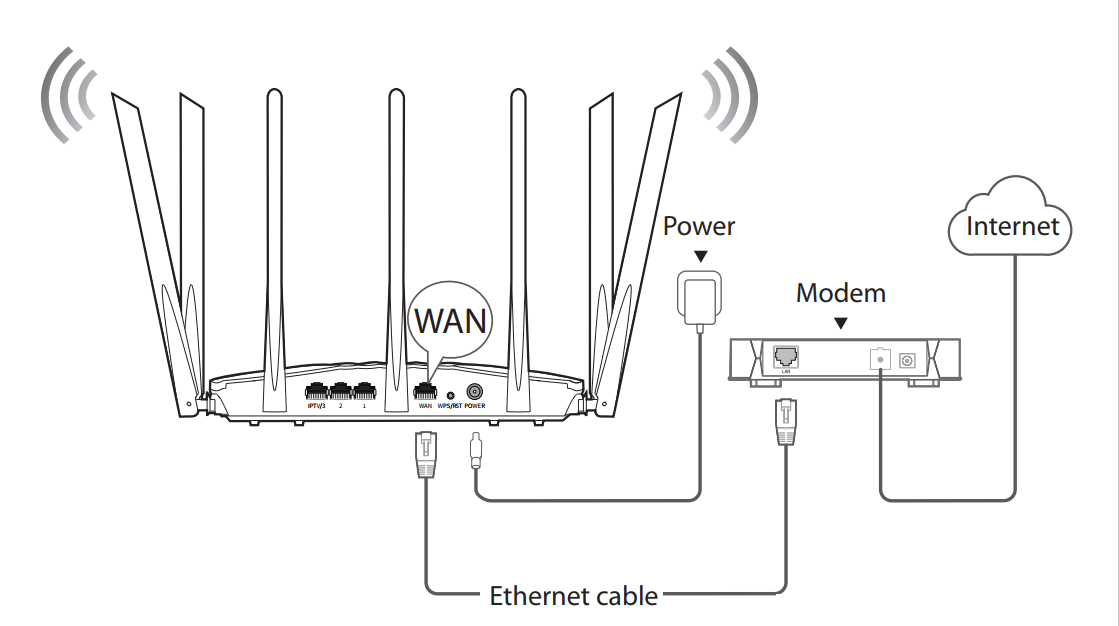
- Kết nối dây mạng từ modem/ONT nhà mạng vào cổng WAN (thường màu xanh/đánh dấu WAN) của router riêng.
- Cổng LAN trên router cấp mạng cho TV, PC, camera… hoặc nối tiếp sang switch/bộ phát phụ.
- Bật nguồn; chờ router khởi động. Từ điện thoại/laptop, kết nối vào WiFi mặc định (SSSID và mật khẩu in trên tem) hoặc cắm dây LAN vào máy tính để cấu hình.
- Trường hợp dùng PPPoE: đăng nhập giao diện router, chọn phương thức WAN PPPoE, nhập username/password do nhà mạng cung cấp, lưu lại.
 Sơ đồ cắm dây WAN và LAN trên router TP-Link khi lắp đặt mạng gia đình
Một số modem/ONT tích hợp router có thể bật chế độ Bridge Mode để tránh double NAT khi dùng router riêng phía sau. Nếu chưa chắc, liên hệ nhà mạng kích hoạt Bridge hoặc dùng router phụ ở chế độ Access Point (AP) để đơn giản hóa cấu hình.
Truy cập giao diện quản trị trên điện thoại và máy tính
- Trên điện thoại: cài ứng dụng của hãng (TP-Link Tether, ASUS Router App, Tenda WiFi, Mercury/Totolink…) để setup nhanh, đổi tên/mật khẩu WiFi, quản lý thiết bị.
- Trên máy tính: mở trình duyệt, nhập địa chỉ IP quản trị (192.168.x.x), đăng nhập tài khoản admin mặc định, làm theo wizard cài đặt nhanh.
- Tiện ích: quản lý từ xa (cloud), cảnh báo xâm nhập, QoS ưu tiên thiết bị, giới hạn thời gian truy cập cho trẻ em (Parental Control), mạng khách (Guest).
/fptshop.com.vn/uploads/images/tin-tuc/144741/Originals/cach-ket-noi-WiFi-TP-Link-1.jpg) Cấu hình router TP-Link bằng điện thoại qua ứng dụng Tether cho người mới bắt đầu
Cấu hình router TP-Link bằng điện thoại qua ứng dụng Tether cho người mới bắt đầu
Nếu không đăng nhập được: kiểm tra IP quản trị trên tem thiết bị, đặt IP tĩnh cùng lớp để truy cập, thử trình duyệt khác, hoặc reset router về mặc định (giữ nút Reset 10–15 giây).
Thiết lập WiFi cơ bản: SSID, mật khẩu, băng tần
- Đổi tên mạng (SSID) rõ ràng, không tiết lộ thông tin cá nhân/địa chỉ; đặt riêng SSID cho 2.4GHz và 5GHz hoặc bật Smart Connect (tự ghép băng tần).
- Mật khẩu mạnh (tối thiểu 12 ký tự): chữ hoa/thường, số, ký tự đặc biệt; bảo mật WPA2/WPA3, tắt WPS để giảm nguy cơ bị dò.
- Kênh (Channel) và độ rộng kênh (Channel Width): 2.4GHz ưu tiên kênh 1/6/11; 5GHz chọn kênh ít nhiễu, độ rộng 80 MHz cho tốc độ cao (tránh quá rộng nếu nhiều nhiễu).
- Bật Guest WiFi cho khách, giới hạn băng thông và thời gian; giữ ổn định cho mạng chính.
 Giao diện cấu hình web TP-Link Archer C50 thiết lập SSID và mật khẩu WiFi 2.4GHz, 5GHz
Nên cập nhật firmware mới để tối ưu hiệu năng và vá lỗi bảo mật. Sao lưu cấu hình sau khi thiết lập xong để dễ khôi phục khi cần.
Tối ưu vị trí đặt router để sóng mạnh đều
- Đặt router ở vị trí trung tâm không gian sử dụng, cao khoảng 1.2–1.5 m, tránh góc tường, tủ kín, vật kim loại, bếp, bể cá, lò vi sóng.
- Xoay anten theo chiều thẳng đứng/đan chéo để phủ đều; giữ khoảng cách an toàn với thiết bị phát nhiễu (loa Bluetooth, lò vi sóng).
- Nhà nhiều tầng, tường dày: cân nhắc mesh WiFi hoặc thêm Access Point ở mỗi tầng; hạn chế chỉ dùng repeater nếu yêu cầu độ ổn định cao.
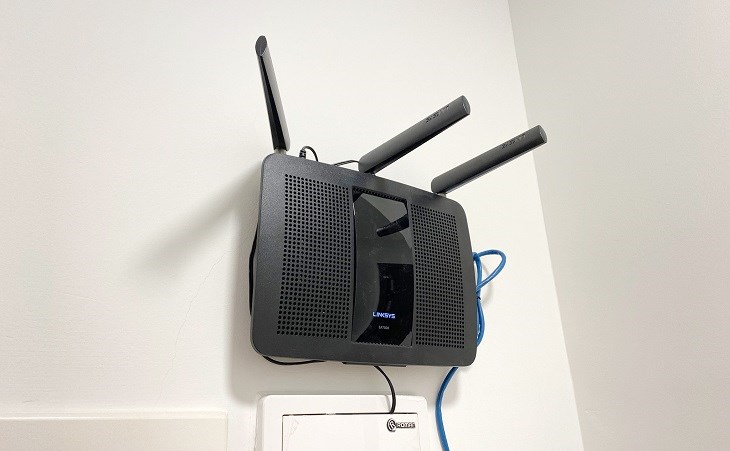 Vị trí đặt router WiFi trong nhà để tín hiệu mạnh đều khắp các phòng
Trong căn hộ/nhà phố dài, bố trí thiết bị theo đường đi của hành lang, tối ưu góc anten hướng về khu vực cần phủ sóng nhiều (phòng khách, phòng làm việc).
Mở rộng vùng phủ: mesh, Access Point và repeater
- Mesh WiFi: tối ưu roaming, chuyển vùng mượt; dễ quản lý tập trung, phù hợp nhà nhiều tầng/diện tích lớn. Dùng bộ Home WiFi của Viettel/VNPT/FPT hoặc mesh của TP-Link/ASUS/Tenda…
- Access Point (AP): kéo dây LAN đến vị trí xa để tạo điểm phát ổn định; tắt DHCP trên AP, đặt IP tĩnh cùng lớp với router chính để quản trị dễ.
- Repeater/Range Extender: không cần kéo dây, cấu hình nhanh; nên đặt ở vị trí nhận sóng tốt (70–80%) từ router chính để phát lại hiệu quả; chấp nhận độ trễ cao hơn AP có dây.
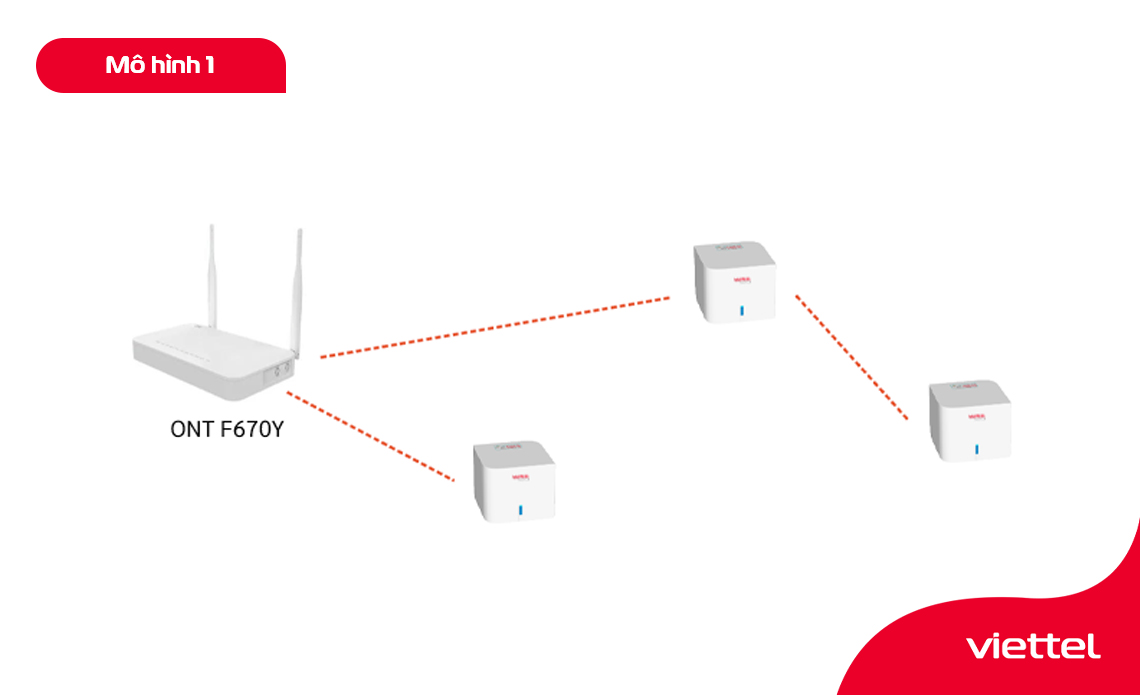 Mô hình Home WiFi Viettel tận dụng modem F670Y để phủ sóng mesh toàn nhà
Khi dùng repeater, hãy đặt tên mạng mở rộng đồng nhất với mạng chính hoặc khác biệt tùy mục tiêu; ưu tiên băng tần 5GHz làm backhaul nếu thiết bị hỗ trợ để tăng tốc độ.
 Bộ kích sóng TP-Link RE205 mở rộng vùng phủ WiFi nhanh chóng
Nếu cần roaming tốt, mesh là lựa chọn vượt trội; repeater phù hợp mở rộng nhanh cho khu vực ít quan trọng về độ trễ.
Lắp 2 router: đúng nhu cầu, tránh double NAT
- Cùng lớp mạng (AP mode): router phụ tắt DHCP, đổi IP quản trị cùng lớp (ví dụ 192.168.1.2), dùng cổng LAN-LAN nối từ router chính để tạo thêm điểm phát, giữ một lớp mạng duy nhất.
- Khác lớp mạng (Router mode): dùng WAN của router phụ, cấp dải IP riêng; phù hợp tách mạng cho camera/khách, nhưng có double NAT, có thể ảnh hưởng port forward/game/VoIP.
- Bridge Mode: nếu modem/ONT nhà mạng bật Bridge, đặt router riêng làm PPPoE để chủ động toàn bộ; hiệu năng và bảo mật tốt hơn.
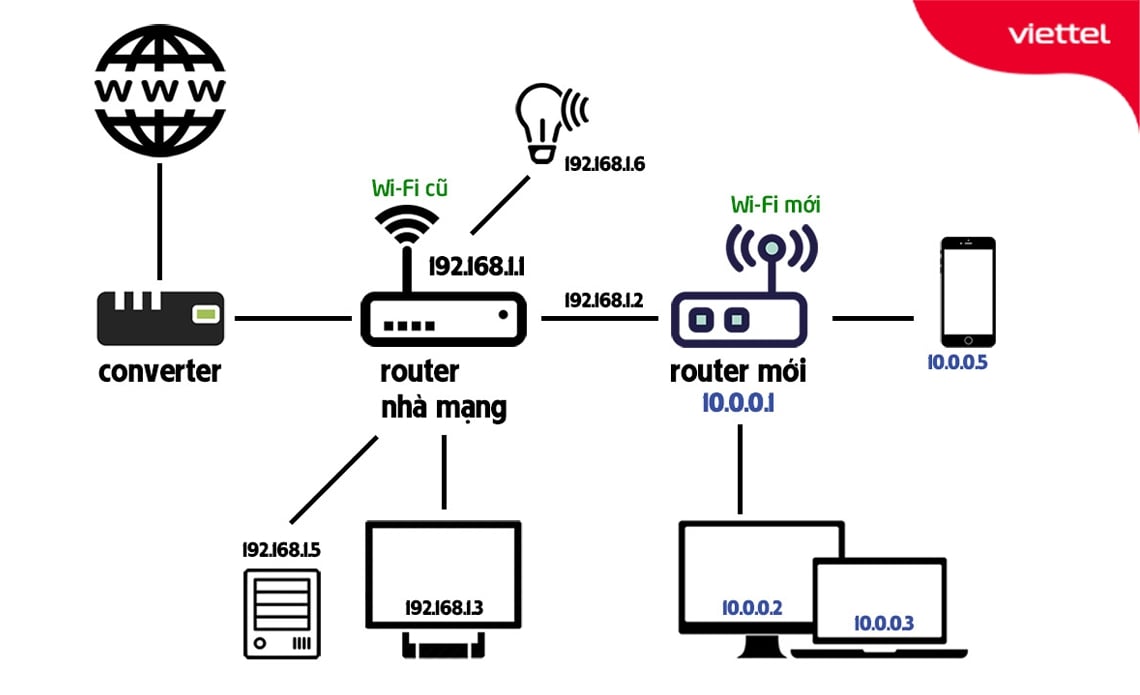 Kết nối 2 modem router cùng lớp mạng để tăng số cổng và phủ sóng ổn định
Luôn ghi chú sơ đồ IP, vai trò từng thiết bị và mật khẩu quản trị để tránh nhầm lẫn khi bảo trì.
Bảo mật nâng cao cho mạng WiFi gia đình
- Bật WPA3 (nếu có), tối thiểu WPA2-AES; tắt WPS.
- Đổi user/password quản trị admin mặc định; tắt quản trị từ WAN nếu không cần; bật bảo vệ chống tấn công brute-force.
- Bật Guest WiFi cách ly nội bộ; chặn thiết bị lạ; đặt lịch bật/tắt WiFi cho trẻ em.
- Cập nhật firmware, sao lưu cấu hình định kỳ; bật tự động cập nhật nếu ổn định.
- Giới hạn thiết bị IoT vào SSID riêng; chặn multicast/broadcast không cần thiết; bật DoS Protection, Firewall.
Khắc phục sự cố thường gặp
- Không vào được giao diện cấu hình: kiểm tra IP gateway, đặt IP tĩnh cùng lớp; thử dây LAN khác; reset router nếu quên mật khẩu.
- WiFi chập chờn: đổi kênh; giảm độ rộng kênh; chuyển 5GHz cho thiết bị cần tốc độ; kiểm tra nhiễu từ thiết bị điện.
- Tốc độ Internet thấp: đo speedtest có dây; kiểm tra băng thông gói cước; tắt QoS thử nghiệm; cập nhật firmware.
- Không vào PPPoE: xác thực sai; liên hệ nhà mạng reset tài khoản; kiểm tra modem/ONT có Bridge hay đang phát NAT.
- Trùng IP giữa thiết bị: đặt IP tĩnh khác nhau hoặc bật DHCP chính xác, thu hẹp/điều chỉnh dải phát.
Sau khi sửa lỗi, kiểm tra lại độ phủ, độ trễ và tải thực tế (xem phim 4K, gọi video, game) để đánh giá ổn định.
Ví dụ cài đặt nhanh theo hãng phổ biến
- TP-Link: dùng app Tether hoặc web (tplinkwifi.net), chạy Quick Setup, chọn PPPoE/Dynamic IP, đặt SSID/mật khẩu cho 2.4GHz và 5GHz, bật Guest, cập nhật firmware.
- Tenda: mở app Tenda WiFi, quét thiết bị, đặt tên/mật khẩu, chọn chế độ router/AP, bật Parental Controls.
- Xiaomi: dùng Mi Home, chọn thiết bị router, điền thông tin ISP, đặt SSID, bật Mesh nếu hỗ trợ.
- Totolink/Mercury: truy cập 192.168.0.1/1.1, chạy wizard, cài repeater/AP tùy nhu cầu.
- Viettel/VNPT/FPT: nếu ONT phát sẵn WiFi, có thể đổi tên/mật khẩu trong giao diện; nếu dùng router riêng, yêu cầu nhà mạng bật Bridge rồi cấu hình PPPoE trên router.
 Cài đặt bộ phát WiFi Tenda bằng ứng dụng di động đơn giản
Hãy ưu tiên cấu hình có dây cho các điểm phát phụ (AP) để đảm bảo tính ổn định dài hạn cho làm việc/học online.
Kiểm tra tốc độ và tối ưu hiệu năng
- Đo speedtest có dây và WiFi ở nhiều vị trí; so sánh độ trễ, jitter; chọn kênh ít nhiễu; bật băng tần 5GHz cho thiết bị hỗ trợ.
- DNS: thử Google (8.8.8.8), Cloudflare (1.1.1.1) để cải thiện độ trễ truy vấn; MTU: để mặc định hoặc thử 1492 với PPPoE.
- QoS: ưu tiên thiết bị làm việc/học; chặn tải nặng giờ cao điểm; bật Band Steering/Smart Connect để phân phối thiết bị hợp lý.
 Mẹo tăng tốc độ WiFi cho laptop và điện thoại, tối ưu kênh sóng và băng tần
Sau khi tối ưu, kiểm tra lại ở các phòng/tầng để đảm bảo trải nghiệm thực tế ổn định, đặc biệt khi xem video 4K hoặc chơi game online.
Thiết lập chuyên sâu cho nhu cầu đặc thù
- IPTV/Triple-Play: cấu hình VLAN theo yêu cầu nhà mạng cho set-top box; tách SSID cho smart TV.
- Camera IP/IoT: tách mạng riêng, hạn chế truy cập Internet; bật Port Isolation nếu cần.
- VPN trên router: cấu hình OpenVPN/WireGuard để truy cập an toàn từ xa; lưu ý hiệu năng CPU router.
- Port Forward/UPnP: mở đúng cổng cho NAS/game/server; hạn chế UPnP nếu không cần để tăng bảo mật.
Câu hỏi thường gặp
- Nên dùng 2.4GHz hay 5GHz? 2.4GHz phủ xa, xuyên tường tốt; 5GHz tốc độ cao, độ trễ thấp, phù hợp streaming/game gần router.
- Có cần tắt WPS? Có, để giảm nguy cơ bị hack mật mã bằng brute-force.
- Mesh tốt hơn repeater? Mesh roaming mượt, quản lý tập trung, ổn định hơn; repeater nhanh gọn nhưng độ trễ cao hơn.
- Đặt router ở đâu cho sóng tốt? Vị trí trung tâm, cao ráo, thoáng, cách xa nguồn nhiễu.
- Khi nào cần Bridge Mode? Khi muốn dùng router riêng chủ động PPPoE, tránh double NAT và tối ưu port forward/hiệu năng.
Checklist nhanh cài đặt router
- Kiểm tra dây WAN/LAN và nguồn, đèn tín hiệu.
- Truy cập giao diện quản trị/app, chạy cài đặt nhanh.
- Đặt SSID/mật khẩu mạnh, bật WPA2/WPA3, tắt WPS.
- Chọn kênh/kích thước kênh tối ưu, bật 5GHz.
- Cập nhật firmware, đổi mật khẩu admin.
- Bật Guest WiFi, Parental Control nếu cần.
- Lập sơ đồ mở rộng: mesh/AP có dây, repeater đúng vị trí.
- Đo speedtest ở nhiều điểm, tinh chỉnh QoS/DNS.

