
- 1. Top 100+ Hình Ảnh Về Cách Cài Đặt Router TP-Link
- 2. Các Bước Cài Đặt Router TP-Link Chi Tiết
- 3. 1. Kết nối phần cứng
- 4. 2. Cài đặt Router qua Trình Duyệt Web
- 5. 3. Cấu hình Wi-Fi
- 6. 4. Thiết lập Tính Năng QoS (Quality of Service)
- 7. 5. Kiểm tra và Cập Nhật Firmware
- 8. Các Video Hướng Dẫn Cài Đặt Router TP-Link
- 9. Lời Kết
Top 100+ Hình Ảnh Về Cách Cài Đặt Router TP-Link
Trong bài viết này, chúng tôi sẽ mang đến cho bạn cái nhìn tổng quan và chi tiết nhất về cách cài đặt router TP-Link. Cùng với các hình ảnh minh họa sinh động, bạn sẽ dễ dàng thực hiện các bước cài đặt và khắc phục sự cố. Những khoảnh khắc về các sản phẩm TP-Link như bộ kích sóng wifi, bộ phát wifi TP-Link, modem wifi, và cục phát wifi cũng sẽ được chia sẻ để bạn có thể lựa chọn và tối ưu hóa mạng của mình.
/fptshop.com.vn/Uploads/images/tin-tuc/144741/Originals/cach-ket-noi-WiFi-TP-Link-1.jpg) Cách cài đặt WiFi TP-Link bằng điện thoại dễ dàng
Cách cài đặt WiFi TP-Link bằng điện thoại dễ dàng
Cài đặt TP-Link Wi-Fi qua điện thoại đơn giản và nhanh chóng.
Cài đặt Wi-Fi TP-Link bằng điện thoại mang lại sự tiện lợi, giúp bạn dễ dàng quản lý và kết nối mạng chỉ với vài thao tác cơ bản.
 Cấu hình bộ phát wifi TP-Link cho gia đình bạn
Hướng dẫn cấu hình bộ phát Wi-Fi TP-Link tại nhà.
Bằng việc thực hiện đúng các bước cài đặt, bạn có thể đảm bảo sóng Wi-Fi ổn định và mạnh mẽ trong không gian của mình.
 Hướng dẫn cách thiết lập TP-Link để phát WiFi rất dễ
Cấu hình TP-Link để phát Wi-Fi ổn định.
Việc thiết lập router TP-Link giúp bạn phát Wi-Fi mạnh mẽ, bảo vệ mạng lưới gia đình khỏi sự cố kết nối.
Các Bước Cài Đặt Router TP-Link Chi Tiết
1. Kết nối phần cứng
Trước khi cài đặt, hãy chắc chắn rằng bạn đã kết nối tất cả các dây cáp từ modem đến router TP-Link đúng cách. Kết nối cổng WAN của router với modem, và các thiết bị cần kết nối Wi-Fi sẽ được kết nối qua các cổng LAN hoặc Wi-Fi.
2. Cài đặt Router qua Trình Duyệt Web
Để cài đặt router TP-Link, bạn chỉ cần nhập địa chỉ IP của router vào trình duyệt. Thông thường, địa chỉ này là 192.168.1.1 hoặc 192.168.0.1. Bạn sẽ cần nhập tên đăng nhập và mật khẩu mặc định (thường là admin/admin).
 Hướng dẫn cài đặt TP-Link Archer C50 để phát wifi trên cả 2 băng tần
Cài đặt router TP-Link Archer C50 trên cả hai băng tần.
Việc thiết lập router TP-Link như Archer C50 sẽ giúp bạn tận dụng cả băng tần 2.4GHz và 5GHz, tối ưu hóa tốc độ mạng cho các thiết bị kết nối.
3. Cấu hình Wi-Fi
Sau khi đăng nhập vào trang quản lý của router, bạn có thể thay đổi tên mạng SSID và mật khẩu Wi-Fi để bảo mật và dễ dàng nhận diện mạng của mình. Đảm bảo sử dụng mật khẩu mạnh để tránh các truy cập trái phép.
4. Thiết lập Tính Năng QoS (Quality of Service)
Nhiều router TP-Link hỗ trợ tính năng QoS giúp bạn ưu tiên băng thông cho các thiết bị cần sử dụng nhiều tài nguyên mạng, như xem video hoặc chơi game.
 Cài Đặt Bộ Phát Sóng Wifi TP-Link WR940N 3 ăng Ten
Cài đặt bộ phát sóng Wi-Fi TP-Link WR940N.
Bộ phát sóng TP-Link WR940N là một sự lựa chọn tuyệt vời cho các gia đình cần phát Wi-Fi ổn định và mạnh mẽ.
5. Kiểm tra và Cập Nhật Firmware
Việc cập nhật firmware cho router giúp cải thiện hiệu suất và bảo mật. Kiểm tra trang web của TP-Link để tải về phiên bản firmware mới nhất cho router của bạn.
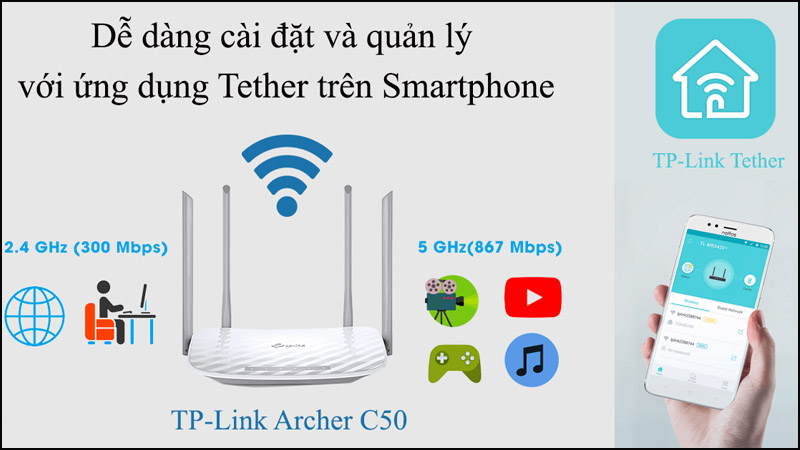 Cách cài đặt ứng dụng Tether để quản lý Router trên điện thoại
Quản lý router TP-Link qua ứng dụng Tether trên điện thoại.
Ứng dụng Tether cho phép bạn quản lý router TP-Link từ xa, thay đổi cài đặt và theo dõi kết nối Wi-Fi ngay trên điện thoại.
Các Video Hướng Dẫn Cài Đặt Router TP-Link
Dưới đây là một số video hướng dẫn chi tiết giúp bạn cài đặt router TP-Link dễ dàng và hiệu quả:
- Hướng dẫn cài đặt router Wi-Fi TP-Link WR841N – Cấu hình nhanh chóng chỉ trong vài bước.
- Cài đặt TP-Link Archer C50 – Hướng dẫn thiết lập Wi-Fi hai băng tần.
- Kích sóng Wi-Fi TP-Link TL-WA854RE – Cách sử dụng bộ mở rộng sóng Wi-Fi TP-Link.
- Cài đặt router TP-Link WR740N làm repeater – Cách cài đặt repeater không cần dây LAN.
 Cách cài đặt ứng dụng TP-Link Tether quản lý router trên điện thoại
Quản lý modem TP-Link dễ dàng với ứng dụng Tether.
Ứng dụng Tether giúp bạn dễ dàng quản lý modem và router TP-Link mọi lúc mọi nơi.
Lời Kết
Cài đặt router TP-Link không còn là điều khó khăn nữa nhờ những hướng dẫn chi tiết này. Hy vọng bạn đã nắm vững các bước để tối ưu mạng Wi-Fi tại nhà. Chúc bạn thành công với những thiết lập và tận hưởng kết nối Internet ổn định, mạnh mẽ!

