
- 1. 1) Chuẩn bị trước khi cài đặt
- 2. 2) Cài đặt nhanh bằng điện thoại với TP-Link Tether
- 3. 3) Cài đặt qua máy tính bằng trình duyệt
- 4. 4) Thiết lập theo chế độ hoạt động
- 5. 4.1 Router (mặc định)
- 6. 4.2 Access Point (AP)
- 7. 4.3 Repeater/Range Extender (WDS/OneMesh)
- 8. 4.4 Bộ phát 4G LTE và hotspot di động
- 9. 5) Mẹo tối ưu tốc độ và vùng phủ WiFi
- 10. 6) Bảo mật và quản trị mạng
- 11. 7) Xử lý sự cố thường gặp
- 12. 8) Nâng cấp firmware và bảo trì
- 13. 9) Câu hỏi thường gặp
Bạn có thể cài đặt và tối ưu mọi bộ phát WiFi TP-Link (WR840N/841N/940N, Archer C20/C50/C54/C6/AX10, RE205/305/315, MR6400, M7200, M7350…) chỉ trong vài phút nếu nắm đúng quy trình. Bài viết này tổng hợp hướng dẫn đầy đủ cho điện thoại và máy tính, kèm mẹo tăng tốc, bảo mật, xử lý sự cố thường gặp để mạng WiFi ổn định, khỏe, phủ sóng rộng.
1) Chuẩn bị trước khi cài đặt
- Xác định đúng model thiết bị TP-Link để chọn hướng dẫn phù hợp.
- Kiểm tra loại kết nối Internet từ nhà mạng: PPPoE (quang), Dynamic IP (DHCP), Static IP.
- Đọc tem dán mặt dưới router để biết địa chỉ đăng nhập mặc định (thường 192.168.0.1 hoặc 192.168.1.1), user/password (admin/admin hoặc in trên tem), SSID mặc định.
- Lập kế hoạch: đặt tên WiFi (SSID), mật khẩu mạnh (WPA2/WPA3), vị trí đặt thiết bị (giữa nhà, thoáng, cao), kênh phát (1/6/11 cho 2.4GHz; kênh thấp cho 5GHz).
- Tải ứng dụng TP-Link Tether (router, repeater) hoặc tpMiFi (thiết bị 4G M7200/M7350…) nếu cài bằng điện thoại.
- Nếu là thiết bị cũ hoặc đã cấu hình trước đó, hãy Reset về mặc định: giữ nút Reset 7–10 giây đến khi đèn chớp.
Việc khôi phục cài đặt gốc giúp loại bỏ cấu hình cũ gây xung đột, tránh lỗi khi thiết lập mới.
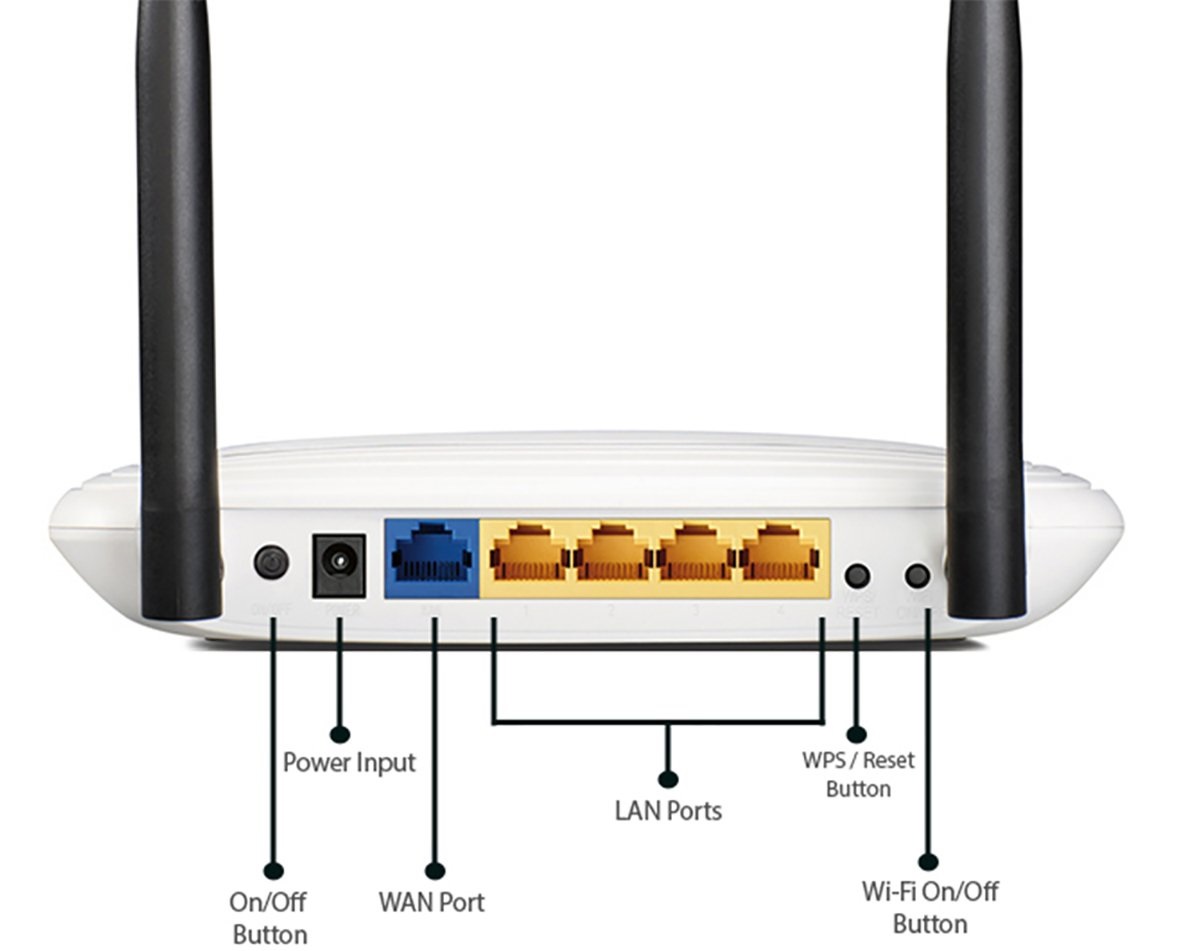 Nút reset trên modem TP-Link giúp khôi phục cài đặt gốc trước khi cấu hình lại WiFi
2) Cài đặt nhanh bằng điện thoại với TP-Link Tether
Áp dụng cho đa số router Archer/WR và bộ mở rộng sóng RE của TP-Link.
Các bước thực hiện:
- Cấp nguồn cho thiết bị và chờ đèn ổn định.
- Vào Cài đặt WiFi trên điện thoại, kết nối vào SSID mặc định của TP-Link (in trên tem).
- Mở ứng dụng TP-Link Tether, đăng nhập hoặc tạo tài khoản TP-Link ID.
- Chọn thiết bị cần cấu hình, thực hiện Quick Setup:
- Kiểu kết nối Internet: PPPoE (nhập user/pass nhà mạng), Dynamic IP (tự nhận), hoặc Static IP.
- Đặt tên SSID và mật khẩu cho 2.4GHz và 5GHz (nếu là router băng tần kép).
- Đổi mật khẩu quản trị (admin) để bảo mật.
- Lưu cài đặt và chờ router khởi động. Kiểm tra Internet hoạt động bình thường.
- Vào mục Update/Tools để cập nhật firmware nếu có.
Sau khi thiết lập bằng Tether, bạn có thể quản lý từ xa, kiểm tra ai đang truy cập, chặn thiết bị lạ, bật Guest Network, QoS, lập lịch WiFi ngay trên app.
 Cấu hình bộ mở rộng sóng TP-Link bằng ứng dụng Tether trên điện thoại, thao tác nhanh và trực quan
3) Cài đặt qua máy tính bằng trình duyệt
Cách này phù hợp khi bạn cần kiểm soát chi tiết giao diện web của router.
Các bước thực hiện:
- Cắm cáp từ modem/ONU nhà mạng vào cổng WAN (thường màu xanh) của TP-Link; máy tính cắm vào cổng LAN bằng dây mạng hoặc kết nối WiFi mặc định.
- Mở trình duyệt, truy cập 192.168.0.1 hoặc 192.168.1.1 (xem tem), đăng nhập với tài khoản mặc định.
- Chạy Quick Setup:
- Chọn kiểu kết nối Internet: PPPoE (nhập tài khoản do ISP cấp), Dynamic IP (đa số FTTH), Static IP (nhập IP/Gateway/DNS).
- Nếu mạng yêu cầu, bật Clone MAC (sao chép địa chỉ MAC) để nhận IP.
- Đặt SSID, mật khẩu cho 2.4GHz/5GHz; chọn khu vực (Region), kênh (Channel), độ rộng kênh (20/40/80MHz).
- Kiểm tra Status xem đã có WAN IP, DNS, Internet Connected.
- Đổi mật khẩu quản trị (khác mật khẩu WiFi) trong mục System Tools > Administration/Password.
Cắm đúng cổng WAN/LAN sẽ tránh tình trạng không có Internet hoặc NAT lặp. Hãy kiểm tra đèn WAN (Internet) sáng ổn định.
 Sơ đồ cắm cổng WAN và LAN trên router TP-Link khi cấu hình qua máy tính
Sau khi hoàn tất Quick Setup, bạn có thể vào mục Wireless để điều chỉnh kênh phát, độ mạnh phát sóng (Transmit Power), hoặc vào Advanced > NAT Forwarding để mở port cho camera, game server. Với Archer C54/C6/AX10, bật Beamforming, MU-MIMO để tăng hiệu năng.
 Giao diện cấu hình TP-Link trên trình duyệt giúp thiết lập PPPoE, SSID, mật khẩu và tối ưu kênh phát
4) Thiết lập theo chế độ hoạt động
4.1 Router (mặc định)
- Dùng khi muốn thiết bị TP-Link làm bộ phát chính, nhận Internet từ modem/ONU.
- Cắm dây Internet vào cổng WAN, bật DHCP.
- Ưu tiên đổi dải IP LAN (ví dụ 192.168.2.1) nếu trong mạng có nhiều router để tránh trùng dải.
4.2 Access Point (AP)
- Dùng để mở rộng vùng phủ khi đã có router chính.
- Kết nối TP-Link đến router chính bằng cáp LAN-LAN.
- Tắt DHCP trên thiết bị TP-Link, đặt IP LAN tĩnh cùng lớp với router chính (ví dụ router chính 192.168.1.1 thì TP-Link là 192.168.1.2).
- Đặt SSID/mật khẩu trùng nhau (hoặc khác) để roaming mượt.
4.3 Repeater/Range Extender (WDS/OneMesh)
- Dùng khi không đi dây được; thiết bị sẽ thu sóng WiFi hiện có và phát lại.
- Với các mẫu RE205/RE305/RE315/WA850RE/WA855RE:
- Dùng nút WPS trên router chính và repeater, hoặc thiết lập qua Tether/Web.
- Chọn mạng gốc 2.4GHz/5GHz để mở rộng; đặt mật khẩu mở rộng giống mạng gốc để roaming tốt.
- Lưu ý: Repeater có thể giảm băng thông thực tế; nếu có thể hãy chọn kết nối backhaul 5GHz hoặc dùng Mesh/OneMesh để tối ưu.
Repeater TP-Link RE315 là lựa chọn phổ biến vì cấu hình nhanh, hỗ trợ băng tần kép và tương thích OneMesh với nhiều router Archer.
 Bộ kích sóng TP-Link RE315 mở rộng vùng phủ WiFi, cấu hình nhanh bằng Tether hoặc WPS
4.4 Bộ phát 4G LTE và hotspot di động
- Router SIM 4G (MR6400/MR100) và thiết bị di động M7200/M7350:
- Lắp SIM, bật nguồn, chờ nhận sóng 4G.
- Truy cập giao diện web hoặc app tpMiFi để đổi SSID/mật khẩu, giới hạn thiết bị, quản lý dữ liệu, bật tiết kiệm pin.
- Ưu tiên đặt gần cửa sổ, nơi sóng 4G mạnh; có thể chọn nhà mạng tối ưu qua thử nghiệm.
Với M7200, ứng dụng tpMiFi giúp kiểm soát dễ dàng: đổi tên WiFi, xem dung lượng, chặn thiết bị lạ chỉ vài chạm trên điện thoại.
 Cấu hình bộ phát WiFi 4G TP-Link M7200 bằng ứng dụng tpMiFi trên smartphone
5) Mẹo tối ưu tốc độ và vùng phủ WiFi
- Vị trí đặt: trung tâm nhà, cao 1.5–2 m, thoáng, cách xa lò vi sóng, tủ lạnh, gương, bể cá; hạn chế góc khuất, tường dày.
- Băng tần:
- 2.4GHz phủ xa nhưng dễ nhiễu; chọn kênh 1/6/11, bề rộng 20MHz để ổn định.
- 5GHz nhanh, ít nhiễu, phù hợp xem 4K, chơi game gần router; chọn kênh thấp nếu thiết bị cũ.
- Cài đặt nâng cao: bật Beamforming, MU-MIMO (Archer C54/C6/AX10/AX23…), tắt WMM Power Save trên thiết bị nếu cần.
- OneMesh/Mesh: nếu router và repeater hỗ trợ, bật Mesh để roaming liền mạch.
- QoS: ưu tiên băng thông cho công việc/gaming, giới hạn thiết bị tải nặng.
- Cập nhật firmware định kỳ để vá lỗi và tăng hiệu năng.
Tối ưu vị trí lắp đặt và chọn băng tần phù hợp là cách đơn giản nhưng hiệu quả để tăng tốc WiFi TP-Link trong căn hộ nhiều phòng.
 Mẹo đặt bộ phát WiFi TP-Link đúng vị trí để tăng vùng phủ và giảm nhiễu tín hiệu
6) Bảo mật và quản trị mạng
- Đổi mật khẩu quản trị ngay sau khi cài đặt; không dùng admin/admin.
- Chọn bảo mật WPA2-PSK/AES hoặc WPA3 nếu có, mật khẩu mạnh trên 12 ký tự.
- Tắt WPS nếu không cần thiết để tránh tấn công brute-force.
- Bật Guest Network cho khách, tách mạng khách với mạng nội bộ (AP Isolation).
- Bật Parental Controls, URL Filtering để lọc nội dung khi cần.
- Lập lịch bật/tắt WiFi (Wireless Schedule) để tiết kiệm điện và giảm nhiễu ban đêm.
- Sao lưu cấu hình (Backup/Restore) trước khi nâng cấp firmware.
Các tính năng quản trị trên TP-Link giúp bạn kiểm soát thiết bị truy cập, chặn người lạ và giữ mạng luôn an toàn.
7) Xử lý sự cố thường gặp
- Không vào được mạng:
- Kiểm tra cáp WAN, đèn Internet; khởi động lại modem/ONU và router.
- Vào Status kiểm tra WAN IP; nếu 0.0.0.0 hãy Release/Renew hoặc Clone MAC.
- PPPoE sai user/pass: nhập đúng theo nhà mạng.
- Đổi DNS thành 8.8.8.8/1.1.1.1 nếu đứt tuyến DNS.
- Không vào được 192.168.0.1:
- Kiểm tra máy tính/điện thoại đã nhận IP trong cùng lớp; tắt VPN; dùng cáp LAN.
- Đặt IP tĩnh 192.168.0.10/24 và thử lại; nếu vẫn lỗi, reset thiết bị.
- Yếu hoặc rớt 5GHz:
- Kiểm tra thiết bị có hỗ trợ 5GHz; đổi kênh thấp (36/40/44/48), bề rộng 80MHz; tránh vật cản.
- Double NAT, không NAT Loopback:
- Chuyển router chính của nhà mạng sang Bridge/PPPoE passthrough hoặc dùng TP-Link ở chế độ Access Point.
- Mất mạng sau khi đổi kênh/thiết lập:
- Khởi động lại, hoàn nguyên cài đặt gây lỗi hoặc khôi phục bản sao lưu.
Hầu hết lỗi kết nối với TP-Link có thể khắc phục nhanh bằng kiểm tra dây cắm, thiết lập WAN, cập nhật firmware và cấu hình kênh phát hợp lý.
 Các cách sửa lỗi modem WiFi TP-Link không vào được mạng, kiểm tra WAN IP và DNS
8) Nâng cấp firmware và bảo trì
- Tether/App: vào Tools > Firmware Update để kiểm tra và cập nhật trực tiếp.
- Trình duyệt: tải firmware đúng model/phiên bản phần cứng (Hardware Version), vào System Tools > Firmware Upgrade để nâng cấp.
- Luôn sao lưu cấu hình trước khi update, không tắt nguồn trong quá trình nâng cấp.
- Đặt lịch khởi động lại định kỳ (Reboot Schedule) giúp router hoạt động ổn định lâu dài.
Giữ firmware mới nhất giúp tăng độ ổn định, vá lỗi bảo mật và cải thiện tốc độ cho nhiều model TP-Link.
9) Câu hỏi thường gặp
- Một router TP-Link hỗ trợ bao nhiêu thiết bị?
- Tùy model: phổ biến 20–30 thiết bị cho dòng phổ thông (WR840N/841N/940N), 40–60 cho dòng AC1200 như Archer C54/C6, nhiều hơn cho Wi‑Fi 6 (AX10/AX23/AX73).
- Phân biệt modem và router?
- Modem/ONU do nhà mạng cung cấp chuyển đổi tín hiệu quang/DSL thành Ethernet; router TP-Link nhận Internet từ modem để phát WiFi, quản lý mạng nội bộ.
- Cục phát WiFi có tốn điện không?
- Rất ít; đa số 5–12 W. Bật lịch tắt WiFi ban đêm và tắt đèn LED để tiết kiệm thêm.
- Có nên dùng chung SSID cho 2.4GHz và 5GHz?
- Có thể, để thiết bị tự chọn băng tần; nếu thiết bị cũ hay bám 2.4GHz, nên đặt SSID khác nhau để quản lý tốt hơn.
- Khi nào nên dùng Mesh/OneMesh?
- Nhà nhiều tầng/phòng, muốn roaming mượt, giảm rớt mạng khi di chuyển; chọn router và repeater hỗ trợ OneMesh để cấu hình đơn giản.
Hiểu đúng về tiêu thụ điện năng giúp bạn yên tâm vận hành thiết bị TP-Link liên tục mà không lo chi phí tăng đáng kể.

