
Việc cài đặt máy in tưởng chừng phức tạp nhưng thực tế lại rất đơn giản nếu bạn nắm đúng quy trình. Bài viết này sẽ giúp bạn hiểu rõ từng bước cài đặt, từ việc tải driver, kết nối máy in với máy tính, cho đến chia sẻ máy in qua mạng LAN/WiFi. Ngoài ra, bạn cũng sẽ tìm thấy mẹo xử lý các lỗi thường gặp và cách tối ưu khi sử dụng máy in.
1. Chuẩn Bị Trước Khi Cài Đặt Máy In
Trước khi bắt đầu, hãy đảm bảo bạn đã chuẩn bị đầy đủ các yếu tố sau:
- Máy in và dây kết nối USB (nếu dùng kết nối trực tiếp).
- Driver máy in chính hãng tải từ website nhà sản xuất.
- Máy tính chạy Windows hoặc MacOS đã cập nhật đầy đủ bản vá.
- Kết nối mạng ổn định (đối với máy in WiFi hoặc chia sẻ qua LAN).
Việc chuẩn bị đúng sẽ giúp quá trình cài đặt diễn ra trơn tru, hạn chế lỗi phát sinh.
 Chuẩn bị máy in và cáp kết nối trước khi cài đặt
2. Cách Cài Đặt Máy In Trên Windows
2.1. Cài Driver Máy In Canon 2900 Trên Windows 10/11
- Truy cập website Canon và tải driver phù hợp với phiên bản Windows.
- Giải nén file tải về và chạy Setup.exe.
- Kết nối máy in với máy tính bằng cáp USB.
- Làm theo hướng dẫn trên màn hình cho đến khi hoàn tất.
 Cài đặt driver Canon 2900 trên Windows đơn giản
2.2. Cài Đặt Máy In Qua Mạng LAN/WiFi
- Mở Control Panel > Devices and Printers > Add a printer.
- Chọn máy in trong danh sách phát hiện qua mạng.
- Nếu cần, nhập địa chỉ IP của máy in thủ công.
- Hoàn tất bằng cách cài driver theo hướng dẫn.
 Chia sẻ máy in qua mạng LAN hoặc WiFi dễ dàng
3. Cài Đặt Máy In Trên MacOS
Đối với MacBook, việc cài đặt cũng rất nhanh chóng:
- Vào System Preferences > Printers & Scanners.
- Nhấn + để thêm máy in mới.
- Chọn máy in trong danh sách hoặc nhập địa chỉ IP.
- macOS sẽ tự động tìm và tải driver phù hợp.
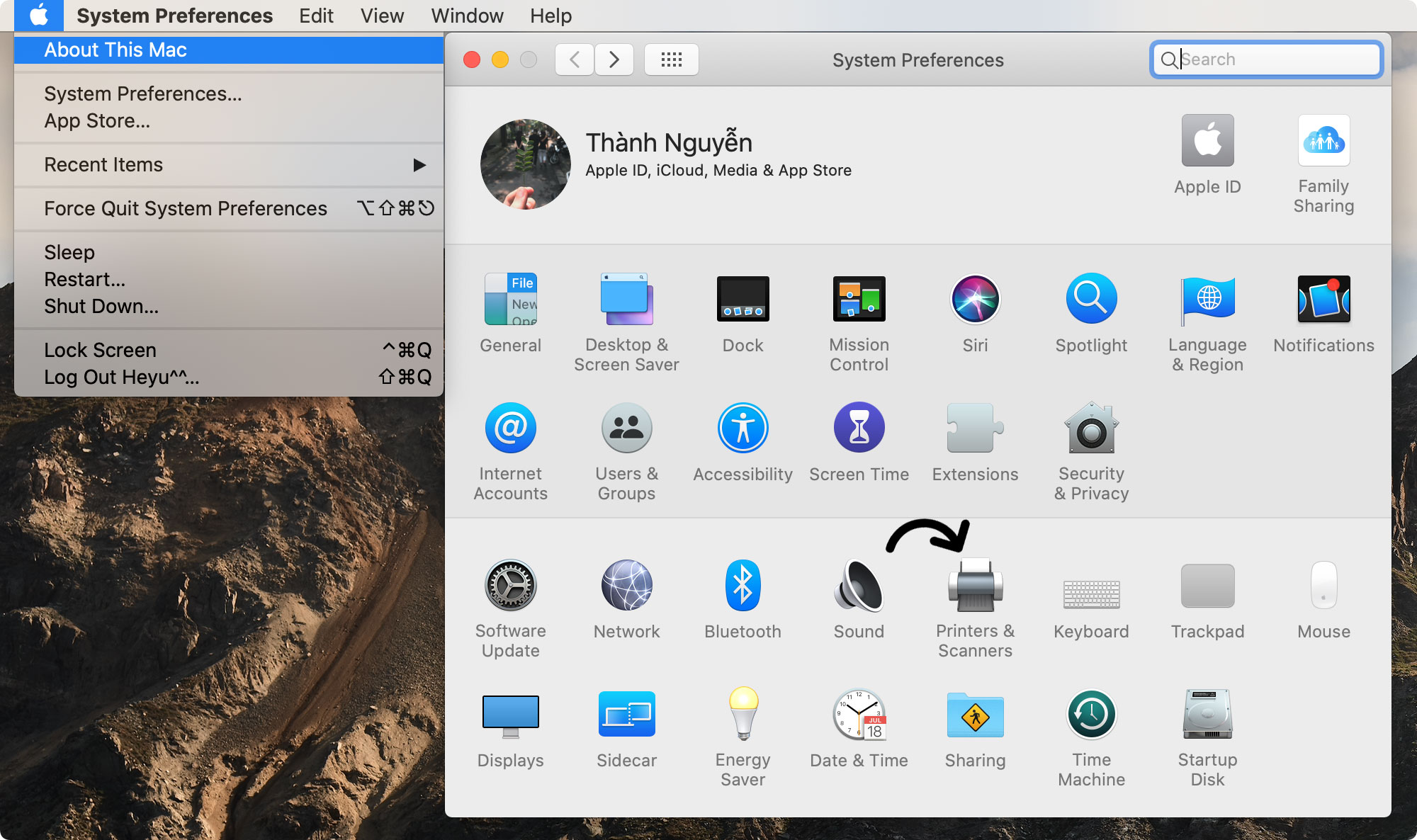 Thêm máy in mới trên MacBook chỉ với vài bước
4. Thiết Lập Máy In Mặc Định Và In Hai Mặt
4.1. Chọn Máy In Mặc Định
- Vào Settings > Devices > Printers & Scanners.
- Chọn máy in bạn muốn đặt mặc định > Set as default.
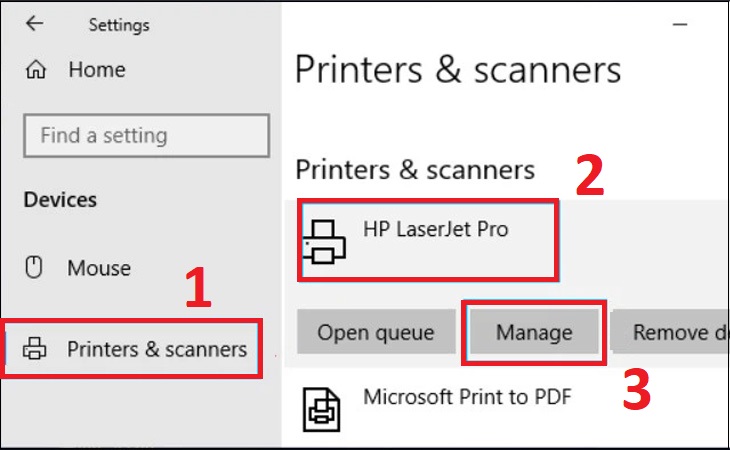 Chọn máy in mặc định trong Windows 10
4.2. In Hai Mặt (Duplex Printing)
- Trong hộp thoại in, tìm mục Print on both sides.
- Nếu máy in hỗ trợ in hai mặt tự động, bạn chỉ cần tick chọn.
- Nếu không, bạn có thể in thủ công bằng cách đảo giấy.
 Cài đặt in hai mặt trên máy in HP chi tiết
5. Xử Lý Các Lỗi Thường Gặp Khi Cài Đặt Máy In
- Máy tính không nhận máy in: Kiểm tra cáp USB hoặc cổng kết nối.
- Lỗi driver không tương thích: Tải đúng phiên bản driver (32bit/64bit).
- Không in được qua mạng LAN: Kiểm tra địa chỉ IP và bật chế độ chia sẻ máy in.
- Lỗi 0x0000011b khi in qua mạng: Cập nhật Windows hoặc chỉnh lại thông số bảo mật.
 Khắc phục lỗi 0x0000011b khi cài đặt máy in qua mạng
6. Kinh Nghiệm Sử Dụng Và Bảo Quản Máy In
- In thử một vài trang sau khi cài đặt để kiểm tra chất lượng.
- Vệ sinh định kỳ khay giấy và hộp mực để tránh kẹt giấy.
- Không tắt máy in đột ngột khi đang in để tránh hư hỏng cơ.
- Sử dụng mực chính hãng để tăng tuổi thọ máy in và hạn chế lỗi.
 Vệ sinh và bảo trì máy in giúp tăng tuổi thọ
Kết Luận
Cài đặt máy in không quá khó nếu bạn nắm rõ các bước cơ bản. Dù dùng Windows, MacOS hay in qua mạng LAN/WiFi, chỉ cần chuẩn bị đúng driver và làm theo hướng dẫn, bạn sẽ dễ dàng kết nối và sử dụng máy in một cách hiệu quả. Hãy lưu lại bài viết này để tham khảo khi cần, đồng thời áp dụng các mẹo xử lý lỗi và bảo quản để máy in luôn hoạt động bền bỉ.

