
Việc cài đặt lại (reset) modem WiFi VNPT giúp khắc phục nhiều lỗi thường gặp như quên mật khẩu, mạng chậm, xung đột cấu hình hoặc khi chuyển nhà, đổi chủ tài khoản. Bài viết này hướng dẫn đầy đủ từ chuẩn bị, reset, cấu hình Internet, đổi tên/mật khẩu WiFi đến xử lý lỗi sau reset cho các dòng phổ biến của VNPT như iGate GW020, GW040/GW040H, GW240H và ZTE F600W.
Hãy đọc tuần tự và thực hiện theo từng bước để đảm bảo modem hoạt động ổn định, tốc độ cao và an toàn bảo mật.
Sau khi xác định đúng nhu cầu, nếu bạn gặp tình trạng đèn báo bất thường, tốc độ internet chập chờn hoặc đăng nhập trang quản trị thất bại, việc khởi tạo lại cấu hình từ đầu sẽ giúp modem vận hành “sạch” như mới.
 Hình minh họa khắc phục sự cố modem WiFi VNPT: reset cấu hình và thiết lập lại kết nối Internet
Khi nào nên cài đặt lại modem VNPT
- Quên mật khẩu WiFi hoặc tên mạng (SSID)
- Modem bị thay đổi cấu hình dẫn đến mất mạng, chập chờn
- Đèn LOS/PON/ENET báo lỗi bất thường
- Muốn thiết lập lại để tối ưu vùng phủ, đổi kênh, bật/tắt WiFi theo lịch
- Chuyển chế độ sử dụng (Access Point, Bridge) hoặc ghép Mesh
Việc reset sẽ đưa modem về mặc định nhà sản xuất, xóa toàn bộ tùy chỉnh trước đó, vì vậy bạn cần chuẩn bị thông tin truy cập Internet trước khi tiến hành.
 Bảng đèn tín hiệu modem WiFi VNPT: PWR, LOS, PON, ENET, WLAN và ý nghĩa khi reset
Chuẩn bị trước khi reset
- Ghi lại thông tin tài khoản Internet do VNPT cấp (nếu mạng dùng PPPoE): tên đăng nhập/mật khẩu
- Kiểm tra dây quang (cáp fiber) vào ONT, nguồn điện, cáp LAN
- Thiết bị cấu hình: điện thoại/máy tính có trình duyệt
- Tải ứng dụng My VNPT để quản lý dịch vụ, đổi mật khẩu nhanh sau khi reset (nếu modem hỗ trợ)
Khi đã có đủ thông tin kết nối Internet và thiết bị sẵn sàng, bạn có thể tiến hành reset để cấu hình lại ngay.
 Đổi mật khẩu WiFi VNPT bằng ứng dụng My VNPT sau khi reset, quản lý modem tiện lợi
Phân biệt “Reset” và “Khởi động lại”, hiểu đúng đèn báo
- Khởi động lại (Reboot): tắt/bật modem, giữ nguyên cấu hình
- Reset mặc định (Factory reset): xóa toàn bộ cấu hình, đưa modem về trạng thái ban đầu
Đèn tín hiệu quan trọng:
- PWR: nguồn
- LOS: lỗi quang, mất tín hiệu sợi quang
- PON: kết nối quang bình thường
- ENET/ETH: cổng LAN
- WLAN/WiFi: phát sóng WiFi
Reset xong, theo dõi đèn PON phải ổn định, WiFi/WLAN bật, sau đó mới cấu hình Internet.
Nhận biết nhanh ý nghĩa các đèn PWR, LOS, PON, ENET, WLAN trên modem VNPT để xử lý sau reset
Cách reset modem VNPT về mặc định
- Bước 1: Xác định đúng model (iGate GW020, GW040/GW040H, GW240H, ZTE F600W)
- Bước 2: Giữ nút Reset (lỗ nhỏ phía sau/bên hông) bằng tăm/kim trong 7–10 giây cho đến khi đèn nháy, modem tự khởi động
- Bước 3: Chờ 2–3 phút modem khởi động xong
- Bước 4: Kết nối vào WiFi mặc định in trên tem modem (SSID/Key)
- Bước 5: Mở trình duyệt, truy cập trang quản trị 192.168.1.1 (đôi khi 192.168.0.1 tùy model). Tài khoản đăng nhập xem trên tem thiết bị hoặc tài liệu đi kèm
Nếu không đăng nhập được, kiểm tra cáp kết nối, IP gateway trên thiết bị hoặc liên hệ VNPT để nhận thông tin truy cập chính xác.
 Truy cập 192.168.1.1 để đăng nhập quản trị modem VNPT sau khi reset, thiết lập lại mạng
Thiết lập Internet cho iGate GW020/GW040/GW040H/GW240H
Đa số modem iGate sẽ có mục Network/WAN:
- Chọn kiểu kết nối ISP: PPPoE (nhập tên đăng nhập/mật khẩu VNPT) hoặc IpoE/Dynamic IP (tự nhận IP)
- Lưu lại và khởi động lại modem nếu được yêu cầu
- Không thay đổi VLAN nếu chưa được VNPT hướng dẫn (IPTV thường dùng VLAN riêng)
Sau khi WAN “Connected”, kiểm tra Internet trên điện thoại/máy tính.
 Màn hình cấu hình WAN iGate GW020/GW040 của VNPT: chọn PPPoE/IpoE và nhập thông tin nhà mạng
Thiết lập Internet cho ZTE F600W (ONT GPON)
- Đăng nhập giao diện quản trị theo IP/gateway mặc định
- Chạy Quick Setup/Wizard nếu có
- Chọn PPPoE và nhập tài khoản VNPT, hoặc để IpoE nếu hệ thống tự cấp IP
- Lưu cấu hình, kiểm tra đèn PON/WLAN và thử truy cập Internet
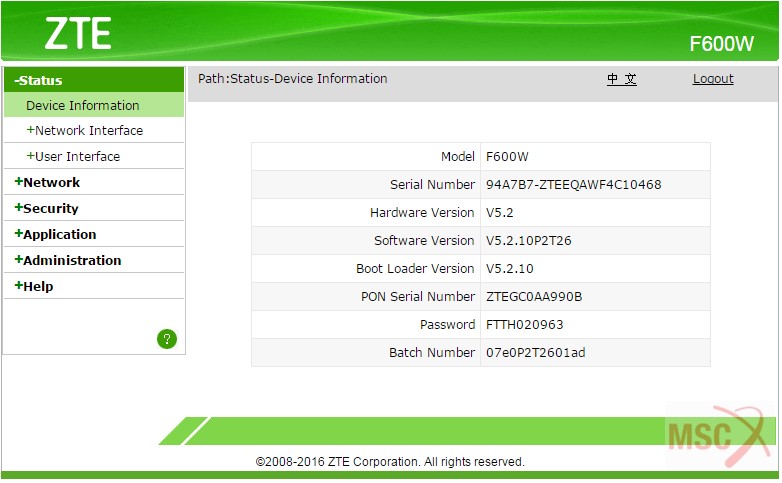 Hướng dẫn cấu hình modem quang ZTE F600W VNPT: PPPoE/IpoE, kiểm tra PON/WLAN sau reset
Đổi tên WiFi (SSID), mật khẩu và tối ưu băng tần
- Vào Wireless/WiFi Settings
- Đổi SSID (tên mạng) dễ nhận biết, tránh trùng lặp
- Thiết lập bảo mật WPA2/WPA3, mật khẩu mạnh (tối thiểu 12 ký tự gồm chữ hoa, chữ thường, số, ký tự đặc biệt)
- Bật/đổi kênh phù hợp (kênh 1/6/11 cho 2.4GHz, DFS cho 5GHz nếu thiết bị hỗ trợ)
- Có thể tách hoặc gộp SSID 2.4GHz/5GHz tùy nhu cầu
Thiết lập xong, lưu và khởi động lại WiFi để áp dụng.
 Đổi SSID và mật khẩu WiFi VNPT chuẩn WPA2/WPA3, tối ưu kênh cho 2.4GHz/5GHz
Các thiết lập nâng cao hữu ích
Bật/tắt WiFi theo lịch (WiFi Schedule):
- Vào Advanced/ WLAN Schedule
- Tạo khung giờ bật/tắt, áp dụng cho 2.4GHz/5GHz
- Giúp tiết kiệm điện, bảo mật tốt hơn vào ban đêm
 Hẹn giờ bật tắt WiFi trên modem VNPT: cấu hình lịch phát sóng để tiết kiệm và an toàn
Chặn thiết bị lạ (MAC Filtering/Access Control):
- Xem danh sách thiết bị đang kết nối
- Chặn theo MAC hoặc giới hạn truy cập theo thời gian
 Chặn thiết bị truy cập trái phép vào WiFi VNPT bằng MAC Filtering trong mục Access Control
Mở Port Forwarding (camera/NVR/ứng dụng):
- Vào NAT/Port Forwarding
- Thêm port dịch vụ và IP nội bộ
- Kiểm tra dịch vụ từ mạng ngoài, bật DDNS nếu cần
 Mở cổng Port Forwarding trên iGate GW020/GW240 VNPT để truy cập camera/NVR từ internet
Dùng modem VNPT làm WiFi phụ (Access Point) hoặc chế độ Bridge
Access Point (AP Mode):
- Kết nối modem phụ với modem chính bằng cáp LAN
- Tắt DHCP trên modem phụ, đặt IP tĩnh cùng dải với modem chính
- Đặt SSID/mật khẩu theo nhu cầu, chọn kênh khác để giảm nhiễu
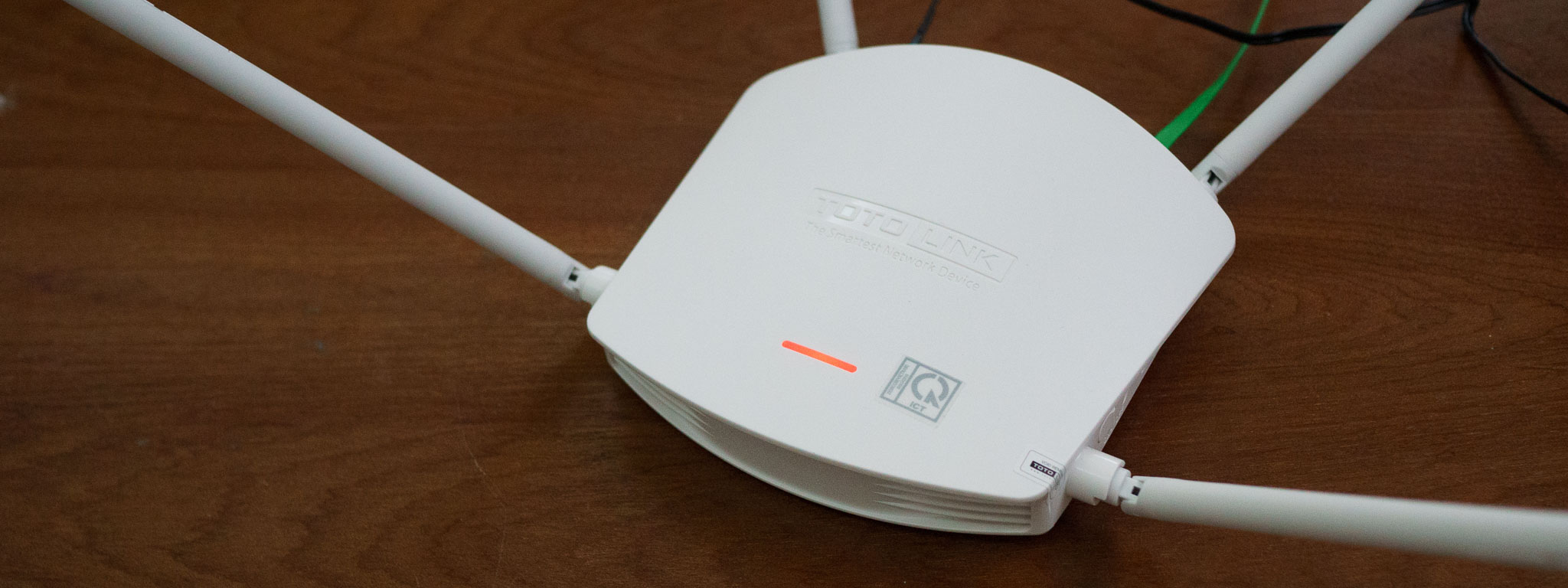 Cấu hình router làm Access Point để mở rộng vùng phủ WiFi trong nhà cùng modem VNPT
Chế độ Bridge (Bridge Mode):
- Chuyển ONT/Modem VNPT sang Bridge để router ngoài quay PPPoE
- Nhập tài khoản PPPoE trên router chính (OpenWRT/TP-Link/ASUS…)
- Lưu ý dịch vụ IPTV sẽ cần cấu hình VLAN riêng
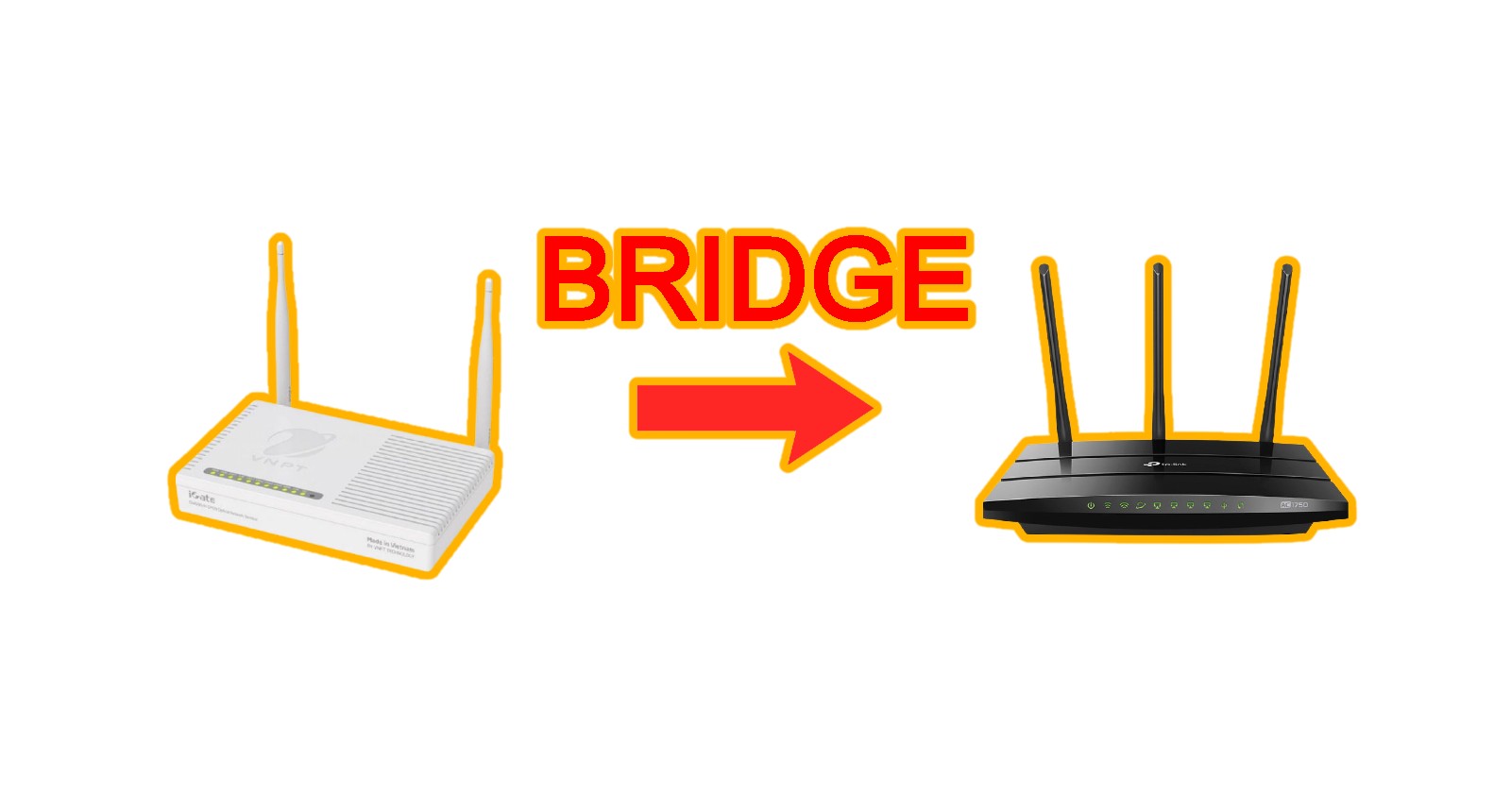 Cấu hình iGate GW040 VNPT sang chế độ Bridge, dùng router ngoài quay PPPoE để tối ưu hiệu năng
Sửa lỗi thường gặp sau khi reset
Không vào được mạng sau reset:
- Kiểm tra kiểu kết nối WAN (PPPoE nhập đúng tài khoản, IpoE có IP)
- Xem đèn PON/LOS, thử khởi động lại ONT
- Kiểm tra dây quang, cáp LAN, đổi trình duyệt
 Khắc phục lỗi reset xong không vào được mạng VNPT: kiểm tra PPPoE/IpoE và đèn PON/LOS
Đèn LOS đỏ nháy:
- Lỗi tín hiệu quang: lỏng dây, gãy đầu nối hoặc đứt sợi
- Kiểm tra lại đầu nối quang, gọi VNPT nếu LOS vẫn đỏ
 Cách xử lý đèn LOS nháy đỏ trên modem quang VNPT: kiểm tra đầu nối fiber và liên hệ nhà mạng
Không đăng nhập được 192.168.1.1:
- Kiểm tra IP gateway của thiết bị, có thể là 192.168.0.1
- Đổi cáp LAN, thử trình duyệt khác
- Đảm bảo dùng tài khoản đúng theo tem thiết bị
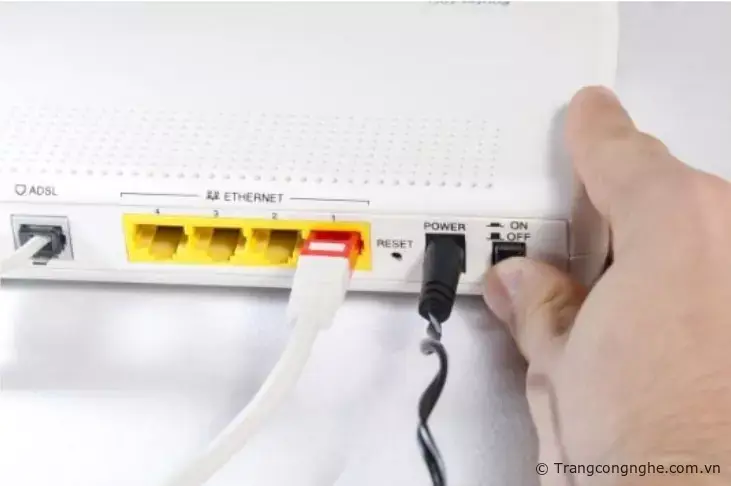 Khắc phục lỗi không vào được trang quản trị 192.168.1.1 của modem VNPT sau khi reset
Bảo mật và tối ưu hiệu năng sau khi cài đặt lại
- Đặt mật khẩu mạnh, tắt WPS
- Cập nhật firmware nếu có
- Chọn kênh WiFi ít nhiễu, đặt vị trí modem thoáng, cao
- Xem xét triển khai Mesh VNPT để phủ sóng toàn nhà, ổn định roaming
 Thiết lập mạng WiFi Mesh VNPT để mở rộng vùng phủ và roaming mượt sau khi cấu hình lại modem
Hỏi đáp nhanh
- Quên mật khẩu WiFi thì làm gì? Vào trang quản trị 192.168.1.1 để đổi, hoặc dùng app My VNPT nếu modem hỗ trợ.
- PPPoE là gì? Là dạng đăng nhập Internet bằng tài khoản do VNPT cấp. Nếu không có, gọi tổng đài VNPT để cấp lại.
- Có nên gộp SSID 2.4GHz và 5GHz? Nếu thiết bị hỗ trợ tốt và cần roaming mượt thì gộp; nếu cần kiểm soát kênh/băng tần, tách riêng.
- Reset có xóa IPTV không? Reset đưa về mặc định; IPTV có thể cần cấu hình VLAN/Bridge riêng. Hãy liên hệ VNPT nếu không xem được sau reset.
- Mesh hay AP tốt hơn? Mesh tối ưu roaming và quản lý tập trung; AP phù hợp mở rộng đơn giản, chi phí thấp. Chọn theo nhu cầu và diện tích nhà.

