
Nếu WiFi nhà bạn chập chờn ở phòng ngủ, tầng lửng, ban công hay gara, một bộ kích sóng Totolink (WiFi repeater/range extender) là giải pháp nhanh gọn, chi phí thấp. Bài viết này tổng hợp hướng dẫn chi tiết cho các mẫu phổ biến như EX200, EX201, EX300, EX1200T/EX1200M, N200RE, kèm mẹo đặt vị trí, tối ưu cấu hình, xử lý lỗi và nâng cao bảo mật để mạng ổn định, phủ sóng xa và ít nghẽn.
Totolink hỗ trợ nhiều cách cài: nhấn nút WPS, cấu hình qua điện thoại bằng trình duyệt, hoặc qua máy tính. Bạn chỉ cần 5–10 phút để hoàn tất, miễn là chuẩn bị sẵn mật khẩu WiFi nguồn và chọn đúng vị trí đặt repeater.
Nên chọn bộ kích sóng Totolink nào?
- EX200/EX201/EX300 (chuẩn N 2.4GHz, 300 Mbps): Hợp căn hộ nhỏ, nhà 1–2 tầng, ưu tiên giá rẻ, chỉ phủ 2.4GHz, dễ cài đặt.
- EX1200T/EX1200M (chuẩn AC1200 2 băng tần 2.4GHz + 5GHz): Phù hợp nhà nhiều phòng, nhiều thiết bị, cần tốc độ cao hơn và ít nhiễu; linh hoạt phát lại 2.4GHz hoặc 5GHz.
- N200RE/N350RT (router hỗ trợ chế độ Repeater/WISP): Dùng được như bộ kích sóng khi chuyển chế độ; có cổng LAN thuận tiện cắm TV Box, PC.
Khi phân vân, ưu tiên băng tần kép (AC1200) nếu nhà bạn đông thiết bị và có nhu cầu xem phim 4K/điện toán đám mây. Với nhu cầu cơ bản, EX200 vẫn đủ tốt và cực dễ dùng.
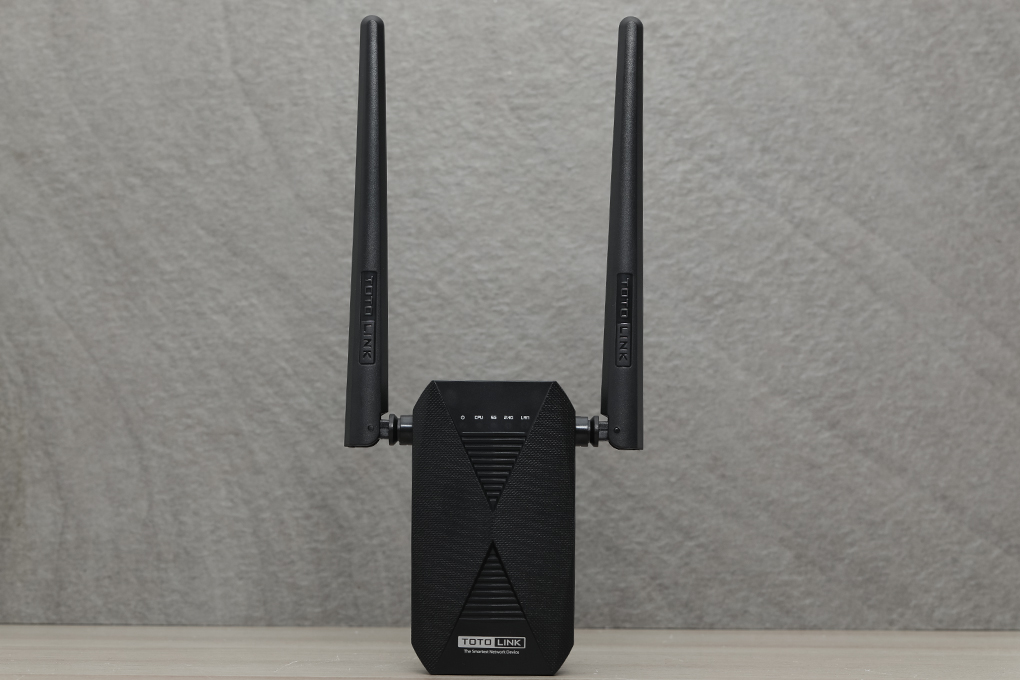 Bộ mở rộng sóng WiFi Totolink EX1200T AC1200 hai băng tần với 2 ăng-ten ngoài, phù hợp nhà nhiều tầng
Chuẩn bị trước khi cài đặt
- Đặt repeater ở giữa router chính và khu vực sóng yếu. Lý tưởng: nơi điện thoại của bạn còn 2–3 vạch WiFi từ router chính (RSSI tầm -60 đến -70 dBm).
- Ghi sẵn tên WiFi (SSID) và mật khẩu WiFi nguồn để điền khi cấu hình.
- Cắm repeater vào ổ điện thông thoáng, tránh che khuất bởi kim loại, bê tông dày, gương lớn, tủ lạnh, lò vi sóng.
- Nếu đã cài trước đó, hãy reset về mặc định: giữ nút Reset 5–10 giây cho đến khi đèn nháy.
Ba cách cài đặt phổ biến cho Totolink
Cách 1: Kết nối nhanh bằng nút WPS (nhanh nhất)
Áp dụng cho hầu hết EX200/EX201/EX300/EX1200T/EX1200M và router chính có WPS.
- Bật WPS trên router chính: nhấn nút WPS 1–2 giây (đèn WPS chớp).
- Trong vòng 2 phút, nhấn nút WPS trên repeater Totolink 1–2 giây.
- Đợi 30–90 giây để 2 thiết bị ghép cặp. Khi thành công, đèn tín hiệu trên repeater ổn định (thường chuyển từ chớp sang sáng đứng).
- Repeater sẽ phát WiFi mở rộng (thường trùng SSID hoặc thêm hậu tố như _EXT). Bạn có thể đổi tên/mật khẩu sau trong giao diện web nếu muốn.
Nếu WPS ghép cặp không thành công, bạn hãy thử lại gần router hơn hoặc chuyển sang cách cài qua trình duyệt.
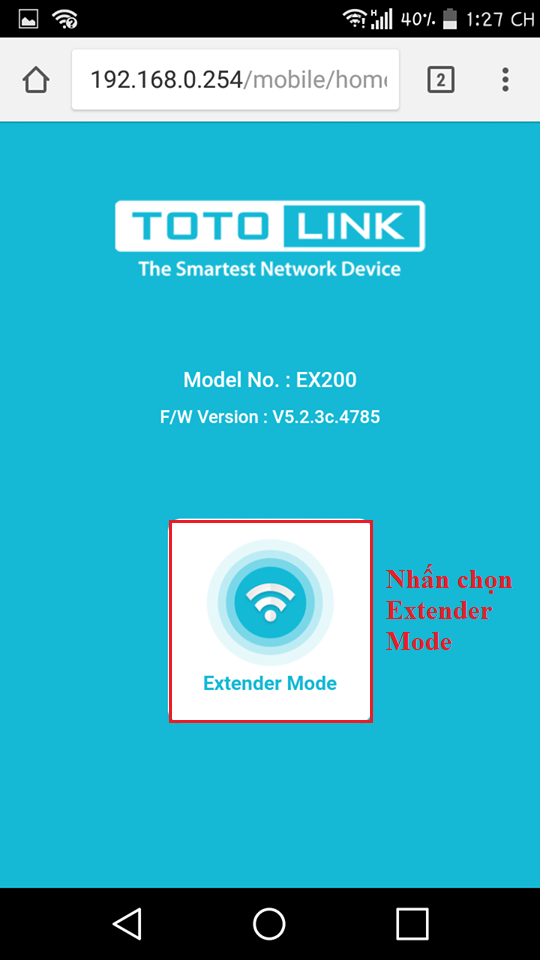 Giao diện cấu hình Totolink EX200 trên smartphone: chọn mạng WiFi nguồn và nhập mật khẩu
Cách 2: Cài đặt bằng điện thoại qua trình duyệt (iOS/Android)
Áp dụng cho mọi mẫu, không cần WPS.
- Cắm repeater, đợi 1 phút.
- Mở WiFi trên điện thoại, kết nối mạng phát ra từ repeater (ví dụ: TOTOLINK_EX200_xx).
- Mở trình duyệt (Chrome/Safari), truy cập 192.168.0.254 hoặc http://ap.setup
- Đăng nhập: username admin và mật khẩu admin hoặc để trống tùy phiên bản (xem tem/brochure đi kèm).
- Chọn chế độ Repeater/Range Extender.
- Quét và chọn WiFi nguồn của bạn, nhập đúng mật khẩu.
- Đặt tên WiFi mở rộng: có thể giữ giống SSID gốc để roaming mượt hơn, hoặc đặt khác để dễ phân biệt. Nên giữ cùng mật khẩu.
- Lưu và chờ thiết bị khởi động lại, kết nối thử vào mạng mở rộng và kiểm tra Internet.
Mẹo: Nếu trình duyệt không tự mở cổng cài đặt, tắt dữ liệu di động và quên mạng WiFi cũ, chỉ giữ kết nối tới SSID của repeater rồi truy cập lại 192.168.0.254.
 Thiết lập EX200 bằng điện thoại: chọn SSID phát lại và đặt mật khẩu mở rộng
Cách 3: Cài đặt bằng máy tính (làm việc ổn định)
Hữu ích khi bạn muốn thao tác chi tiết hoặc cập nhật firmware.
- Kết nối máy tính vào WiFi repeater mới phát ra, hoặc cắm dây mạng (nếu mẫu có cổng LAN).
- Mở trình duyệt, vào 192.168.0.254.
- Đăng nhập tài khoản quản trị (mặc định admin/admin hoặc theo tem máy).
- Chọn Repeater/Universal Repeater.
- Quét và chọn SSID nguồn, nhập mật khẩu.
- Tùy chỉnh SSID và mật khẩu mạng mở rộng nếu muốn, nhấn Apply/Save.
- Đợi khởi động lại và kiểm tra tốc độ bằng Speedtest ở khu vực cần phủ sóng.
Với mẫu router Totolink có nhiều chế độ (N200RE/N350RT), hãy đảm bảo chuyển sang Repeater/WISP trước khi quét WiFi nguồn để tránh tạo mạng NAT riêng không cần thiết.
 Cấu hình bộ kích sóng Totolink EX200 trên máy tính qua 192.168.0.254
Tối ưu vị trí đặt và cấu hình để sóng mạnh, ổn định
- Khoảng cách: đặt repeater ở vị trí có tín hiệu từ router gốc mức trung bình khá (2–3 vạch). Đặt quá xa sẽ yếu nguồn, quá gần sẽ không tăng vùng phủ.
- Tránh vật cản: tường bê tông, trụ chịu lực, gương, cửa kim loại, bếp từ, lò vi sóng.
- Chiều cao: cắm cách mặt sàn 1.2–1.5 m, thoáng 4 phía.
- Đèn báo: xanh/đầy vạch là tốt; vàng/còn ít vạch thì nên dịch lại gần router.
- Kênh và băng tần:
- 2.4GHz: ít xuyên tường tốt nhưng dễ nhiễu; để kênh Auto hoặc kênh 1/6/11, băng thông 20 MHz để giảm chồng lấn.
- 5GHz: nhanh hơn, ít nhiễu; ưu tiên dùng với AC1200 nếu thiết bị hỗ trợ.
- SSID: dùng cùng tên/mật khẩu với router chính giúp chuyển vùng mượt hơn; nếu cần phân biệt, thêm hậu tố -EXT.
- Bảo mật: chọn WPA2-PSK/AES; tránh WEP/TKIP.
 Totolink EX200 cắm ổ điện ở vị trí có sóng trung bình để mở rộng vùng phủ WiFi
Sơ đồ kết nối và mẹo tránh nghẽn
Repeater hoạt động bằng cách nhận rồi phát lại WiFi nguồn. Do dùng chung kênh/tần số, thông lượng thực tế thường còn 40–60% so với router chính (đặc biệt ở 2.4GHz). Các mẹo giảm nghẽn:
- Giới hạn số thiết bị kết nối vào repeater nếu thấy tải cao.
- Với AC1200, ưu tiên dùng 5GHz cho thiết bị cần băng thông (TV 4K, console).
- Tắt bớt thiết bị IoT nhiễu 2.4GHz không cần thiết khi xem phim/stream.
- Cập nhật firmware để tối ưu hiệu năng và vá lỗi.
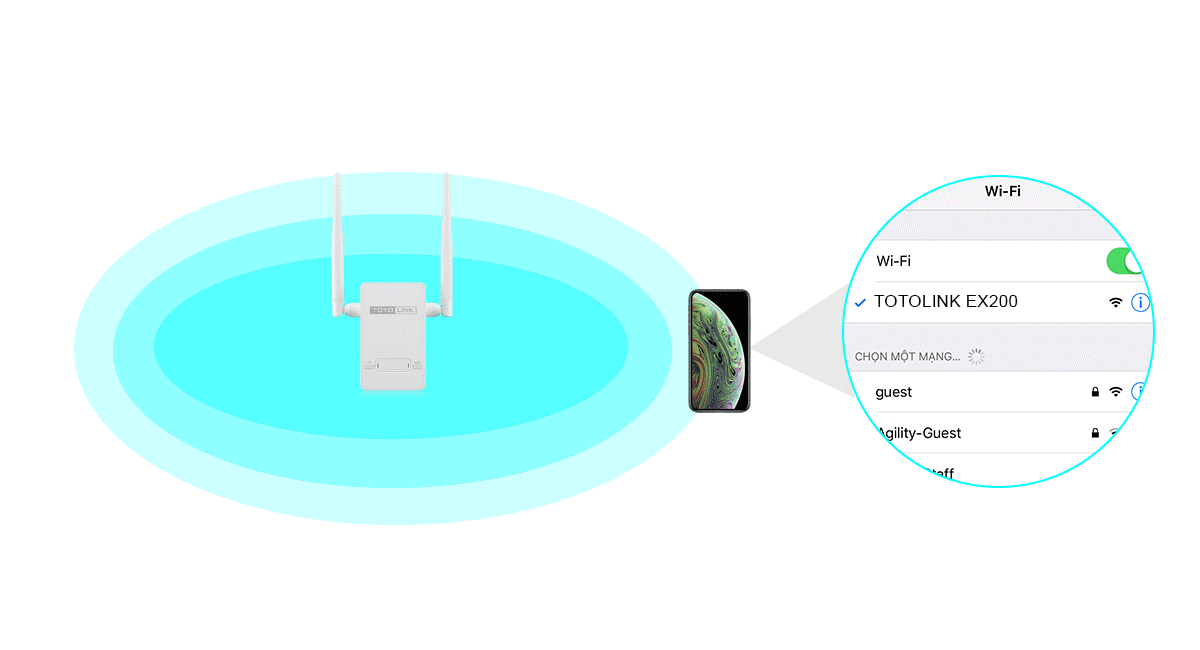 Sơ đồ kết nối bộ mở rộng sóng WiFi Totolink với điện thoại và máy tính
Khắc phục lỗi thường gặp
- Không vào được 192.168.0.254:
- Bạn chưa kết nối đúng WiFi của repeater; hãy quên các WiFi khác, tắt 4G/5G và thử lại.
- IP xung đột: đổi trình duyệt khác hoặc dùng laptop/PC để truy cập.
- Kết nối WiFi mở rộng nhưng không có Internet:
- Sai mật khẩu WiFi nguồn khi cấu hình; vào lại giao diện, nhập đúng và lưu.
- Router chính đổi mật khẩu/SSID; cập nhật lại trên repeater.
- Nhiễu kênh quá mạnh; đổi kênh router chính (1, 6, 11 cho 2.4GHz), thử đặt repeater gần hơn.
- WiFi mở rộng chập chờn, tốc độ thấp:
- RSSI nguồn yếu; dịch repeater gần router thêm 2–3 m.
- Quá nhiều thiết bị trên một repeater; chia tải sang 5GHz hoặc thêm một repeater khác cho tầng khác.
- Với EX200 (2.4GHz), tránh dùng đồng thời tải nặng trên nhiều thiết bị.
- Lỗi đèn báo không ổn định sau cài:
- Reset repeater (giữ Reset 5–10 giây), cấu hình lại từ đầu.
- Cập nhật firmware: tải từ trang Totolink, vào System/Upgrade để nạp đúng file mẫu máy.
Nếu bạn dùng mẫu router Totolink làm repeater (N200RE/N350RT), nhớ chọn đúng chế độ Repeater/Universal Repeater, không để AP/Router để tránh tạo mạng NAT riêng gây rối IP.
 Sửa lỗi Totolink EX200 không kết nối Internet do sai mật khẩu hoặc nhiễu kênh
Nâng cao bảo mật và hiệu năng
- Bảo mật: dùng WPA2-PSK/AES, mật khẩu dài 12–16 ký tự gồm chữ hoa, thường, số. Ẩn SSID không tăng bảo mật đáng kể, lại khó khắc phục sự cố.
- Lọc thiết bị: bật MAC Filtering nếu cần chặn thiết bị lạ.
- Lịch phát sóng: hẹn giờ tắt/bật WiFi mở rộng vào đêm muộn để giảm nhiễu không cần thiết.
- Giới hạn băng thông: nếu firmware hỗ trợ, ưu tiên QoS cho làm việc/học online.
- Roaming: repeater không phải mesh, nên quá trình chuyển vùng có thể trễ. Dùng cùng SSID/mật khẩu trên 2.4GHz giúp liền mạch hơn; với AC1200, đặt 2 SSID cho 2.4/5GHz để chủ động chọn băng tần.
Câu hỏi thường gặp
- Có nên đặt tên WiFi mở rộng giống WiFi gốc?
- Có, nếu bạn ưu tiên chuyển vùng mượt. Nếu muốn dễ phân biệt, đặt hậu tố -EXT (ví dụ: NhaMinh-EXT).
- Repeater có làm giảm tốc độ Internet?
- Có, vì tín hiệu phải nhận rồi phát lại. AC1200 2 băng tần giảm ít hơn so với N300 2.4GHz.
- Tại sao 192.168.0.254 không vào được sau khi cài xong?
- Khi repeater đã nối vào mạng chính, IP quản trị có thể đổi theo subnet của router. Xem địa chỉ trong danh sách thiết bị kết nối của router hoặc dùng ứng dụng quét mạng để tìm IP repeater.
- Làm sao reset Totolink về mặc định?
- Cắm nguồn, giữ nút Reset 5–10 giây đến khi đèn nháy, thả ra và đợi khởi động lại.
- Tôi nên chọn EX200 hay EX1200T?
- EX200 đủ cho nhu cầu cơ bản 2.4GHz. Nếu nhà nhiều thiết bị, cần tốc độ cao và ít nhiễu, chọn EX1200T/EX1200M băng tần kép.
Kết luận
Kích sóng Totolink giúp mở rộng vùng phủ WiFi nhanh, rẻ và hiệu quả khi đặt đúng vị trí và cấu hình hợp lý. Hãy ưu tiên kết nối WPS để cài nhanh, hoặc dùng 192.168.0.254 trên điện thoại/máy tính để kiểm soát chi tiết. Chọn model phù hợp không gian, tối ưu kênh/băng tần, cập nhật firmware và áp dụng các mẹo trong bài để có mạng WiFi ổn định khắp nhà.

