
Bạn muốn cấu hình IP tĩnh để Internet ổn định hơn, truy cập camera/NVR từ xa, tránh xung đột địa chỉ hoặc tối ưu mạng doanh nghiệp nhỏ? Bài viết này tổng hợp đầy đủ cách cài IP tĩnh cho router WiFi TP-Link theo từng kịch bản: IP tĩnh từ nhà mạng (WAN Static IP), gán IP tĩnh cho thiết bị trong mạng nội bộ (DHCP Reservation), thiết lập router phụ/AP, tối ưu DNS, mở port, xử lý lỗi và bảo mật.
- Khi nào cần IP tĩnh WAN: Nhà mạng cấp IP tĩnh có phí để truy cập từ xa (camera, NAS, server), IP không đổi sau khi reboot.
- Khi nào cần IP tĩnh LAN: Muốn các thiết bị như camera, máy in, NAS luôn giữ một địa chỉ cố định trong mạng nội bộ.
- Phân biệt rõ: IP tĩnh WAN (Internet) khác với IP tĩnh LAN (thiết bị trong mạng). Chọn đúng phần để cấu hình.
1) Phân biệt các loại IP và chọn đúng giải pháp
- IP tĩnh WAN (Static IP từ ISP): ISP cung cấp bộ thông số gồm IP Address, Subnet Mask, Default Gateway, DNS. Bạn nhập vào mục Internet/WAN của TP-Link. Dùng khi cần truy cập từ Internet vào mạng nhà.
- IP tĩnh LAN (gán cho thiết bị nội bộ): Có 2 cách:
- Đặt trực tiếp IP tĩnh trên thiết bị (camera, máy in)
- Đặt DHCP Reservation trên router TP-Link để “khóa” IP theo MAC của thiết bị
- IP động + DDNS: Nếu không có IP tĩnh WAN, bạn có thể dùng DDNS của TP-Link/No-IP kết hợp mở port. Tuy nhiên có thể bị hạn chế nếu ISP dùng CGNAT.
2) Chuẩn bị trước khi cấu hình
- Thu thập thông tin IP tĩnh từ nhà mạng (áp dụng cho WAN Static IP): IP/Mask/Gateway/DNS.
- Cắm cổng WAN của TP-Link vào ONT/modem quang của nhà mạng bằng dây mạng CAT5e trở lên.
- Kiểm tra thông tin đăng nhập:
- Địa chỉ vào cấu hình: http://tplinkwifi.net hoặc 192.168.0.1 hay 192.168.1.1
- Tạo/nhập mật khẩu quản trị lần đầu (tùy model).
- Sao lưu cấu hình hiện tại: Advanced > System Tools > Backup & Restore > Backup.
Sau bước chuẩn bị này, bạn đã sẵn sàng đăng nhập và thao tác trên giao diện quản trị TP-Link. Việc sao lưu giúp khôi phục nhanh nếu nhập sai thông số hoặc cần quay lại cấu hình cũ.
 Giao diện cấu hình TP-Link truyền thống với trang đăng nhập quản trị viên
3) Cài đặt IP tĩnh WAN cho router TP-Link (khi ISP cấp Static IP)
Áp dụng khi nhà mạng cung cấp bộ thông số WAN Static IP.
-
Giao diện mới (Archer, WiFi 6/AX, logo mới):
- Đăng nhập > Advanced
- Network > Internet (hoặc Advanced > Network > Internet)
- Internet Connection Type: chọn Static IP
- Nhập IP Address, Subnet Mask, Default Gateway, Primary/Secondary DNS
- Nếu ISP khóa theo MAC, chọn MAC Clone để clone MAC của router cũ
- Save > Reboot router
-
Giao diện cũ (WR840N/WR841N/WR940N…):
- Network > WAN
- WAN Connection Type: Static IP
- Nhập IP/Mask/Gateway/DNS
- Save > System Tools > Reboot
-
Qua app Tether:
- Mở TP-Link Tether > chọn thiết bị
- Tools > Internet > Connection Type: Static IP
- Nhập IP/Mask/Gateway/DNS > Save
Sau khi lưu, chờ router nhận cấu hình. Kiểm tra Internet Status đã Connected. Nếu chưa, xem phần khắc phục lỗi ở cuối bài.
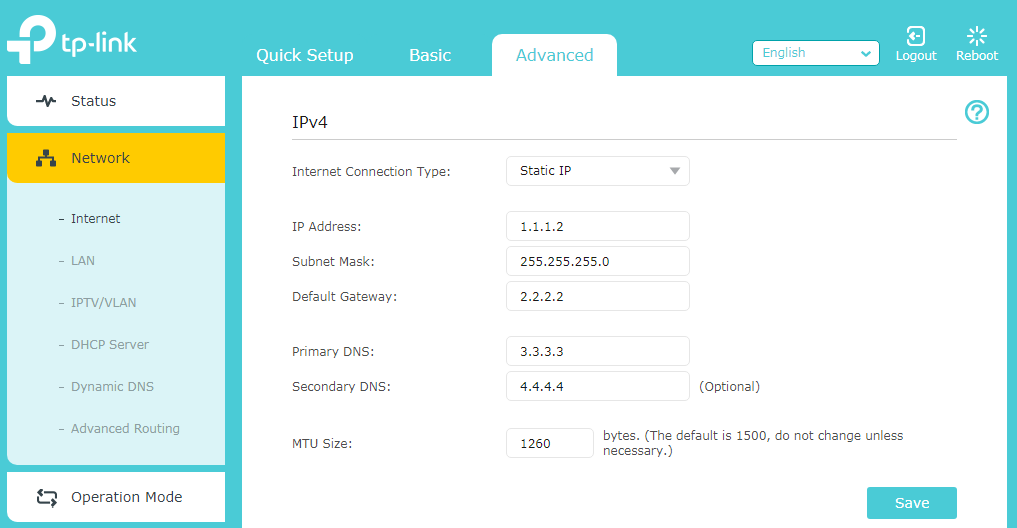 Thiết lập IP tĩnh (Static IP) trên router TP-Link Archer khi kết nối modem DSL – giao diện logo mới
4) Tối ưu DNS để tăng tốc, lọc nội dung
Khi dùng Static IP, bạn nên đặt DNS thủ công để cải thiện tốc độ phân giải tên miền và độ ổn định:
- Gợi ý DNS nhanh và phổ biến:
- Google: 8.8.8.8 và 8.8.4.4
- Cloudflare: 1.1.1.1 và 1.0.0.1
- AdGuard (lọc quảng cáo): 94.140.14.14 và 94.140.15.15
- Vào Advanced > Network > Internet (hoặc DHCP Server) > nhập DNS như mong muốn > Save.
Một số model hỗ trợ bảo mật DNS nâng cao trên mobile app hoặc phần HomeShield. Kiểm tra firmware để cập nhật tính năng mới nhất.
 Tùy chỉnh DNS trên router TP-Link giúp tăng tốc độ truy cập và chặn quảng cáo hiệu quả
5) Gán IP tĩnh cho thiết bị trong mạng (DHCP Reservation)
Thay vì đặt IP tĩnh trực tiếp trên camera/máy in/NAS, bạn có thể “giữ chỗ” IP theo MAC của thiết bị, đảm bảo luôn nhận cùng một IP:
- Advanced > Network > DHCP Server > Address Reservation (hoặc Clients List)
- Add/Reserve:
- MAC Address: MAC của thiết bị
- Reserved IP: chọn IP cùng lớp mạng LAN (ví dụ 192.168.1.50)
- Description: ghi chú tên thiết bị
- Save/Enable
- Khuyến nghị:
- Chọn IP nằm ngoài dải cấp phát tự động (DHCP Pool) để tránh trùng, hoặc nếu trong dải, đảm bảo đã “reserve” để không bị cấp trùng cho thiết bị khác.
- Đặt tên có nghĩa để dễ quản lý (Camera_Cua, Printer_PhongKH, NAS…)
Sau khi lưu, ngắt kết nối/khởi động lại thiết bị để nhận IP đúng theo Reservation.
 Gán địa chỉ IP tĩnh theo MAC (Address Reservation) trên router TP-Link Archer C54 để camera và máy in luôn có IP cố định
6) Cài IP tĩnh cho router phụ/AP để mở rộng WiFi ổn định
Khi thêm router phụ làm Access Point (AP) hoặc chạy song song, hãy đặt IP LAN tĩnh cho router phụ để quản lý dễ và tránh xung đột:
- Kịch bản dùng router phụ làm AP (khuyến nghị):
- Kết nối tạm PC với router phụ
- Đổi LAN IP của router phụ cùng lớp với router chính, ví dụ:
- Router chính: 192.168.1.1/24
- Router phụ (AP): 192.168.1.2/24
- Tắt DHCP Server trên router phụ
- Kết nối dây LAN từ router chính (cổng LAN) sang router phụ (cổng LAN)
- Đặt SSID/Mật khẩu WiFi trên AP giống hệt router chính để roaming mượt hơn (hoặc khác để phân biệt vùng phủ)
- Kịch bản router phụ chạy như router (Double NAT):
- Nên tránh, trừ khi bạn cần tách lớp mạng. Nếu bắt buộc, đặt WAN của router phụ nhận IP tĩnh trong mạng LAN router chính (ví dụ 192.168.1.2), mở port/DMZ phù hợp.
Thiết lập IP tĩnh cho router phụ giúp hệ thống chạy ổn định, dễ quản lý và hạn chế lỗi “dấu chấm than”.
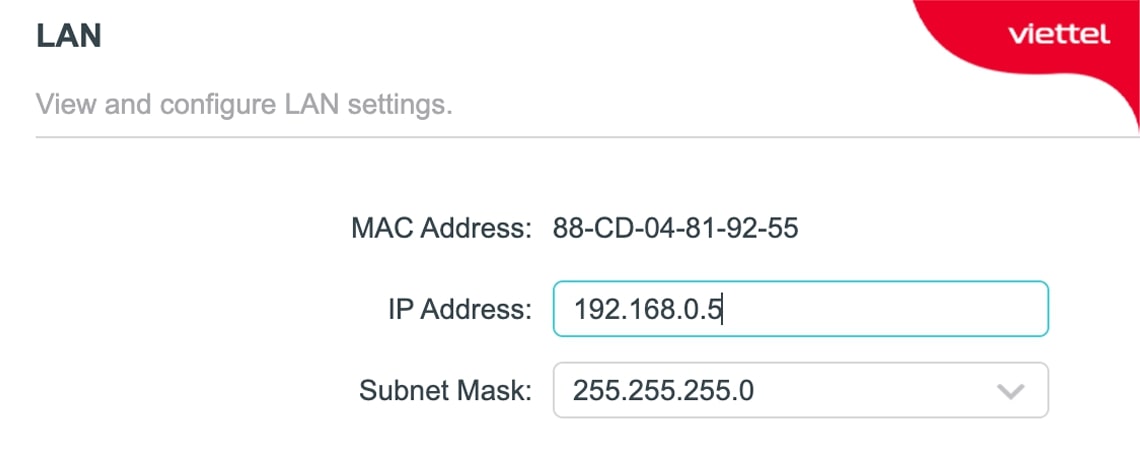 Sơ đồ gán IP tĩnh cho router WiFi phụ trong mạng gia đình để tránh xung đột địa chỉ và tối ưu roaming
7) Mở port/NAT khi dùng IP tĩnh để truy cập từ xa
Sau khi có IP tĩnh WAN, bạn có thể truy cập camera/NVR, NAS, phần mềm từ Internet bằng cách mở port:
- Advanced > NAT Forwarding > Virtual Servers (hoặc Port Forwarding) > Add
- Service Port: cổng truy cập từ ngoài (ví dụ 37777/HTTP/RTSP…)
- Internal IP: IP tĩnh của thiết bị nội bộ (ví dụ 192.168.1.50)
- Internal Port: cổng dịch vụ trên thiết bị (nếu khác)
- Protocol: TCP/UDP hoặc Both
- Save/Enable
- Nếu modem nhà mạng ở lớp trên: Cấu hình DMZ từ modem về IP WAN của TP-Link, hoặc chuyển modem sang Bridge để TP-Link quay PPPoE/nhận IP trực tiếp.
- Nếu ISP dùng CGNAT: Dù tĩnh hay động, có thể không mở port được. Hãy yêu cầu “Public IP” (có thể mất phí).
Kiểm tra port bằng công cụ bên ngoài, cấu hình Dynamic DNS (nếu IP không tĩnh), và cân nhắc đổi port mặc định để tăng bảo mật.
 Cấu hình Port Forwarding/NAT trên router TP-Link khi sử dụng IP tĩnh để xem camera và truy cập dịch vụ nội bộ từ xa
8) Khắc phục lỗi thường gặp khi cài IP tĩnh
- Internet không lên sau khi đổi sang Static IP:
- Sai Subnet Mask/Default Gateway/DNS; nhập lại đúng thông số từ ISP
- ISP khóa theo MAC: dùng MAC Clone, hoặc báo ISP cập nhật MAC
- Cổng WAN cắm sai thiết bị/sai VLAN (một số ISP set VLAN cho Internet/IPTV)
- Dấu chấm than vàng trên máy tính/điện thoại:
- Gateway/DNS không phản hồi: ping Gateway; thử đổi DNS sang 8.8.8.8/1.1.1.1
- Xung đột IP LAN giữa ONT và TP-Link (cùng 192.168.1.1): đổi LAN IP một bên
- Mạng nội bộ chậm/gián đoạn:
- Trùng IP do tự đặt thủ công: thống nhất dùng DHCP Reservation
- MTU không phù hợp (ít gặp với Static IP; thường PPPoE dùng 1492, Static IP để 1500)
- Không truy cập được từ bên ngoài:
- Chưa mở port/DMZ chưa đúng; bị chặn bởi tường lửa phần mềm/thiết bị
- ISP dùng CGNAT: cần đăng ký Public IP/Static IP thật
Kiểm tra nhật ký (System Log), cập nhật firmware mới nhất và khởi động lại router sau khi thay đổi lớn.
 Khắc phục lỗi modem/router TP-Link không vào mạng sau khi chuyển sang IP tĩnh: kiểm tra gateway, DNS, MAC Clone và VLAN
9) Câu hỏi thường gặp (FAQ)
- IP tĩnh từ nhà mạng có mất phí không? Có. Phụ thuộc từng ISP/gói cước.
- Làm sao biết đang dùng IP tĩnh hay động? Kiểm tra thông tin hợp đồng/portal, hoặc reboot ONT; IP Public không đổi nhiều lần thường là tĩnh. Có thể kiểm tra trên whatismyip.com trước và sau khi reboot.
- Tôi không có IP tĩnh, vẫn truy cập từ xa được không? Có thể dùng DDNS + mở port. Nhưng nếu mạng ở CGNAT, cần đăng ký Public IP.
- Nên dùng AP hay router cho thiết bị phụ? Dùng AP (tắt DHCP, LAN–LAN) để tránh double NAT và đơn giản hóa mở port.
- Đặt IP tĩnh cho camera: nên dùng DHCP Reservation trên TP-Link hay đặt trực tiếp trong camera? Reservation trên TP-Link giúp quản lý tập trung, tránh trùng dải, linh hoạt khi thay đổi dải mạng.
- Có nên bật IPv6? Nếu ISP hỗ trợ và bạn cần dịch vụ IPv6, có thể bật. Tuy nhiên việc NAT/mở port khác với IPv4; cân nhắc nhu cầu thực tế.
10) Checklist nhanh trước khi bấm Save
- Đúng loại cấu hình: WAN Static IP hay LAN/DHCP Reservation?
- Nhập đủ và đúng IP/Mask/Gateway/DNS từ ISP
- Kiểm tra xung đột IP LAN với ONT/router khác
- Sao lưu cấu hình cũ
- Cập nhật firmware
- Kiểm tra MAC Clone nếu ISP khóa MAC
- Test ping Gateway/DNS sau khi áp dụng
- Mở port/DMZ nếu cần truy cập từ xa
- Ghi chú lại các IP tĩnh và thiết bị tương ứng
11) Mẹo bảo mật sau khi thiết lập IP tĩnh
- Đổi mật khẩu quản trị mạnh, khác mật khẩu WiFi; tắt quản trị từ xa (Remote Management) nếu không cần
- Bật WPA2/WPA3, tắt WPS
- Giới hạn port quản trị, tránh dùng 80/443 mặc định nếu bật quản trị từ xa
- Cập nhật firmware định kỳ, sao lưu cấu hình
- Dùng DNS an toàn, bật tường lửa, chỉ mở đúng port cần thiết
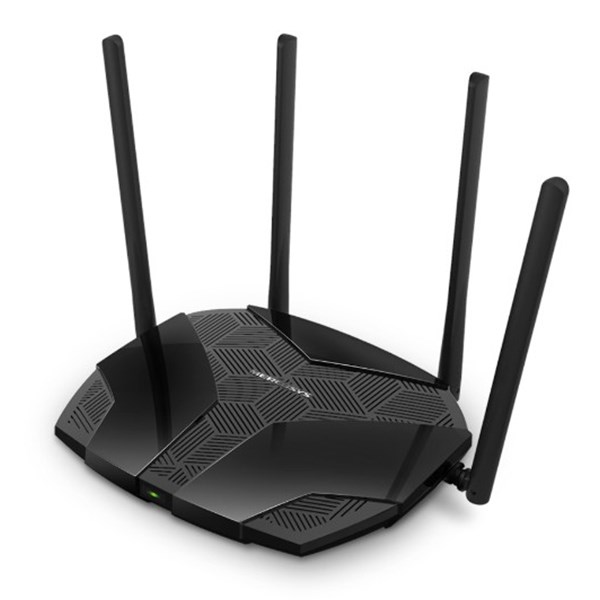 Bảo mật router WiFi TP-Link sau khi cấu hình IP tĩnh: đổi mật khẩu quản trị, bật WPA2/WPA3 và vô hiệu hóa Remote Management
Với các bước và lưu ý trên, bạn có thể cài đặt IP tĩnh cho router WiFi TP-Link một cách chuẩn xác, mạng hoạt động ổn định, truy cập từ xa an toàn và dễ quản trị. Nếu đang dùng nhiều router, hãy ưu tiên cấu hình theo mô hình AP để tối ưu hiệu năng và giảm rủi ro xung đột. Chúc bạn thành công!

