
- 1. 1) Chuẩn bị trước khi cài đặt
- 2. 2) Tạo tài khoản Yoosee và đăng nhập
- 3. 3) Kết nối camera Yoosee với điện thoại (Android & iOS)
- 4. 4) Lưu ý riêng khi cài đặt trên iPhone
- 5. 5) Thiết lập thẻ nhớ và chế độ ghi hình
- 6. 6) Bật cảnh báo chuyển động, tùy chỉnh vùng phát hiện
- 7. 7) Xem từ xa, chia sẻ thiết bị cho người thân
- 8. 8) Xem camera Yoosee trên máy tính (Windows)
- 9. 9) Lắp đặt thực tế: trong nhà và ngoài trời
- 10. 10) Khắc phục lỗi thường gặp khi cài đặt Yoosee 50
- 11. 11) Mẹo tối ưu hình ảnh, âm thanh và bảo mật
- 12. 12) Câu hỏi thường gặp (FAQ)
- 13. Kết luận
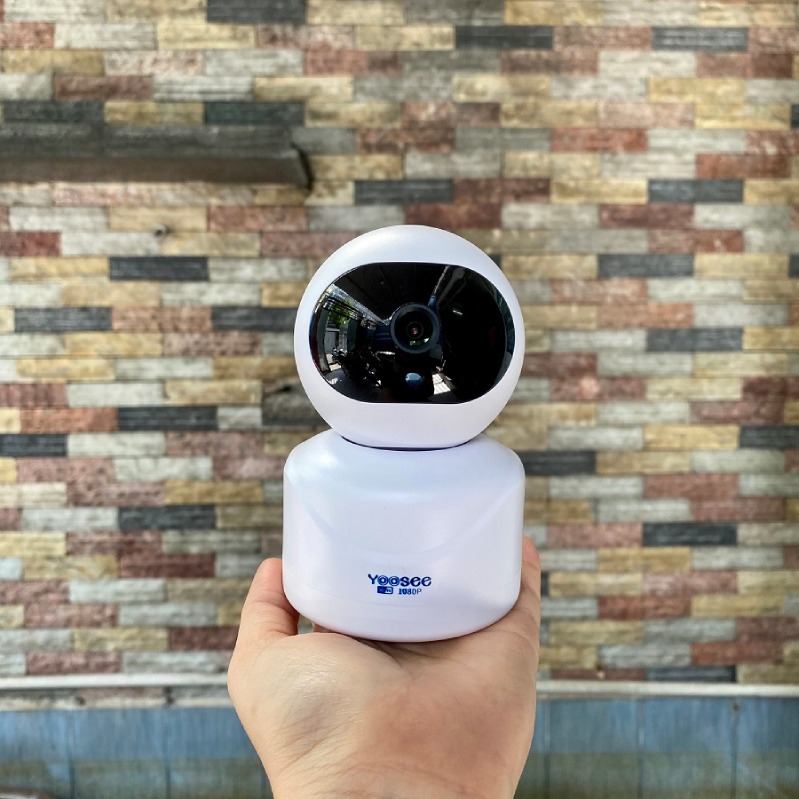
Bạn vừa mua camera Yoosee 5.0MP (thường được gọi tắt là Yoosee 50) và muốn tự cài đặt tại nhà? Bài viết này hướng dẫn chi tiết từng bước: tạo tài khoản, kết nối WiFi 2.4GHz, thiết lập thẻ nhớ, bật cảnh báo chuyển động, chia sẻ thiết bị cho nhiều người dùng, xem từ xa trên iPhone/Android và xem trên máy tính. Đồng thời, bạn sẽ có thêm mẹo lắp đặt ngoài trời và cách khắc phục lỗi thường gặp.
1) Chuẩn bị trước khi cài đặt
- Điện thoại Android hoặc iPhone có kết nối internet
- Router WiFi phát băng tần 2.4GHz (Yoosee không hỗ trợ 5GHz)
- Camera Yoosee 5.0MP, nguồn điện và cáp đi kèm
- Thẻ nhớ microSD (32–128GB, Class 10) nếu cần ghi hình
- Ứng dụng Yoosee cài từ App Store hoặc Google Play
- Mật khẩu WiFi chính xác (phân biệt hoa thường, không chứa ký tự lạ)
Mẹo: Đặt router gần vị trí camera trong lúc cài đặt để tín hiệu mạnh và quá trình kết nối nhanh hơn.
2) Tạo tài khoản Yoosee và đăng nhập
- Tải ứng dụng Yoosee từ App Store/Google Play
- Đăng ký tài khoản mới bằng số điện thoại hoặc email
- Đăng nhập và cấp quyền thông báo, micro, vị trí nếu ứng dụng yêu cầu
Sau khi đăng nhập, hãy bật xác thực hai lớp (nếu có) để tăng bảo mật tài khoản từ đầu.
3) Kết nối camera Yoosee với điện thoại (Android & iOS)
- Cắm nguồn cho camera, chờ đến khi có tiếng nhắc bằng giọng nói (hoặc đèn trạng thái nhấp nháy)
- Mở ứng dụng Yoosee > Thêm thiết bị (+) > chọn loại camera tương ứng
- Chọn phương thức kết nối:
- SmartConfig/Âm thanh/Quét mã QR: Đưa camera vào chế độ chờ kết nối, nhập mật khẩu WiFi 2.4GHz trên ứng dụng, quét QR hoặc phát âm thanh từ điện thoại cho camera nhận dữ liệu
- AP Mode (Hotspot): Vào cài đặt WiFi của điện thoại, kết nối vào WiFi phát ra từ camera (thường dạng “GW_xxx”), quay lại ứng dụng để cấu hình kết nối camera vào WiFi gia đình
- Đợi 30–90 giây để camera báo “kết nối thành công”
- Đặt tên thiết bị, chọn phòng/khu vực và tạo mật khẩu bảo vệ camera (mật khẩu xem trực tiếp)
Trường hợp không nghe thông báo/không vào được chế độ kết nối, nhấn giữ nút reset 10–15 giây để camera về mặc định, sau đó thao tác lại.
 Giao diện ứng dụng Yoosee khi cài đặt camera 5.0MP trên điện thoại, kết nối WiFi 2.4GHz
4) Lưu ý riêng khi cài đặt trên iPhone
- Cho phép ứng dụng Yoosee truy cập camera, ảnh và thông báo
- Nếu dùng AP Mode, sau khi kết nối WiFi “GW_xxx” từ camera, quay về app đúng theo hướng dẫn (không đóng app)
- Tắt Chuyển đổi dữ liệu di động thông minh (nếu dùng eSIM/5G) để tránh iOS tự chuyển mạng làm gián đoạn quá trình cấu hình
Khi đã kết nối thành công, bạn có thể bật “Push Notification” để nhận thông báo chuyển động trên màn hình khóa iPhone.
 Kết nối camera Yoosee với iPhone bằng mã QR và hướng dẫn từng bước
5) Thiết lập thẻ nhớ và chế độ ghi hình
- Lắp thẻ nhớ microSD đúng chiều khi camera đã tắt nguồn
- Khởi động lại camera, vào Ứng dụng Yoosee > Cài đặt lưu trữ
- Chọn kiểu ghi:
- Ghi liên tục 24/7
- Ghi theo chuyển động (tiết kiệm dung lượng, dễ tra cứu)
- Định dạng (Format) thẻ nhớ ngay trong ứng dụng để tương thích tốt nhất
- Cài tự động ghi đè khi đầy để không gián đoạn lưu trữ
Gợi ý dung lượng: 64GB ghi liên tục khoảng 5–7 ngày ở 1080p; với 5.0MP nên cân nhắc 128GB hoặc dùng chế độ ghi theo chuyển động.
 Thiết lập thẻ nhớ microSD cho camera Yoosee để ghi hình liên tục và theo chuyển động
6) Bật cảnh báo chuyển động, tùy chỉnh vùng phát hiện
- Vào Cài đặt > Báo động (Alarm) > bật Phát hiện chuyển động
- Điều chỉnh độ nhạy (Low/Medium/High) để giảm cảnh báo giả
- Vẽ vùng phát hiện để bỏ qua khu vực có vật thể chuyển động thường xuyên (quạt, rèm)
- Bật còi/đèn cảnh báo (nếu model hỗ trợ), hẹn giờ cảnh báo theo khung giờ
Mẹo giảm báo động giả: Tắt cảnh báo trong khung giờ có nhiều người qua lại hoặc giảm độ nhạy khi lắp gần cây cối, đường xe chạy.
 Bật cảnh báo chuyển động trên camera Yoosee, tùy chỉnh vùng phát hiện và thông báo
7) Xem từ xa, chia sẻ thiết bị cho người thân
- Đăng nhập cùng 1 tài khoản trên nhiều điện thoại để xem cùng lúc
- Hoặc vào Cài đặt > Chia sẻ thiết bị > nhập tài khoản Yoosee của người được chia sẻ
- Cấp quyền phù hợp: chỉ xem, xem + phát lại, quản trị
- Khi ra ngoài, đảm bảo internet ổn định; nếu không xem được, kiểm tra router có chặn P2P/UPnP hay không
Tip: Đặt mật khẩu mạnh cho camera và chỉ chia sẻ cho người tin cậy, có thể thu hồi quyền bất cứ lúc nào.
8) Xem camera Yoosee trên máy tính (Windows)
- Tải phần mềm CMS Client (Yoosee/CMS phù hợp phiên bản camera)
- Cài đặt, tạo tài khoản phần mềm hoặc dùng tài khoản Yoosee
- Thêm thiết bị bằng UID/mã QR, nhập user/password của camera
- Sắp xếp nhiều kênh trên lưới 4/9/16 khung, thiết lập ghi hình, phát lại
 Phần mềm CMS Client xem camera Yoosee trên máy tính Windows
9) Lắp đặt thực tế: trong nhà và ngoài trời
- Trong nhà: đặt trên kệ/cố định trần, góc nhìn hướng vào cửa, lối đi; tránh ngược sáng trực tiếp
- Ngoài trời: chọn model chống nước IP66/IP67, đi dây gọn, dùng hộp kỹ thuật chống ẩm; ưu tiên vị trí có mái che, tránh mưa hắt, nắng gắt
- Độ cao: 2.5–3.5m cho góc nhìn tổng quan, hạn chế bị phá hoại
- Tín hiệu: giữ khoảng cách hợp lý đến router/AP; nếu xa, dùng Repeater/Mesh hoặc kéo dây LAN (nếu model hỗ trợ)
 Camera Yoosee ngoài trời 5.0MP chống nước, lắp đặt chuẩn IP66
10) Khắc phục lỗi thường gặp khi cài đặt Yoosee 50
- Không kết nối được WiFi:
- Đảm bảo WiFi 2.4GHz, không bật băng tần kết hợp “Smart Connect” với cùng SSID 2.4/5GHz
- Mật khẩu chỉ gồm chữ/số/ký tự cơ bản; không dùng ký tự đặc biệt lạ
- Đặt router gần camera khi cài, tắt dữ liệu di động trên điện thoại trong lúc cấu hình
- Không quét được mã QR: tăng độ sáng màn hình, giữ khoảng cách 15–25cm, lau sạch ống kính
- Camera tự xoay/không đúng hướng: vào Cài đặt > Hiệu chỉnh (PTZ Calibration), cập nhật firmware và cố định vị trí chắc chắn
- Không lên hình/đen màn hình: kiểm tra nguồn cấp, đổi adapter 5V/2A chính hãng, reset camera
- Mất kết nối ngẫu nhiên: đổi kênh WiFi sang kênh ít nhiễu (1/6/11), cố định IP (DHCP Reservation) cho camera trên router
- Không ghi hình thẻ nhớ: định dạng thẻ trong app, thử thẻ khác Class 10/U1/U3 chính hãng
 Khắc phục lỗi camera Yoosee không kết nối được WiFi, kiểm tra router và mật khẩu
11) Mẹo tối ưu hình ảnh, âm thanh và bảo mật
- Chọn độ phân giải phù hợp: 2MP để tiết kiệm băng thông, 5.0MP khi cần chi tiết
- Bật WDR/Chống ngược sáng nếu camera hướng ra cửa sổ/cửa chính
- Điều chỉnh đèn IR/Tầm nhìn đêm có màu theo môi trường lắp đặt
- Bật đàm thoại 2 chiều, thử mic và loa, tránh dội âm bằng cách nói gần điện thoại
- Đặt mật khẩu mạnh, thay mật khẩu định kỳ; cập nhật firmware để vá lỗi bảo mật
- Tắt UPnP trên router nếu bạn không dùng truy cập thủ công, ưu tiên P2P mã hóa
- Hạn chế chia sẻ tài khoản; dùng tính năng “Chia sẻ thiết bị” thay vì chia sẻ mật khẩu
12) Câu hỏi thường gặp (FAQ)
Yoosee 50 là gì?
Là cách người dùng gọi tắt các mẫu camera Yoosee độ phân giải 5.0MP, quay quét 360 độ, đàm thoại 2 chiều, nhiều mẫu hỗ trợ màu đêm.Camera Yoosee có xem được trên nhiều điện thoại không?
Có. Dùng chung 1 tài khoản hoặc chia sẻ thiết bị cho tài khoản khác với quyền giới hạn.Có cần internet để xem trực tiếp trong nhà?
Trong cùng mạng LAN có thể xem không cần internet; nhưng để xem từ xa bạn cần internet ổn định.Không thêm được camera sau khi reset?
Kiểm tra WiFi 2.4GHz, mật khẩu, đứng gần router, đổi sang AP Mode, hoặc thử điện thoại khác.Dung lượng thẻ nhớ nào phù hợp?
Tối thiểu 32GB, khuyến nghị 64–128GB Class 10 chính hãng; ghi theo chuyển động để tiết kiệm bộ nhớ.Có xem trên PC/Mac không?
Windows có CMS Client; Mac có thể dùng trình duyệt/ứng dụng bên thứ ba tùy phiên bản, hoặc chạy máy ảo/giải pháp ONVIF nếu camera hỗ trợ.
Kết luận
Chỉ với vài bước, bạn có thể tự cài đặt và sử dụng camera Yoosee 5.0MP (Yoosee 50) trên iPhone/Android, thiết lập lưu trữ thẻ nhớ, bật cảnh báo chuyển động và xem từ xa. Hãy ưu tiên WiFi 2.4GHz, cập nhật firmware, đặt mật khẩu mạnh và lắp đặt đúng kỹ thuật để hệ thống hoạt động ổn định, hình ảnh sắc nét cả ngày lẫn đêm.

