
- 1. Camera Yoosee 2 râu là gì? Yêu cầu iPhone và mạng Wi‑Fi
- 2. Chuẩn bị trước khi cài đặt
- 3. Tải và tạo tài khoản Yoosee trên iPhone
- 4. Kết nối Yoosee 2 râu với Wi‑Fi trên iPhone: 3 cách chuẩn
- 5. Cách 1: SmartLink (qua âm thanh) – nhanh, tự động
- 6. Cách 2: Quét mã QR (thêm thủ công)
- 7. Cách 3: Chế độ AP/Hotspot (kết nối qua điểm phát của camera)
- 8. Thiết lập quan trọng sau khi kết nối
- 9. Tối ưu hình ảnh và âm thanh
- 10. Chia sẻ quyền xem camera cho gia đình
- 11. Vị trí lắp đặt và mẹo Wi‑Fi cho tín hiệu mạnh
- 12. Khắc phục lỗi Yoosee thường gặp trên iPhone
- 13. Bảo mật và quyền riêng tư: bắt buộc phải làm
- 14. Mẹo nâng cao cho trải nghiệm mượt trên iPhone
- 15. Quản lý nhiều camera Yoosee trên cùng iPhone
- 16. Câu hỏi thường gặp
- 17. Kết luận và checklist nhanh
Bạn đang muốn cài đặt camera Yoosee 2 râu để xem trên iPhone? Bài viết này tổng hợp trọn bộ hướng dẫn từ chuẩn bị, kết nối, cấu hình ghi hình, báo động, chia sẻ quyền xem, tới khắc phục lỗi thường gặp. Áp dụng cho hầu hết các mẫu Yoosee 2 râu trong nhà, tương thích iOS mới nhất và Wi‑Fi 2.4 GHz.
Camera Yoosee 2 râu là gì? Yêu cầu iPhone và mạng Wi‑Fi
Yoosee 2 râu là dòng camera Wi‑Fi phổ biến dùng trong nhà, nổi bật với:
- Ăng-ten kép (2 râu) giúp tín hiệu Wi‑Fi ổn định hơn
- Góc quay rộng, xoay quét 355°/90° (tùy model)
- Đàm thoại 2 chiều, phát hiện chuyển động, ghi hình thẻ nhớ
- Xem trực tiếp từ iPhone qua ứng dụng Yoosee (App Store)
Yêu cầu tối thiểu:
- iPhone chạy iOS 12 trở lên, khuyến nghị iOS mới nhất
- Mạng Wi‑Fi 2.4 GHz (Yoosee không hỗ trợ 5 GHz khi kết nối ban đầu)
- Mạng ổn định, ping thấp, router đặt trong phạm vi 8–10 m có ít vật cản
Trong hộp sản phẩm thường có: camera, adapter, chân đế, ốc vít, hướng dẫn nhanh. Trên thân camera có nút reset, khe thẻ nhớ microSD, đèn trạng thái. Ghi nhớ vị trí nút reset để dùng khi cần khôi phục.
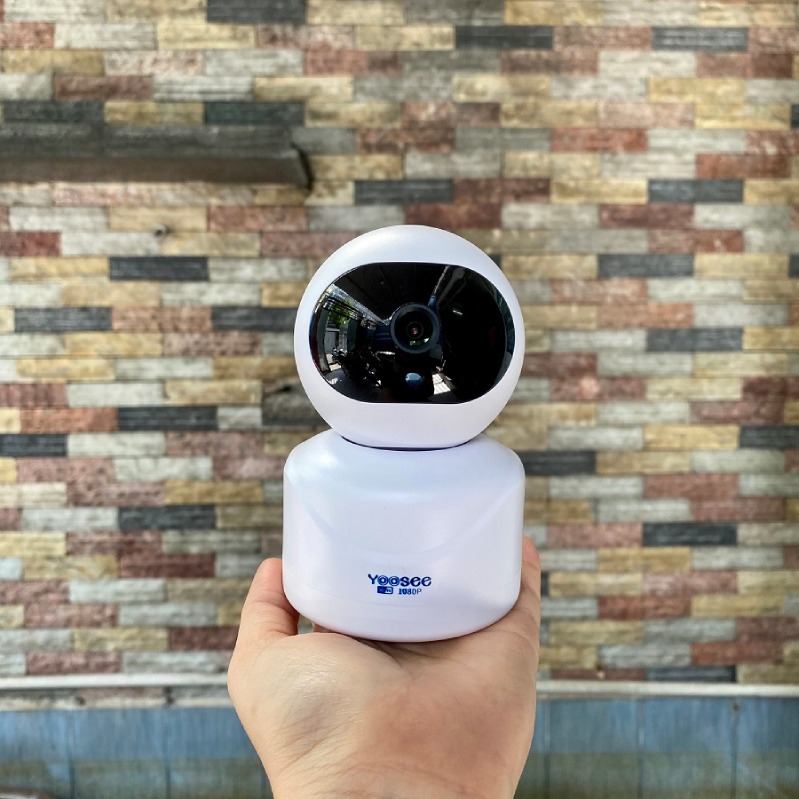
 Camera Yoosee 2 râu trong nhà với ăng-ten WiFi – minh họa lắp đặt và vị trí đặt phù hợp
Chuẩn bị trước khi cài đặt
- Lắp camera tạm thời gần router Wi‑Fi để kết nối lần đầu (sau khi thành công mới gắn cố định)
- Bật nguồn camera, chờ đèn báo nhấp nháy và có tiếng nhắc “waiting for connection”
- Sẵn sàng mật khẩu Wi‑Fi 2.4 GHz (chỉ gồm chữ/số, tránh ký tự đặc biệt lạ)
- Thẻ nhớ microSD 16–128 GB (class 10) nếu muốn ghi hình cục bộ
- Tạo sẵn một vị trí có sóng Wi‑Fi tốt, tránh góc tường, thiết bị gây nhiễu (lò vi sóng, router khác)
Tải và tạo tài khoản Yoosee trên iPhone
- Mở App Store, tìm “Yoosee” và cài đặt ứng dụng chính hãng
- Mở app, cho phép quyền thông báo, micro, ảnh nếu được hỏi
- Đăng ký tài khoản bằng email/số điện thoại và xác thực
- Đăng nhập tài khoản để đồng bộ thiết bị và dữ liệu
Khi đã đăng nhập, bạn sẽ vào màn hình “Thêm thiết bị”. Đảm bảo iPhone đang kết nối Wi‑Fi 2.4 GHz của nhà bạn trước khi tiến hành.
 Màn hình ứng dụng Yoosee trên iPhone – bước cài đặt và đăng ký tài khoản
Kết nối Yoosee 2 râu với Wi‑Fi trên iPhone: 3 cách chuẩn
Tùy dòng máy và phiên bản firmware camera, bạn có thể dùng một trong ba cách sau. Ưu tiên SmartLink; nếu không được, thử QR; cuối cùng là AP/Hotspot.
Cách 1: SmartLink (qua âm thanh) – nhanh, tự động
- Mở app Yoosee > Thêm thiết bị
- Chọn Wi‑Fi 2.4 GHz hiện tại của iPhone và nhập mật khẩu chính xác
- Đưa iPhone lại gần camera (khoảng 20–30 cm), bấm Kết nối
- Nghe loa camera phát tiếng prompt, đợi 1–2 phút để ghép nối
- Khi thành công, đặt tên camera, gán phòng, và nhấn Hoàn tất
Mẹo: Nếu router phát cả 2.4/5 GHz cùng một SSID, có thể tạm tắt băng tần 5 GHz trong lúc kết nối lần đầu để tăng tỉ lệ thành công.
 Kết nối camera Yoosee với iPhone qua SmartLink – chọn Wi‑Fi 2.4GHz và nhập mật khẩu
Cách 2: Quét mã QR (thêm thủ công)
- Trong app, chọn Thêm thiết bị > Quét mã
- Quét mã QR trên thân hoặc đế camera (hoặc nhập ID thủ công)
- Chọn mạng Wi‑Fi và nhập mật khẩu > Xác nhận
- Đợi camera nhận thông tin và kết nối
Mẹo: Dùng ánh sáng đủ, giữ iPhone cách mã QR 10–15 cm để quét nhanh.
Cách 3: Chế độ AP/Hotspot (kết nối qua điểm phát của camera)
- Nhấn và giữ nút reset 5–10 giây đến khi nghe tiếng “reset”
- Mở Cài đặt Wi‑Fi trên iPhone, kết nối vào mạng phát ra từ camera (thường tên chứa “Yoosee” hoặc “AP”)
- Trở lại app Yoosee > Thêm thiết bị > Chọn cấu hình AP
- Chọn Wi‑Fi nhà bạn và nhập mật khẩu > Hoàn tất
- iPhone tự ngắt AP và chuyển về Wi‑Fi nhà, đợi camera online
Thiết lập quan trọng sau khi kết nối
Sau khi camera online, hãy tinh chỉnh để dùng ổn định và an toàn:
- Đổi mật khẩu truy cập thiết bị: vào Cài đặt thiết bị > Bảo mật
- Đặt tên camera, gán phòng/vị trí: Phòng khách, Phòng ngủ, Cửa ra vào
- Múi giờ Việt Nam (GMT+7) và đồng bộ thời gian tự động
- Ghi hình: lắp thẻ nhớ microSD, vào Ghi hình > Chọn liên tục/ theo chuyển động > Đặt lịch
- Báo động: bật phát hiện chuyển động (Motion), đặt vùng cảnh báo, độ nhạy, bật/ tắt đèn/chớp (nếu hỗ trợ)
- Thông báo đẩy: bật Notification trong app và trong Cài đặt iOS > Thông báo > Yoosee
 Thiết lập chế độ ghi hình và lưu trữ thẻ nhớ trên app Yoosee iOS
Tối ưu hình ảnh và âm thanh
- Độ phân giải: chọn 1080p/2MP/3MP/5MP tùy model để hình rõ nét
- Chế độ đêm: Auto IR hoặc Màu đêm (Full-color) nếu camera hỗ trợ đèn trợ sáng
- Cân bằng sáng và WDR/ HDR: bật nếu khung hình có cửa sổ ngược sáng
- Bitrate: tăng nếu Wi‑Fi mạnh để hình mượt hơn; giảm khi mạng yếu
- Đàm thoại 2 chiều: kiểm tra micro/loa, điều chỉnh âm lượng, thử ở khoảng cách xa để tránh hồi âm
Chia sẻ quyền xem camera cho gia đình
Bạn có thể chia sẻ camera cho người thân trong app Yoosee:
- Vào Cài đặt thiết bị > Chia sẻ/ Share > Tạo mã QR hoặc mời bằng tài khoản
- Chọn quyền: chỉ xem, xem + nói chuyện, quản trị, v.v.
- Người được mời mở app Yoosee > Quét mã hoặc nhập link mời để nhận thiết bị
Lưu ý: Không chia sẻ tài khoản chính; dùng chức năng “Chia sẻ thiết bị” để bảo mật.
(1).jpg) Mã QR chia sẻ quyền xem camera Yoosee – hướng dẫn mời thành viên gia đình
Mã QR chia sẻ quyền xem camera Yoosee – hướng dẫn mời thành viên gia đình
Vị trí lắp đặt và mẹo Wi‑Fi cho tín hiệu mạnh
- Đặt camera cách router 5–8 m, hạn chế tường gạch/góc khuất, tránh gần thiết bị gây nhiễu
- Hướng ăng-ten (râu) thẳng đứng, song song nhau để tối ưu bắt sóng
- Dùng kênh Wi‑Fi ít nhiễu (1/6/11), tắt bớt băng tần 5 GHz khi cài đặt lần đầu
- Với nhà nhiều tầng, cân nhắc thêm bộ phát phụ/mesh để tăng phủ sóng
- Ngoài trời: dùng đúng mẫu outdoor (IP66), cấp nguồn an toàn, hộp chống nước
Khắc phục lỗi Yoosee thường gặp trên iPhone
- Không tìm thấy camera mới: kiểm tra iPhone đang ở Wi‑Fi 2.4 GHz, mở micro cho app (Cài đặt iOS > Yoosee > Micro), thử lại SmartLink ở khoảng cách 20–30 cm
- Device offline: kiểm tra nguồn, đèn trạng thái, router có Internet, đổi vị trí gần router
- Không xem lại: thẻ nhớ chưa format hoặc hỏng; vào Cài đặt > Lưu trữ > Format thẻ, kiểm tra lịch ghi
- Trễ, giật: giảm độ phân giải/bitrate, hạn chế nhiều thiết bị xem đồng thời, nâng cấp băng thông
- Không nhận thông báo: bật thông báo trong app và iOS, tắt Chế độ tập trung/ Tiết kiệm pin
- Lỗi sai Wi‑Fi: đảm bảo mật khẩu đúng, tránh ký tự đặc biệt; nếu router dùng SSID chung 2.4/5 GHz, tạm tắt 5 GHz khi thêm thiết bị
- Quên mật khẩu/không ghép nối được: reset camera và cấu hình lại
Khi cần, hãy khôi phục cài đặt gốc: cắm nguồn, nhấn giữ nút reset 5–10 giây đến khi nghe tiếng “reset” rồi cấu hình lại từ đầu.
 Nút reset camera Yoosee – khôi phục cài đặt gốc khi không kết nối được
Bảo mật và quyền riêng tư: bắt buộc phải làm
- Đổi mật khẩu thiết bị và tài khoản Yoosee sang mật khẩu mạnh, duy nhất
- Cập nhật firmware khi có bản mới trong app
- Không bật UPnP/ Port forwarding trên router, không công khai camera ra Internet
- Tạo mạng khách (Guest) cho thiết bị IoT nếu có thể
- Xóa chia sẻ cũ, chỉ mời người tin cậy; xóa thiết bị khi bán/cho tặng
- Mã hóa Wi‑Fi WPA2/WPA3, ẩn SSID nếu cần
Mẹo nâng cao cho trải nghiệm mượt trên iPhone
- Tạo lịch ghi hình: giờ làm việc ghi liên tục, ban đêm chỉ ghi khi có chuyển động
- Kết hợp âm thanh cảnh báo (siren/đèn) khi phát hiện chuyển động nếu model hỗ trợ
- Sao lưu video quan trọng: tải clip về iPhone hoặc đồng bộ cloud của hãng (nếu có)
- RTSP/ONVIF: một số model hỗ trợ, bạn có thể tích hợp NVR/ phần mềm bên thứ ba; kiểm tra trong Cài đặt nâng cao của camera
Quản lý nhiều camera Yoosee trên cùng iPhone
- Lặp lại quy trình Thêm thiết bị cho từng camera
- Đặt tên/nhóm theo phòng để dễ quản lý: Phòng khách, Bếp, Sân trước
- Sử dụng chế độ xem nhiều màn hình để theo dõi đồng thời
 Thêm nhiều camera Yoosee trên cùng một iPhone – quản lý đa thiết bị
Câu hỏi thường gặp
Yoosee có bắt buộc Wi‑Fi 2.4 GHz?
Có. Giai đoạn cài đặt chỉ dùng 2.4 GHz. Sau khi kết nối, vẫn khuyến nghị 2.4 GHz để ổn định.Có xem được khi ở ngoài nhà (4G/5G)?
Có. Miễn iPhone có Internet và camera online.Thẻ nhớ nào phù hợp?
microSD class 10, 16–128 GB, dùng thương hiệu uy tín; format trong app trước khi ghi.Dung lượng 32 GB lưu được bao lâu?
Tùy chế độ. Ghi liên tục 1080p thường 3–5 ngày; theo chuyển động có thể lâu hơn.Có xem lại trên iPhone được không?
Có. Vào mục Playback/Xem lại, chọn ngày giờ, tua theo timeline.Vì sao không nghe được âm thanh?
Kiểm tra quyền Micro/Loa trong iOS, bật biểu tượng loa trong màn xem trực tiếp, tăng âm lượng.Có chia sẻ camera cho người khác mà không lộ mật khẩu không?
Có. Dùng tính năng Chia sẻ thiết bị bằng mã QR/ tài khoản phụ.Không ghép nối được dù đã đúng bước?
Reset camera, tắt 5 GHz tạm thời, đưa iPhone sát camera, nhập đúng mật khẩu Wi‑Fi, thử lại bằng AP/Hotspot.
Kết luận và checklist nhanh
- Đảm bảo iPhone kết nối Wi‑Fi 2.4 GHz, sóng mạnh
- Tải app Yoosee và đăng ký tài khoản
- Bật nguồn camera, đợi đèn nháy và tiếng chờ kết nối
- Kết nối bằng SmartLink; nếu lỗi, thử QR hoặc AP/Hotspot
- Đổi mật khẩu thiết bị, đặt múi giờ, bật ghi hình và thông báo
- Tối ưu ảnh/đêm/âm thanh, chia sẻ đúng quyền, bảo mật router
- Kiểm tra thẻ nhớ, cập nhật firmware, ghi theo lịch để tiết kiệm dung lượng
Thực hiện đúng các bước trên, bạn sẽ cài đặt camera Yoosee 2 râu trên iPhone nhanh chóng, xem mượt, cảnh báo chính xác và bảo mật tối đa.

