
Camera an ninh ngoài trời TP-Link Tapo C310 đang là lựa chọn hàng đầu cho nhiều gia đình và văn phòng nhờ chất lượng hình ảnh sắc nét, khả năng kết nối linh hoạt và tính năng bảo mật thông minh. Bài viết này sẽ hướng dẫn bạn cách cài đặt Camera Tapo C310 chi tiết nhất, đồng thời cung cấp mẹo tối ưu khi sử dụng để mang lại hiệu quả giám sát cao nhất.
Ưu Điểm Nổi Bật Của Camera Tapo C310
- Độ phân giải 3MP (2304×1296): Cho hình ảnh rõ nét, chi tiết cả ngày lẫn đêm.
- Chuẩn chống nước/bụi IP66: Đảm bảo hoạt động ổn định ngoài trời.
- Kết nối linh hoạt WiFi + cổng LAN: Giúp tín hiệu ổn định trong mọi điều kiện.
- Hỗ trợ thẻ nhớ MicroSD đến 128GB: Lưu trữ trực tiếp, không cần thiết bị phụ trợ.
- Đàm thoại 2 chiều: Dễ dàng giao tiếp từ xa qua ứng dụng Tapo.
- Cảnh báo thông minh: Phát hiện chuyển động và gửi thông báo ngay lập tức.
Chuẩn Bị Trước Khi Cài Đặt
Trước khi bắt đầu, bạn cần chuẩn bị:
- Camera Tapo C310 và phụ kiện đi kèm.
- Điện thoại cài sẵn ứng dụng TP-Link Tapo (tải từ CH Play hoặc App Store).
- Mạng WiFi ổn định hoặc dây LAN nếu muốn kết nối trực tiếp.
- Vị trí lắp đặt phù hợp, ưu tiên nơi thoáng và có tầm nhìn bao quát.
Các Bước Cài Đặt Camera Tapo C310
1. Kết Nối Nguồn Điện
Cắm adapter nguồn đi kèm vào camera và chờ khoảng 30 giây cho đến khi đèn LED nhấp nháy đỏ và xanh.
 Cài đặt camera WiFi TP-Link Tapo C310 3MP tại nhà
2. Tải Ứng Dụng Tapo
Mở điện thoại, vào CH Play hoặc App Store, tải ứng dụng TP-Link Tapo và đăng ký/đăng nhập tài khoản.
3. Thêm Thiết Bị Vào Ứng Dụng
- Mở ứng dụng Tapo.
- Chọn “+” → “Thêm thiết bị mới”.
- Chọn dòng sản phẩm Tapo C310.
- Làm theo hướng dẫn hiển thị trên màn hình.
 Hướng dẫn cài đặt Camera Tapo C310 bằng ứng dụng TP-Link
4. Kết Nối WiFi Hoặc LAN
- Nếu dùng WiFi: Nhập mật khẩu WiFi, đảm bảo router đặt gần camera để tín hiệu ổn định.
- Nếu dùng LAN: Cắm dây mạng trực tiếp, camera sẽ tự động nhận diện.
5. Hoàn Tất Và Tùy Chỉnh
- Đặt tên cho camera theo vị trí lắp đặt (VD: “Camera Cổng”, “Camera Sân Sau”).
- Tùy chỉnh tính năng: vùng cảnh báo, thông báo chuyển động, chất lượng video, ghi hình liên tục hoặc theo lịch.
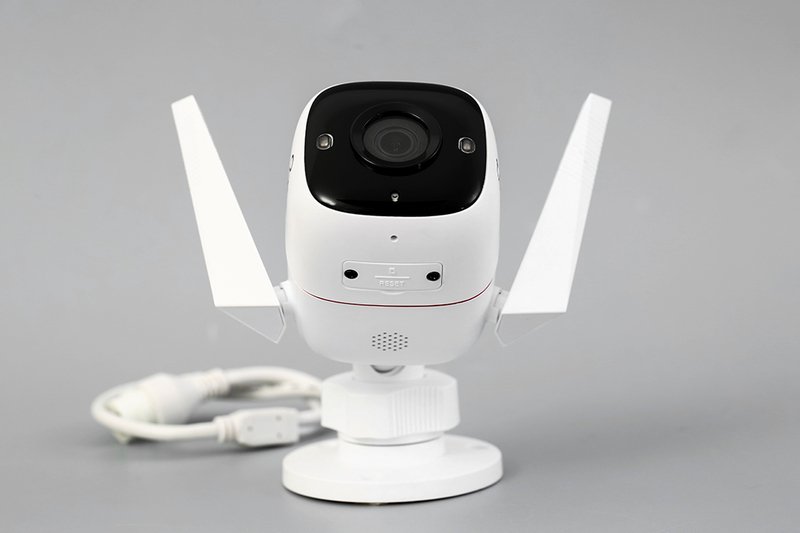 Camera ngoài trời TP-Link Tapo C310 chống nước IP66
Mẹo Lắp Đặt Tối Ưu
- Chiều cao hợp lý: Lắp ở độ cao 2,5–3m để tránh bị phá hoại nhưng vẫn quan sát rõ mặt người.
- Hướng lắp đặt: Tránh hướng trực diện ánh sáng mạnh để hình ảnh không bị lóa.
- Sử dụng thẻ nhớ chất lượng cao: Tăng tuổi thọ và tránh mất dữ liệu.
- Kết hợp dây LAN nếu tín hiệu WiFi yếu để đảm bảo ghi hình mượt mà.
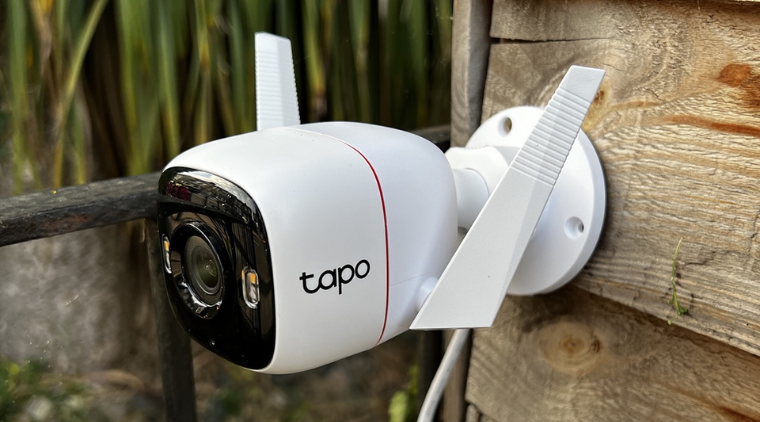 Hướng dẫn lắp đặt Camera Tapo C310 ngoài trời
Cách Reset Và Kết Nối Lại Camera Tapo C310
Trong trường hợp đổi mật khẩu WiFi hoặc gặp sự cố, bạn có thể reset camera:
- Giữ nút RESET khoảng 5 giây cho đến khi đèn LED nhấp nháy đỏ.
- Mở lại ứng dụng Tapo, tiến hành thêm thiết bị như bước cài đặt ban đầu.
 Cách reset Camera Tapo C310 đơn giản
Kết Luận
Camera TP-Link Tapo C310 là giải pháp giám sát ngoài trời vừa bền bỉ, vừa thông minh, dễ dàng tự lắp đặt tại nhà. Với các bước hướng dẫn chi tiết ở trên, bạn hoàn toàn có thể tự cài đặt mà không cần thợ chuyên nghiệp.
Nếu bạn đang tìm kiếm một chiếc camera an ninh giá tốt – hình ảnh sắc nét – dễ sử dụng, thì Tapo C310 chắc chắn là lựa chọn đáng cân nhắc.

