
Tplink
Cách Sử Dụng Cục Phát Wifi TP-Link Hiệu Quả Nhất
Cục phát WiFi TP-Link là giải pháp phổ biến giúp người dùng kết nối internet ổn định mọi lúc mọi nơi. Với nhiều dòng sản phẩm khác nhau như TP-Link M7200, M7350, Archer C50, TL-WR841N…, người dùng có thể lựa chọn theo nhu cầu cá nhân hoặc doanh nghiệp. Bài viết này sẽ hướng dẫn chi tiết cách sử dụng, cài đặt và tối ưu hóa thiết bị TP-Link để mang lại trải nghiệm mạng tốt nhất.
1. Chuẩn Bị Và Kết Nối Cơ Bản
Trước khi bắt đầu, bạn cần:
- Nguồn điện hoặc pin sạc (đối với cục phát di động).
- Thẻ SIM 3G/4G (nếu thiết bị hỗ trợ).
- Cáp mạng LAN (đối với modem/router dùng dây).
Sau khi lắp SIM hoặc kết nối dây mạng, bạn chỉ cần bật nguồn để thiết bị bắt đầu phát sóng WiFi. Hầu hết các dòng TP-Link đều tự động phát tín hiệu mặc định với tên WiFi (SSID) và mật khẩu in trên tem dán của máy.
 Cắm SIM và bật nguồn cục phát wifi TP-Link di động
2. Đổi Tên Và Mật Khẩu WiFi TP-Link
Để bảo mật mạng và dễ nhớ hơn, bạn nên đổi tên WiFi và mật khẩu mặc định:
- Kết nối điện thoại hoặc máy tính với WiFi TP-Link.
- Mở trình duyệt, truy cập 192.168.0.1 hoặc tplinkwifi.net.
- Đăng nhập bằng tài khoản mặc định (thường là admin/admin).
- Vào mục Wireless Settings → đổi SSID (tên WiFi).
- Chọn Wireless Security → đặt mật khẩu mới (WPA2-PSK/AES).
-800x455.jpg) Cách đổi mật khẩu WiFi TP-Link bằng điện thoại
Cách đổi mật khẩu WiFi TP-Link bằng điện thoại
3. Cài Đặt Bộ Mở Rộng Sóng (WiFi Repeater)
Nếu sóng WiFi yếu ở một số khu vực, bạn có thể dùng bộ mở rộng sóng TP-Link như TL-WA850RE, TL-WA855RE, RE315:
- Cắm thiết bị ở vị trí giữa router chính và khu vực sóng yếu.
- Kết nối với WiFi gốc bằng nút WPS hoặc qua ứng dụng Tether.
- Kiểm tra đèn tín hiệu trên repeater để đảm bảo sóng mạnh.
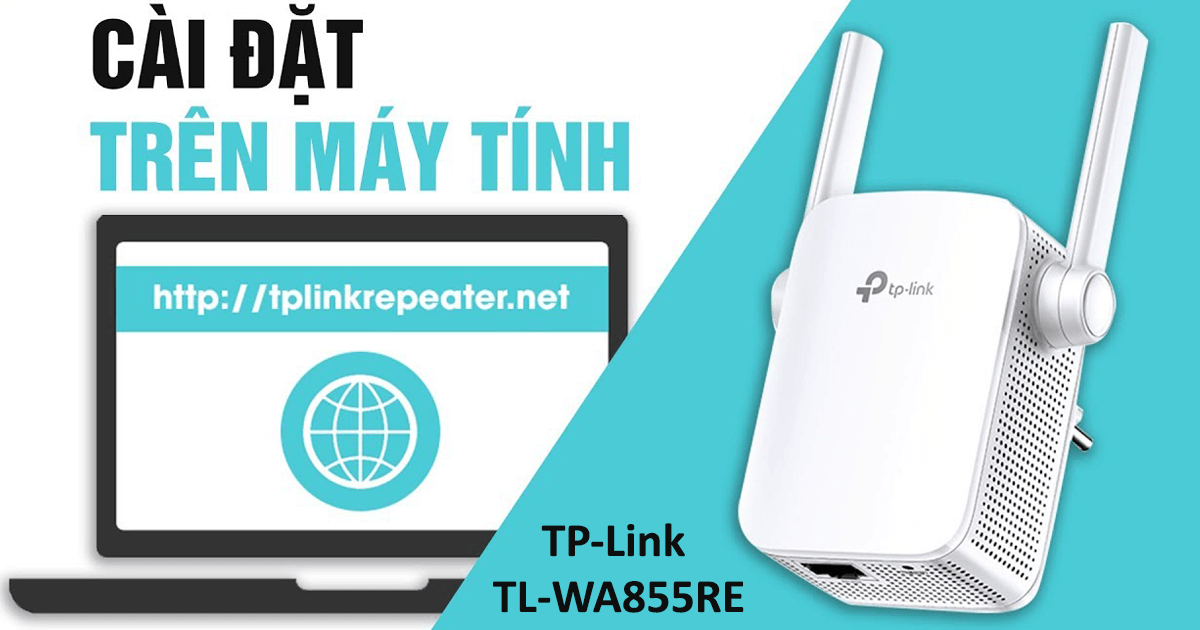 Hướng dẫn cấu hình bộ mở rộng sóng wifi TP-Link TL-WA855RE
4. Sử Dụng Ứng Dụng TP-Link Tether
TP-Link cung cấp ứng dụng Tether cho iOS và Android giúp quản lý WiFi dễ dàng hơn:
- Theo dõi thiết bị kết nối.
- Giới hạn băng thông theo người dùng.
- Đặt lịch phát WiFi, tắt mở từ xa.
- Nâng cấp firmware tự động.
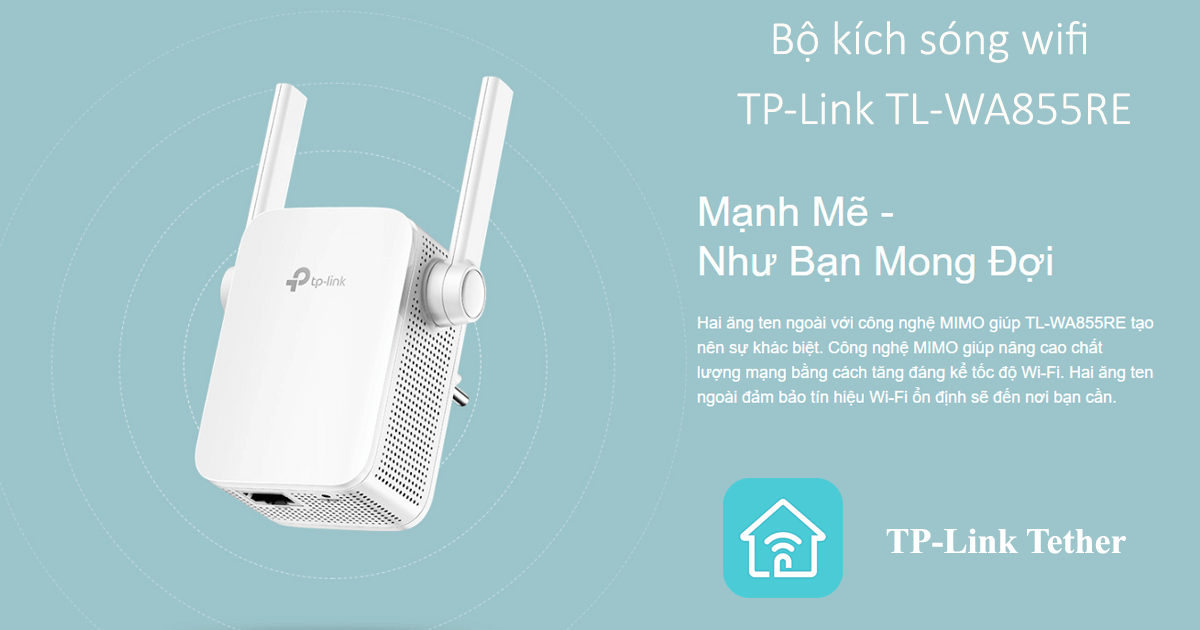 Cấu hình bộ kích sóng wifi TP-Link bằng ứng dụng Tether
5. Xử Lý Sự Cố Thường Gặp
Một số lỗi phổ biến và cách khắc phục:
- Không vào được mạng: Reset thiết bị bằng nút nhỏ phía sau (giữ 10s).
- WiFi chập chờn: Kiểm tra vị trí đặt router, tránh gần lò vi sóng hoặc vật cản dày.
- Nóng khi dùng lâu: Đặt thiết bị nơi thoáng mát, tránh ánh nắng trực tiếp.
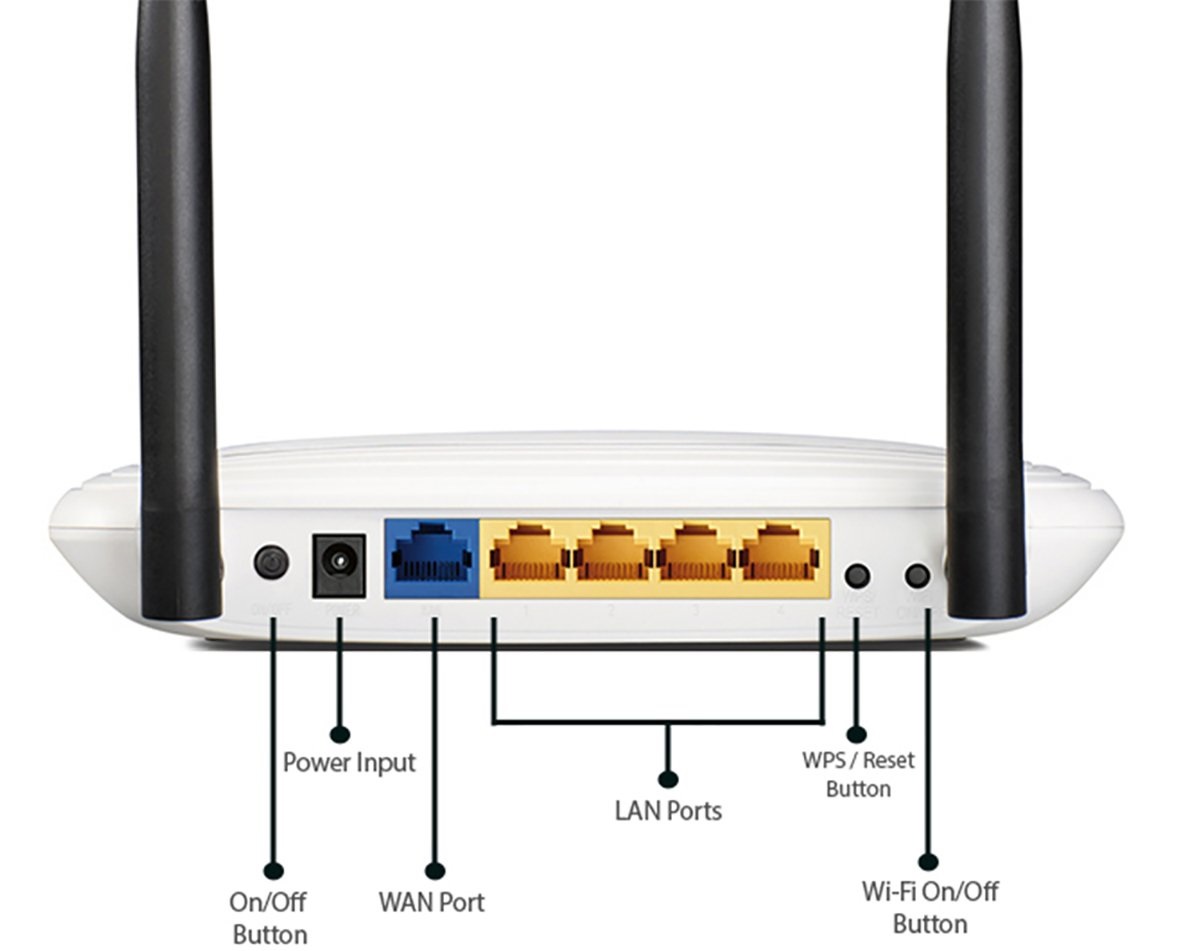 Cách reset modem wifi TP-Link nhanh chóng
6. Một Số Sản Phẩm TP-Link Nổi Bật
- TP-Link M7200: Cục phát WiFi 4G nhỏ gọn, hỗ trợ 10 thiết bị.
- TP-Link Archer C50: Router băng tần kép AC1200, phù hợp gia đình.
- TP-Link TL-WR841N: Giá rẻ, sóng khỏe, dễ lắp đặt.
- TP-Link Archer AX10/AX23: Hỗ trợ WiFi 6, tốc độ cao cho gaming và streaming.
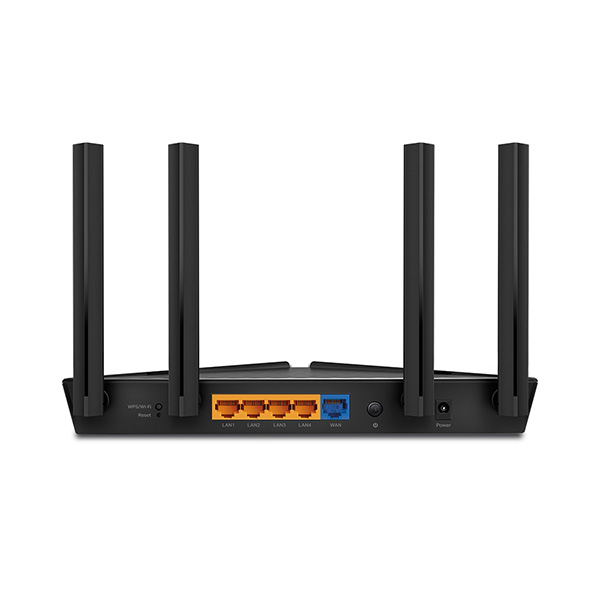 Bộ phát wifi 6 TP-Link Archer AX23 AX1800Mbps
Kết Luận
Cục phát WiFi TP-Link không chỉ dễ sử dụng mà còn đa dạng mẫu mã, đáp ứng nhu cầu từ cá nhân đến doanh nghiệp. Việc cài đặt đúng cách, bảo mật tốt và biết khắc phục sự cố cơ bản sẽ giúp bạn tận dụng tối đa hiệu năng của thiết bị. Nếu muốn quản lý thông minh hơn, đừng quên cài ứng dụng TP-Link Tether để tối ưu hóa trải nghiệm internet.

