
- 1. 1) Chuẩn bị trước khi cài đặt
- 2. 2) Tải và cài đặt ứng dụng cần thiết
- 3. 3) Kết nối camera/đầu ghi vào mạng Internet
- 4. 4) Thêm thiết bị vào ứng dụng Hik-Connect
- 5. 5) Cài đặt nhanh cho camera WiFi dòng consumer (ví dụ: Q1)
- 6. 6) Thiết lập quan trọng sau khi cài đặt
- 7. 7) Xem lại và xuất video trên điện thoại
- 8. 8) Chia sẻ quyền xem cho người thân
- 9. 9) Tăng cường bảo mật tài khoản và thiết bị
- 10. 10) Sửa lỗi nhanh thường gặp
- 11. 11) Tối ưu chất lượng hình ảnh và băng thông khi xem từ xa
- 12. 12) Kết nối đầu ghi Hikvision và camera hãng khác (ONVIF)
- 13. 13) Tài liệu nhanh theo từng trường hợp
- 14. 14) Câu hỏi thường gặp
Bạn muốn xem camera Hikvision trên điện thoại nhanh, mượt, an toàn và ổn định? Bài viết này hướng dẫn chi tiết từ việc tải ứng dụng, kết nối thiết bị, thêm camera/đầu ghi, thiết lập ghi hình, bật cảnh báo đến cách khắc phục lỗi thường gặp. Nội dung áp dụng cho hầu hết thiết bị Hikvision: camera WiFi, camera IP, đầu ghi DVR/NVR, dòng consumer như Q1, và xem từ xa qua Hik-Connect trên iPhone/Android.
1) Chuẩn bị trước khi cài đặt
- Điện thoại iOS hoặc Android có Internet ổn định.
- Mạng Wi-Fi tại nơi lắp camera (ưu tiên router 2 băng tần, bật DHCP).
- Camera/đầu ghi Hikvision đã cấp nguồn và kết nối mạng (LAN/Wi-Fi).
- Tài khoản Hik-Connect (đăng ký miễn phí bằng email/số điện thoại).
- Mã xác minh/Verification Code (mã bảo mật trên nhãn thiết bị hoặc do bạn tạo lần đầu).
- Firmware thiết bị cập nhật mới để tương thích tốt với Hik-Connect.
- Với camera WiFi mới: thực hiện reset nếu cần để vào chế độ cấu hình ban đầu.
2) Tải và cài đặt ứng dụng cần thiết
- Tải Hik-Connect – for End User từ App Store (iOS) hoặc CH Play (Android).
- Cấp quyền thông báo, camera (quét QR), vị trí (nếu cấu hình Wi-Fi cho camera).
- Ghi nhớ: iVMS-4500 đã ngừng phát triển; ưu tiên dùng Hik-Connect để xem trên điện thoại. Trên máy tính dùng iVMS-4200 hoặc trình duyệt với plugin tương thích.
Sau khi đăng nhập, chuyển vùng/country đúng Việt Nam để tăng độ ổn định dịch vụ đám mây.
3) Kết nối camera/đầu ghi vào mạng Internet
- Đầu ghi/camera IP dùng dây LAN: cắm cáp vào router, chờ đèn LINK/ACT sáng.
- Camera WiFi: dùng app Hik-Connect cấu hình Wi-Fi hoặc tạm kết nối LAN để kích hoạt rồi chuyển sang Wi-Fi.
- Trên thiết bị, bật Platform Access/Hik-Connect (Enable), nhập Verification Code, kiểm tra Status: Online.
Lưu ý: Nếu Status Offline, kiểm tra Internet, DNS (8.8.8.8/1.1.1.1), tắt chặn P2P/UPnP trên router nếu gây xung đột.
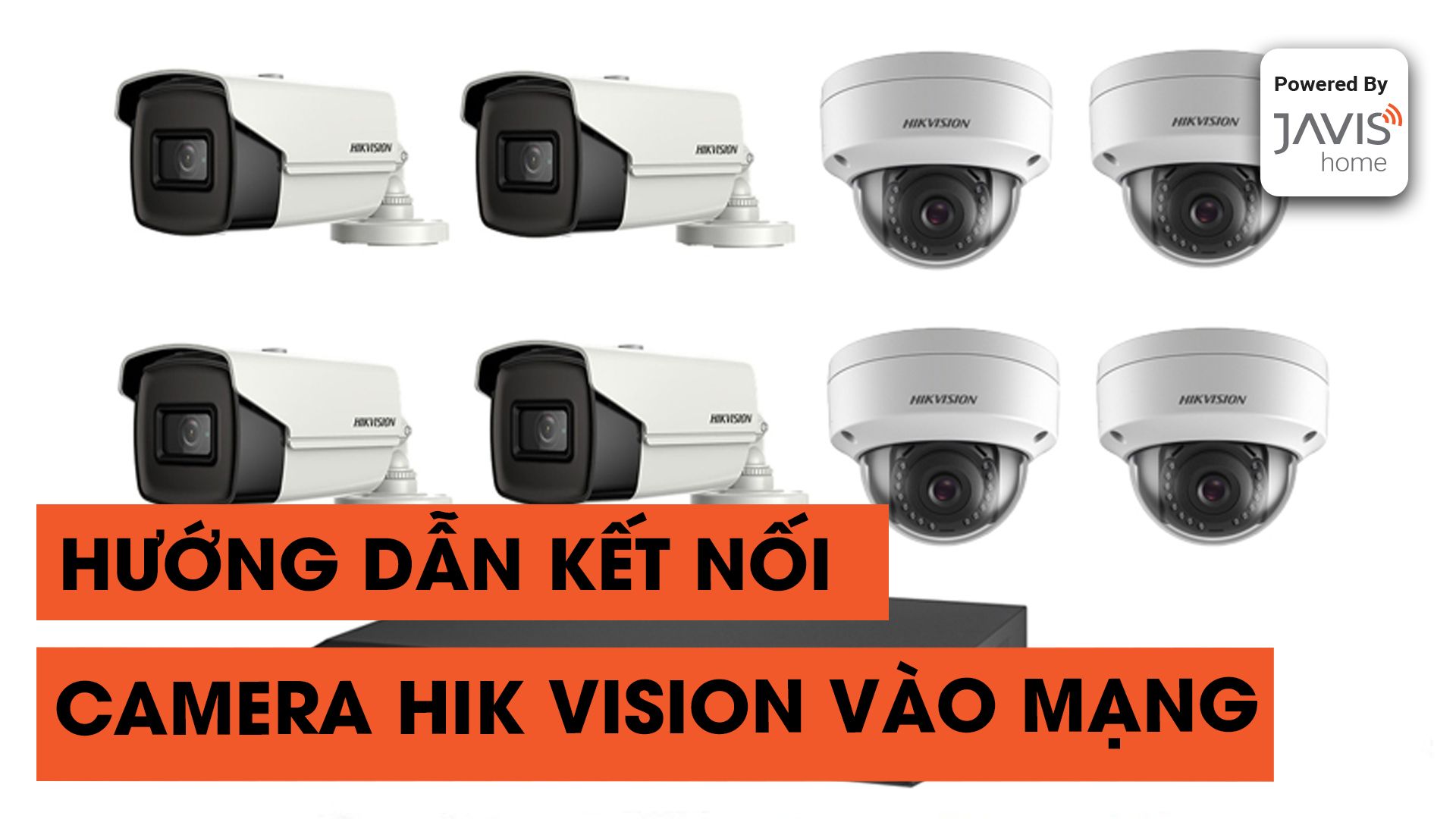 Sơ đồ kết nối camera Hikvision vào mạng gia đình trước khi thêm vào Hik-Connect
4) Thêm thiết bị vào ứng dụng Hik-Connect
- Mở Hik-Connect, đăng nhập > dấu cộng (+) > quét mã QR trên nhãn thiết bị/đầu ghi hoặc nhập số seri.
- Nhập Verification Code (mã bảo mật), đặt tên thiết bị, chọn vị trí lắp đặt.
- Kiểm tra Live View, chuyển sub stream để xem mượt khi mạng yếu, chuyển main stream khi cần độ nét cao.
- Bật thông báo Push cho từng kênh cần cảnh báo.
Mẹo: Nếu không quét được mã QR, vào mục “Manual Adding” rồi nhập seri, cổng, kiểu kết nối.
 Thêm đầu ghi/camera Hikvision vào ứng dụng Hik-Connect trên điện thoại
5) Cài đặt nhanh cho camera WiFi dòng consumer (ví dụ: Q1)
- Reset camera theo hướng dẫn (giữ nút reset ~10–15 giây đến khi báo).
- Mở app > Thêm thiết bị > Chọn model phù hợp > Kết nối vào Wi-Fi phát ra từ camera (AP mode).
- Nhập thông tin Wi-Fi nhà bạn, đợi camera cấu hình và Online.
- Đặt vị trí, tên hiển thị, kiểm tra xoay/góc nhìn, micro và loa 2 chiều.
 Cấu hình camera WiFi Hikvision dòng Q1 qua điện thoại, vào AP mode và khai báo Wi-Fi
6) Thiết lập quan trọng sau khi cài đặt
- Ngày giờ: Đồng bộ NTP, chọn múi giờ GMT+7, bật DST nếu cần.
- Thẻ nhớ: Định dạng microSD trong mục Storage > Format, đặt chế độ ghi 24/7 hoặc theo lịch.
- Cảnh báo: Bật Motion Detection/Intrusion Line-Crossing (nếu hỗ trợ), vẽ vùng, tinh chỉnh độ nhạy, bật Push Notification.
- Video: Chỉnh độ phân giải/bitrate hợp lý; Main Stream cho ghi hình, Sub Stream cho xem từ xa mượt.
- Quyền riêng tư: Bật Privacy Mask che khu vực nhạy cảm; tắt micro nếu không cần thu âm.
- Tiết kiệm dữ liệu: Bật H.265/H.265+ khi thiết bị hỗ trợ.
 Định dạng thẻ nhớ và thiết lập ghi hình trên Hik-Connect cho camera Hikvision
7) Xem lại và xuất video trên điện thoại
- Vào Playback > chọn kênh > chọn ngày > kéo timeline để tua nhanh.
- Lọc theo sự kiện (motion, line crossing) để tìm đoạn quan trọng.
- Tải clip về điện thoại hoặc chia sẻ liên kết an toàn theo thời hạn.
 Cách xem lại camera Hikvision trên điện thoại bằng ứng dụng Hik-Connect
8) Chia sẻ quyền xem cho người thân
- Vào Device Sharing > chọn thiết bị/kênh cần chia sẻ.
- Nhập tài khoản Hik-Connect người nhận, phân quyền: xem trực tiếp, xem lại, điều khiển PTZ, bật/tắt thông báo.
- Có thể đặt thời hạn chia sẻ và thu hồi quyền bất cứ lúc nào.
 Chia sẻ quyền xem camera Hikvision cho tài khoản khác trên ứng dụng Hik-Connect
9) Tăng cường bảo mật tài khoản và thiết bị
- Đổi mật khẩu mạnh cho tài khoản Hik-Connect và thiết bị; không dùng mật khẩu mặc định.
- Bật mã hóa luồng và giữ kín Verification Code; thay đổi lại code nếu nghi ngờ lộ.
- Cập nhật firmware chính hãng; tắt UPnP trên router; giới hạn cổng mở nếu dùng port forwarding.
- Bật thông báo đăng nhập lạ; chỉ chia sẻ quyền cho người tin cậy; thường xuyên rà soát thiết bị đã chia sẻ.
- Dùng VLAN hoặc mạng khách cho camera để cô lập với mạng chính khi có thể.
 Mẹo bảo mật camera Hikvision: cập nhật firmware, mật khẩu mạnh, mã hóa và hạn chế cổng
10) Sửa lỗi nhanh thường gặp
- Thiết bị Offline:
- Kiểm tra nguồn, cáp LAN/Wi-Fi, khoảng cách/độ suy hao Wi-Fi.
- Đặt DNS 8.8.8.8/1.1.1.1 trên đầu ghi/camera; kiểm tra router không chặn P2P.
- Với Wi-Fi: cố định kênh 1/6/11 (2.4GHz), tắt bớt tính năng Mesh gây cô lập client.
- Không nhận thông báo:
- Bật Push trong Hik-Connect, cho phép thông báo trong cài đặt hệ thống iOS/Android.
- Tinh chỉnh vùng phát hiện và độ nhạy; hạn chế bản ghi giả do mưa/lá cây bằng tính năng lọc người/xe nếu có.
- Lỗi xem lại:
- Định dạng lại thẻ nhớ, test thẻ mới; kiểm tra lịch ghi và dung lượng.
- Với đầu ghi: kiểm tra HDD, bật ghi theo lịch/lien tục.
- Sai giờ:
- Bật NTP, chọn Asia/Ho_Chi_Minh, kiểm tra múi giờ GMT+7.
- Quên Verification Code:
- Vào web/đầu ghi để đặt lại (cần mật khẩu admin), hoặc quét QR reset theo hướng dẫn chính hãng.
 Những lỗi thường gặp khi xem camera Hikvision qua điện thoại và cách khắc phục
11) Tối ưu chất lượng hình ảnh và băng thông khi xem từ xa
- Chọn Sub Stream khi mạng 3G/4G yếu; chuyển Main Stream khi cần chi tiết khuôn mặt/biển số.
- Điều chỉnh bitrate VBR với giới hạn phù hợp; bật H.265/H.265+ để giảm băng thông và dung lượng.
- Bật WDR/BLC/DNR theo hiện trường; tránh ngược sáng mạnh hoặc chiếu thẳng vào nguồn sáng.
- Sắp xếp camera quan trọng ghi ở bitrate cao, camera ít quan trọng giảm bitrate để tối ưu ổ đĩa.
12) Kết nối đầu ghi Hikvision và camera hãng khác (ONVIF)
- Thêm camera hãng khác vào đầu ghi Hikvision qua chuẩn ONVIF:
- Bật ONVIF trên camera, tạo user ONVIF riêng, cố định IP nội bộ.
- Trên đầu ghi, Add Camera > Manual > nhập IP/Port/Protocol ONVIF > user/password.
- Khi dùng nhiều hãng, thống nhất chuẩn nén H.264/H.265 và khung hình để đảm bảo tương thích.
.jpg) Bật ONVIF trên camera IP Hikvision để tích hợp với đầu ghi hãng khác
Bật ONVIF trên camera IP Hikvision để tích hợp với đầu ghi hãng khác
13) Tài liệu nhanh theo từng trường hợp
- Chỉ có camera WiFi độc lập:
- Reset camera > Hik-Connect > Add device > Cấu hình Wi-Fi > Online > Định dạng thẻ > Thiết lập cảnh báo.
- Có đầu ghi DVR/NVR:
- Nối đầu ghi vào router > Bật Platform Access > Nhập Verification Code > Status Online > Add device trên Hik-Connect > Kiểm tra Live/Playback.
- Xem trên máy tính:
- Dùng iVMS-4200 hoặc trình duyệt tương thích plug-in > Add device bằng seri/IP > Quản lý kênh/ghi hình/tải clip.
14) Câu hỏi thường gặp
- Có cần mở port để xem từ xa không?
- Không bắt buộc. Hik-Connect P2P giúp xem từ xa mà không mở port. Chỉ mở port khi cần truy cập qua IP tĩnh/ tên miền.
- Không quét được QR, làm sao thêm thiết bị?
- Chọn Manual Adding, nhập seri hoặc IP/Port, user/password và Verification Code nếu dùng P2P.
- Có thể chia sẻ cho bao nhiêu người?
- Phụ thuộc model và chính sách tài khoản; nên chỉ chia sẻ cho người tin cậy và giới hạn quyền.
- Hết dung lượng thẻ nhớ thì sao?
- Bật chế độ ghi đè (Overwrite). Chọn thẻ Class 10/U1/U3 để ổn định.
- Tại sao ảnh đêm mờ/loá?
- Điều chỉnh IR, chống ngược sáng, làm sạch mặt kính, lắp đúng hướng, tránh nguồn sáng chiếu thẳng vào ống kính.
- Hik-Connect báo thiết bị đã được liên kết tài khoản khác?
- Yêu cầu chủ tài khoản hiện tại gỡ liên kết hoặc thực hiện quy trình xác minh chủ sở hữu theo hướng dẫn của Hikvision.
Với các bước trên, bạn sẽ cài đặt và sử dụng camera Hikvision trên điện thoại nhanh chóng, ổn định, an toàn; dễ dàng xem trực tiếp, xem lại, nhận cảnh báo và chia sẻ quyền xem cho người thân khi cần.

