
- 1. Tổng quan hai phương án xem EZVIZ trên nhiều điện thoại
- 2. Chuẩn bị trước khi bắt đầu
- 3. Cách 1: Đăng nhập cùng một tài khoản EZVIZ trên nhiều điện thoại
- 4. Cách 2: Chia sẻ camera EZVIZ cho tài khoản khác
- 5. Mẹo tối ưu chất lượng khi xem trên nhiều điện thoại
- 6. Xử lý lỗi thường gặp khi thêm/chia sẻ camera
- 7. Bảo mật và quyền riêng tư khi chia sẻ EZVIZ
- 8. Tình huống sử dụng thực tế
- 9. Mẹo nâng cao để quản lý nhiều người dùng
- 10. Câu hỏi thường gặp
Bạn có thể xem camera EZVIZ trên nhiều điện thoại theo hai cách an toàn và đơn giản: đăng nhập cùng một tài khoản trên các thiết bị khác nhau hoặc chia sẻ quyền xem cho tài khoản EZVIZ của người khác. Bài viết này tổng hợp quy trình chi tiết, mẹo tối ưu mạng, cách phân quyền, xử lý lỗi thường gặp và các câu hỏi hay gặp để bạn triển khai nhanh, ổn định và bảo mật.
Tổng quan hai phương án xem EZVIZ trên nhiều điện thoại
- Đăng nhập cùng một tài khoản EZVIZ: Phù hợp khi các thiết bị đều do bạn quản lý. Nhanh, không mất công chia sẻ, nhưng rủi ro bảo mật nếu cho người khác mượn tài khoản.
- Chia sẻ thiết bị cho tài khoản khác: Phù hợp cho gia đình, cửa hàng, công ty. An toàn hơn vì bạn kiểm soát quyền xem, nói chuyện, nhận thông báo và có thể thu hồi bất cứ lúc nào.
Khuyến nghị: Dùng tính năng Chia sẻ cho người thân, nhân sự; hạn chế cho người khác đăng nhập chung tài khoản để đảm bảo an toàn.
Chuẩn bị trước khi bắt đầu
- Cập nhật firmware camera và ứng dụng EZVIZ lên phiên bản mới nhất.
- Kiểm tra nguồn điện, vị trí lắp đặt, sóng Wi‑Fi 2.4 GHz mạnh và ổn định tại vị trí camera.
- Ghi sẵn mã QR thiết bị (trên thân máy/tem sản phẩm/hộp) để thêm nhanh vào ứng dụng.
- Xác định rõ nhu cầu của từng người dùng: chỉ xem trực tiếp, xem lại, nhận thông báo chuyển động, nói chuyện hai chiều hoặc điều khiển xoay.
 Sơ đồ cài đặt EZVIZ để xem trên nhiều điện thoại iOS và Android, kèm các bước kết nối ứng dụng và Wi‑Fi 2.4 GHz
Cách 1: Đăng nhập cùng một tài khoản EZVIZ trên nhiều điện thoại
Bước thực hiện:
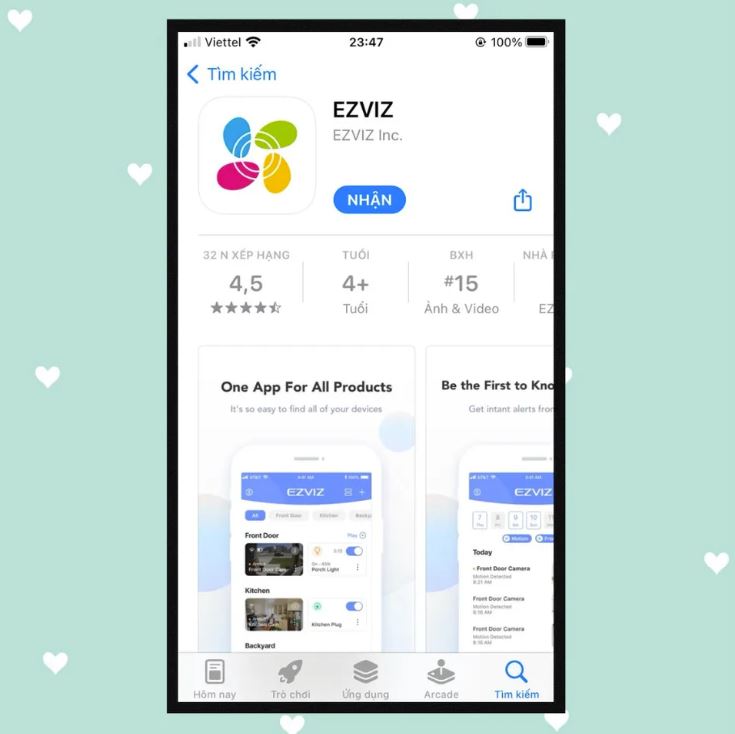
- Cài ứng dụng EZVIZ trên Android và iOS từ kho ứng dụng chính thức.
- Đăng ký/đăng nhập tài khoản EZVIZ bằng email/số điện thoại bạn sở hữu.
- Trên một điện thoại chính, thêm camera bằng quét mã QR, kết nối Wi‑Fi 2.4 GHz, đặt tên và lưu.
- Trên các điện thoại còn lại, đăng nhập cùng tài khoản EZVIZ là thấy danh sách camera đã đồng bộ.
- Tùy chỉnh thông báo, chất lượng video, âm thanh cho từng thiết bị theo nhu cầu sử dụng.
Ưu điểm: Thiết lập nhanh, đồng bộ toàn bộ camera và cấu hình.
Nhược điểm: Giảm an toàn nếu tài khoản bị lộ; khó giới hạn quyền từng người.
 Đăng ký và đăng nhập tài khoản EZVIZ trên điện thoại để đồng bộ thiết bị trên nhiều máy
Cách 2: Chia sẻ camera EZVIZ cho tài khoản khác
Bạn giữ quyền quản trị, người nhận chỉ có quyền theo bạn cấp.
Cách làm:
- Đảm bảo người nhận đã có tài khoản EZVIZ và cài ứng dụng.
- Mở ứng dụng EZVIZ trên điện thoại quản trị > chọn camera cần chia sẻ.
- Tìm mục Chia sẻ/Mời > nhập email/số điện thoại tài khoản EZVIZ của người nhận.
- Chọn quyền: chỉ xem trực tiếp, xem lại, nói chuyện, nhận cảnh báo, điều khiển xoay…
- Gửi lời mời. Người nhận mở ứng dụng để chấp nhận chia sẻ.
Mẹo hay:
- Chỉ cấp đúng quyền cần thiết. Với nhân viên cửa hàng, nên cấp xem trực tiếp và nhận thông báo; với gia đình có thể thêm quyền nói chuyện hai chiều.
- Có thể thu hồi chia sẻ hoặc chỉnh quyền bất cứ lúc nào.
- Số lượng người được chia sẻ phụ thuộc thiết bị/phiên bản ứng dụng. Nếu vượt giới hạn, hãy xoá bớt người không dùng.
 Hướng dẫn chia sẻ camera EZVIZ cho điện thoại thứ hai trên ứng dụng EZVIZ, minh họa giao diện chọn thiết bị và mời người dùng
Mẹo tối ưu chất lượng khi xem trên nhiều điện thoại
- Dùng Wi‑Fi 2.4 GHz cho camera để phủ sóng xa và ổn định; ưu tiên router băng thông cao, đặt gần camera, tránh vật cản.
- Nếu xem từ xa, bật chế độ thích ứng băng thông hoặc giảm chất lượng từ Full HD xuống HD khi mạng yếu.
- Bật QoS/Smart Connect trên router nếu có để ưu tiên lưu lượng camera.
- Tránh nhiều người cùng xem ở chất lượng cao vào giờ cao điểm; sử dụng CloudPlay hoặc thẻ nhớ microSD chất lượng tốt để xem lại mượt mà.
 Kết nối camera EZVIZ với Wi‑Fi 2.4GHz ổn định để truyền hình ảnh mượt mà trên nhiều điện thoại
Xử lý lỗi thường gặp khi thêm/chia sẻ camera
- Không tìm thấy thiết bị khi thêm: Kiểm tra nguồn điện, đèn trạng thái, reset camera theo hướng dẫn, đảm bảo điện thoại và camera cùng băng tần 2.4 GHz khi cấu hình.
- Chia sẻ không thành công: Xác minh đúng email/số điện thoại EZVIZ của người nhận, yêu cầu cập nhật ứng dụng, kiểm tra giới hạn số người chia sẻ.
- Thiết bị bận/không xem được: Giảm số người xem đồng thời, hạ chất lượng video, kiểm tra lại băng thông Internet.
- Đổi điện thoại mới: Chỉ cần cài app và đăng nhập, không phải cài lại camera. Nếu đã xoá nhầm thiết bị trên tài khoản, quét lại mã QR để thêm.
- Quên mật khẩu: Sử dụng tính năng quên mật khẩu của EZVIZ qua email/số điện thoại đã đăng ký.
 Khôi phục cài đặt và xử lý lỗi camera EZVIZ khi đổi điện thoại, minh họa giao diện hướng dẫn trên ứng dụng
Bảo mật và quyền riêng tư khi chia sẻ EZVIZ
- Không chia sẻ tài khoản chính. Dùng tính năng Chia sẻ để cấp quyền tối thiểu.
- Đặt mật khẩu mạnh, khác biệt; bật thông báo đăng nhập lạ và thường xuyên kiểm tra thiết bị đăng nhập.
- Thu hồi chia sẻ khi nhân sự nghỉ việc hoặc người thân không còn nhu cầu.
- Bật chế độ quyền riêng tư/ẩn ống kính khi cần, đặt lịch ghi hình theo khung giờ để giảm nguy cơ lộ lọt.
- Lưu trữ đám mây (CloudPlay) giúp bảo toàn bằng chứng kể cả khi thẻ nhớ hỏng hoặc camera bị tháo.
 Phân quyền chia sẻ camera EZVIZ cho nhiều người dùng, tăng cường bảo mật và kiểm soát quyền riêng tư
Tình huống sử dụng thực tế
- Gia đình: Chủ nhà là quản trị, chia sẻ xem trực tiếp và nhận cảnh báo cho vợ/chồng; ông bà chỉ cần xem trực tiếp.
- Cửa hàng: Chủ cửa hàng quản trị toàn bộ; nhân viên ca sáng chỉ nhận quyền xem khu bán hàng và thông báo; kế toán có quyền xem lại video theo khung giờ.
- Văn phòng/nhà xưởng: Chia nhóm camera theo khu vực, cấp quyền theo phòng ban; định kỳ rà soát quyền 3 tháng/lần.
Mẹo nâng cao để quản lý nhiều người dùng
- Đặt tên camera theo vị trí cụ thể: Cổng, Phòng khách, Tầng 2 để dễ chia sẻ đúng thiết bị.
- Tạo lịch trình cảnh báo theo ca làm việc để tránh báo động ngoài giờ.
- Dùng thẻ nhớ chuẩn U3/A2 64GB hoặc 128GB chính hãng cho ghi hình ổn định; định kỳ format thẻ trong ứng dụng.
- Bật âm thanh hai chiều có chọn lọc, tránh lạm dụng ở môi trường công cộng.
- Sao lưu mã QR và thông tin thiết bị ở nơi an toàn để cài lại nhanh khi cần.
Câu hỏi thường gặp
-
Có thể xem camera EZVIZ trên bao nhiêu điện thoại?
Tùy theo model/phiên bản ứng dụng và băng thông mạng. Bạn có thể đăng nhập cùng tài khoản ở nhiều máy hoặc chia sẻ thêm cho một số tài khoản khác. Khi gặp giới hạn, hãy xoá bớt người dùng không còn nhu cầu. -
Nên đăng nhập chung tài khoản hay chia sẻ?
Với gia đình/đơn vị nhiều người, nên dùng tính năng Chia sẻ để kiểm soát quyền và bảo mật tốt hơn. -
Người nhận có cần tài khoản EZVIZ không?
Có. Họ cần đăng ký/đăng nhập ứng dụng EZVIZ để nhận chia sẻ. -
Khi mạng yếu có xem được không?
Có thể, nhưng nên hạ chất lượng video, ưu tiên Wi‑Fi 2.4 GHz, nâng cấp router/băng thông nếu cần. -
Đổi điện thoại có phải cài camera lại?
Không. Chỉ cần cài ứng dụng và đăng nhập tài khoản hiện có. Thiết bị sẽ tự đồng bộ. -
Có xem lại trên nhiều máy cùng lúc được không?
Được, tuỳ băng thông và loại lưu trữ (thẻ nhớ/CloudPlay). Nếu lag, hãy giảm chất lượng hoặc xem lệch thời điểm. -
Làm sao thu hồi quyền của người đã chia sẻ?
Vào mục Chia sẻ của thiết bị, chọn người dùng cần thu hồi > Tắt hoặc Xoá chia sẻ. -
Vì sao không mời được người nhận?
Kiểm tra chính xác email/số điện thoại hoạt động của tài khoản EZVIZ người nhận, cập nhật ứng dụng, đảm bảo chưa vượt giới hạn chia sẻ.


