
- 1. Tổng quan về EZVIZ C1C-B
- 2. Chuẩn bị trước khi cài đặt
- 3. Tải ứng dụng EZVIZ và tạo tài khoản
- 4. Kết nối C1C-B với Wi‑Fi
- 5. Lắp đặt phần cứng đúng cách
- 6. Gắn thẻ nhớ và thiết lập lưu trữ
- 7. Tối ưu chất lượng hình ảnh và âm thanh
- 8. Bật cảnh báo và tinh chỉnh phát hiện chuyển động
- 9. Mẹo bảo mật mạng và quyền riêng tư
- 10. So sánh nhanh: C1C-B, C6N, C3TN – chọn mẫu phù hợp nhu cầu
- 11. Khắc phục sự cố phổ biến
- 12. Câu hỏi thường gặp
- 13. Checklist cài đặt nhanh
Tổng quan về EZVIZ C1C-B
EZVIZ C1C-B là camera Wi‑Fi trong nhà độ phân giải 1080P, chuẩn nén H.265, góc nhìn rộng khoảng 106–108°, hỗ trợ đàm thoại hai chiều, cảnh báo chuyển động, nhìn đêm hồng ngoại và lưu trữ linh hoạt qua thẻ nhớ microSD hoặc EZVIZ CloudPlay. Thiết kế dạng cube nhỏ gọn dễ lắp đặt, phù hợp giám sát phòng khách, cửa ra vào, phòng trẻ em, cửa hàng nhỏ.
C1C-B sử dụng băng tần Wi‑Fi 2.4GHz, hoạt động ổn định với nguồn 5V/1A, cho phép chia sẻ quyền xem cho nhiều thành viên và tích hợp các tính năng bảo mật như mã hóa dữ liệu, cập nhật firmware định kỳ.
Chuẩn bị trước khi cài đặt
- Kết nối Wi‑Fi 2.4GHz ổn định, mật khẩu mạnh, router đặt gần vị trí lắp.
- Tài khoản EZVIZ (đăng ký bằng email hoặc số điện thoại).
- Quyết định vị trí lắp (cao 2–2.5m, hướng vào khu vực cần quan sát, tránh ngược sáng).
- Dụng cụ cơ bản: tua vít, băng dính cố định, khoan (nếu bắt vít vào tường).
- Thẻ nhớ microSD chính hãng 16–256GB (khuyến nghị U1/U3), nếu muốn lưu cục bộ.
Tải ứng dụng EZVIZ và tạo tài khoản
Tải ứng dụng EZVIZ từ App Store hoặc Google Play. Mở app, chọn Đăng ký để tạo tài khoản mới, xác minh email/số điện thoại, bật xác thực hai lớp (2FA) để nâng cao bảo mật. Sau khi đăng nhập, kiểm tra quyền truy cập camera, micro, thông báo để đảm bảo trải nghiệm đầy đủ.
 Quét mã QR kết nối camera EZVIZ C1C-B với iPhone qua ứng dụng EZVIZ
Kết nối C1C-B với Wi‑Fi
- Cấp nguồn cho camera, chờ đèn trạng thái nhấp nháy (chế độ chờ kết nối).
- Trên app EZVIZ, chọn Thêm thiết bị, quét mã QR dưới đáy camera hoặc trên thẻ hướng dẫn.
- Làm theo hướng dẫn: chọn mạng Wi‑Fi 2.4GHz, nhập mật khẩu, chờ quá trình pairing hoàn tất.
- Đặt tên camera, gán vào phòng/khu vực để dễ quản lý.
- Kiểm tra hình ảnh trực tiếp, micro/loa, thử ghi hình.
 Màn hình ứng dụng EZVIZ khi thêm mới và cấu hình camera C1C-B qua mã QR
Lắp đặt phần cứng đúng cách
Đặt camera trên mặt phẳng ổn định hoặc gắn cố định lên tường/trần bằng chân đế đi kèm. Canh góc nhìn sao cho bao phủ khu vực cần giám sát, tránh đối diện trực tiếp nguồn sáng mạnh. Sử dụng dây nguồn gọn gàng, tránh tạo điểm kéo căng.
 Cố định chân đế camera EZVIZ C1C-B lên tường, điều chỉnh góc nhìn phù hợp
Gắn thẻ nhớ và thiết lập lưu trữ
Lắp thẻ microSD vào khe thẻ trên thân camera, thao tác nhẹ nhàng đến khi nghe tiếng “click”. Mở app EZVIZ, vào mục Lưu trữ để định dạng thẻ (nếu được yêu cầu) và bật Ghi hình liên tục hoặc Ghi theo sự kiện. Có thể đăng ký CloudPlay để sao lưu quan trọng lên đám mây.
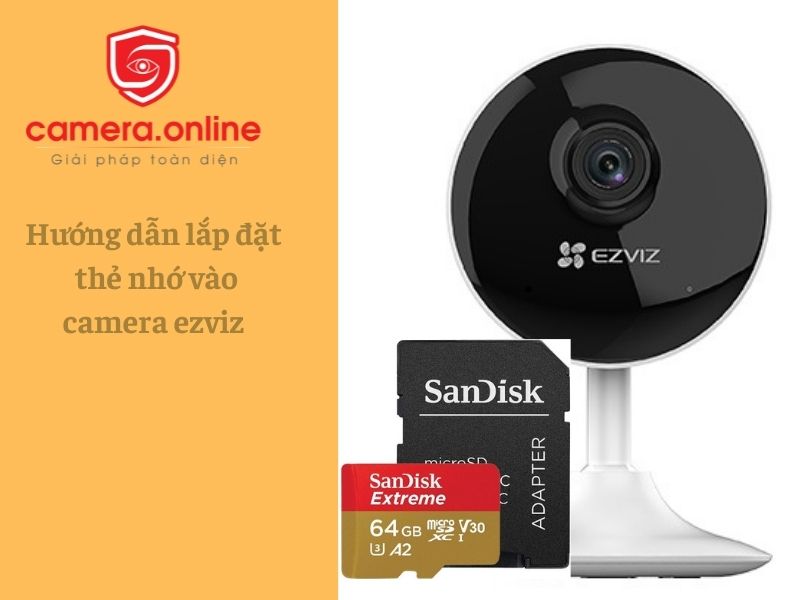 Gắn thẻ nhớ microSD cho camera EZVIZ C1C-B để lưu trữ video và sự kiện
Tối ưu chất lượng hình ảnh và âm thanh
Trong cài đặt camera, chọn H.265 để tiết kiệm dung lượng và băng thông, bật WDR/Chống ngược sáng nếu có, điều chỉnh độ sáng/tương phản phù hợp với môi trường. Kiểm tra micro và loa để đảm bảo đàm thoại hai chiều rõ ràng; tránh để camera gần nguồn âm thanh quá lớn gây méo tiếng. Buổi tối, bật nhìn đêm hồng ngoại để hình ảnh sắc nét trong điều kiện thiếu sáng.
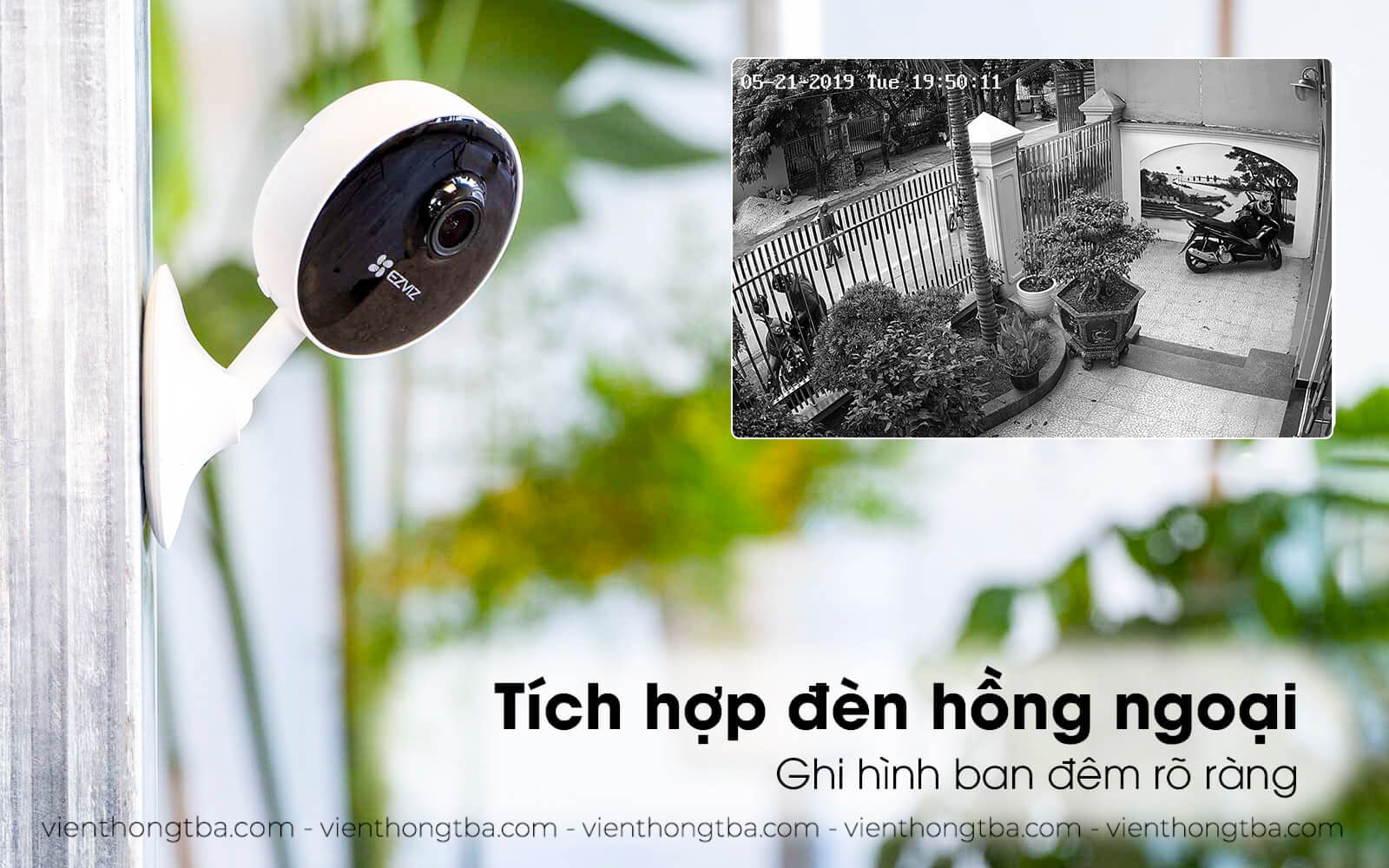 Chế độ nhìn đêm hồng ngoại của EZVIZ C1C-B giúp quan sát rõ ràng trong bóng tối
Bật cảnh báo và tinh chỉnh phát hiện chuyển động
Vào Cài đặt cảnh báo trong ứng dụng:
- Bật Phát hiện chuyển động, thiết lập độ nhạy phù hợp (tránh quá cao gây báo giả).
- Vẽ vùng phát hiện (Detection Zone) để chỉ giám sát khu vực quan trọng.
- Đặt lịch cảnh báo theo khung giờ hoạt động.
- Bật thông báo đẩy (push) và thử nghiệm để đảm bảo nhận cảnh báo kịp thời.
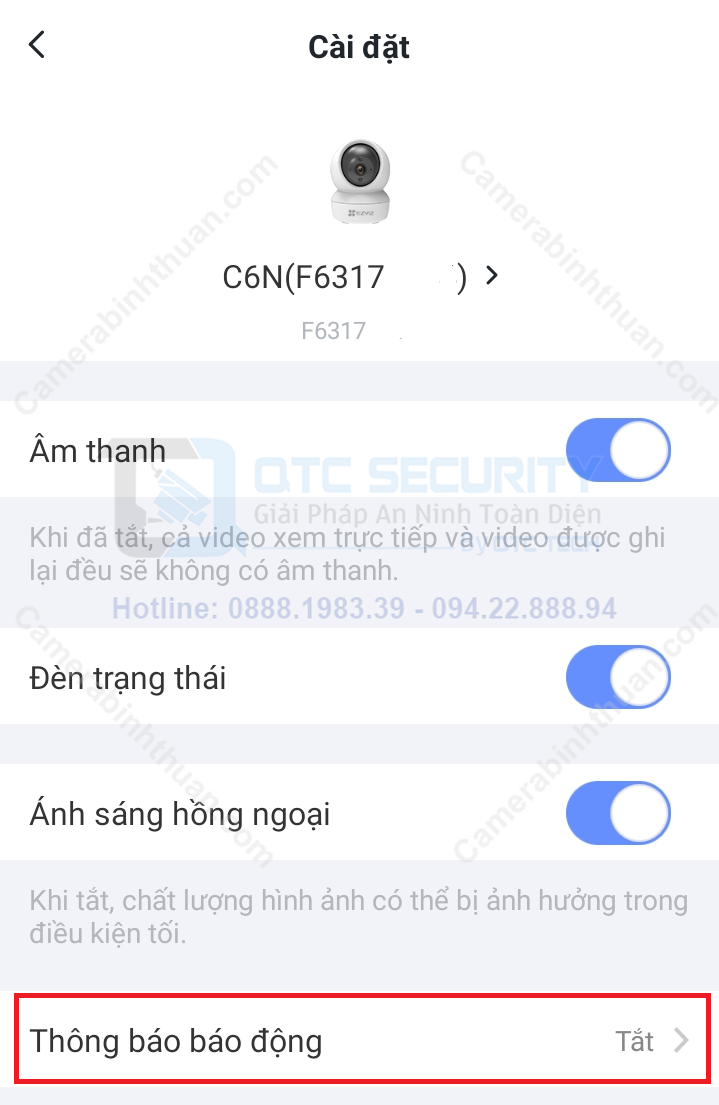 Thiết lập phát hiện chuyển động và vùng cảnh báo trên app EZVIZ cho C1C-B
Mẹo bảo mật mạng và quyền riêng tư
- Đổi mật khẩu Wi‑Fi định kỳ, bật WPA2/WPA3, tách mạng khách nếu cần.
- Cập nhật firmware camera trong app khi có phiên bản mới.
- Bật 2FA cho tài khoản EZVIZ, quản lý thiết bị đã đăng nhập.
- Dùng Mặt nạ riêng tư (Privacy Mask) để che khu vực nhạy cảm.
- Chỉ chia sẻ quyền xem cho người tin cậy, phân quyền hợp lý.
So sánh nhanh: C1C-B, C6N, C3TN – chọn mẫu phù hợp nhu cầu
Nếu cần xoay quét 360° để bao phủ không gian rộng, EZVIZ C6N là lựa chọn phù hợp; trong khi C1C-B là camera cố định tối ưu cho một góc nhìn cụ thể, độ ổn định cao và lắp đặt gọn gàng.
 Camera EZVIZ C6N xoay 360 độ – lựa chọn thay thế khi cần quan sát đa hướng so với C1C-B cố định
Lắp ngoài trời cần độ bền và chống nước, C3TN là mẫu nên cân nhắc nhờ chuẩn chống bụi nước, góc nhìn rộng và hồng ngoại ngoài trời; còn C1C-B chỉ dành cho trong nhà.
 Camera EZVIZ C3TN ngoài trời chống nước – thích hợp lắp khu vực cổng, sân vườn
Khắc phục sự cố phổ biến
- Không kết nối Wi‑Fi: kiểm tra mạng 2.4GHz, khoảng cách đến router, reset camera (nhấn giữ nút Reset 5–10 giây), tắt VPN trên điện thoại khi cài đặt.
- Camera offline: kiểm tra nguồn, dây cáp, đèn trạng thái; khởi động lại router hoặc gán IP tĩnh nếu mạng không ổn định.
- Hình ảnh trễ/giật: chuyển sang H.265, giảm độ phân giải khi mạng yếu, ưu tiên băng thông cho camera trong QoS của router.
- Thẻ nhớ không ghi: dùng thẻ chính hãng, định dạng thẻ trong app, kiểm tra tính năng Ghi theo sự kiện/ghi liên tục.
- Không nhận cảnh báo: tăng độ nhạy, điều chỉnh vùng phát hiện, bật thông báo đẩy trong cài đặt hệ điều hành (iOS/Android).
- Không nghe âm thanh: kiểm tra quyền micro trên app, tăng âm lượng loa, tránh tiếng ồn gần camera.
Câu hỏi thường gặp
- C1C-B có hỗ trợ băng tần 5GHz không? Không, chỉ 2.4GHz để đảm bảo phạm vi phủ sóng rộng và ổn định.
- Dung lượng thẻ nhớ khuyến nghị? Từ 64–128GB cho lưu trữ vài ngày đến vài tuần, tùy chế độ ghi.
- Camera có hoạt động khi mất mạng? Vẫn ghi vào thẻ nhớ; xem trực tiếp từ app cần mạng nội bộ hoặc Internet.
- Có thể chia sẻ camera cho người thân? Có, vào Quản lý thiết bị > Chia sẻ, nhập tài khoản EZVIZ người nhận.
- H.265 có làm giảm chất lượng? Không, H.265 giữ chất lượng tương đương H.264 nhưng tiết kiệm dung lượng và băng thông.
- Cách cập nhật firmware? Vào Thiết bị > Cài đặt > Cập nhật; duy trì nguồn và mạng trong suốt quá trình.
Checklist cài đặt nhanh
- Tải app EZVIZ, tạo tài khoản và bật 2FA.
- Cấp nguồn camera, quét QR để thêm thiết bị.
- Kết nối Wi‑Fi 2.4GHz, đặt tên và phân phòng.
- Cố định vị trí lắp, chỉnh góc nhìn tránh ngược sáng.
- Lắp thẻ microSD, định dạng và bật chế độ ghi.
- Chỉnh H.265, WDR, kiểm tra micro/loa.
- Thiết lập cảnh báo, vùng phát hiện và lịch.
- Cập nhật firmware và kiểm tra thông báo đẩy.


