
- 1. Phân Loại Thiết Bị 4G LTE Phổ Biến
- 2. Chuẩn Bị Trước Khi Cài Đặt
- 3. Cài Đặt Nhanh Cho Router Gắn SIM 4G LTE (TP-Link MR100/MR6400/Archer MR400)
- 4. Cài Đặt USB 4G LTE Dongle (ZTE MF79U/MF79S, UFI)
- 5. Cài Đặt Bộ Phát Wi-Fi Di Động (TP-Link M7350/M7200)
- 6. Nâng Cao: Tối Ưu Sóng, Băng Tần Và Anten
- 7. Bảo Mật Và Quản Trị Thiết Bị
- 8. Mở Port, Kết Nối Camera Và NAT Trên Mạng 4G
- 9. Thiết Lập Failover: Dự Phòng Kết Nối WAN/4G
- 10. Khắc Phục Sự Cố Thường Gặp
- 11. Gợi Ý Chọn Thiết Bị Theo Nhu Cầu
- 12. Câu Hỏi Thường Gặp
- 13. Kết Luận
Cài đặt 4G LTE modem đúng cách giúp bạn có Internet ổn định ở mọi nơi: căn hộ mới chưa kéo cáp, cửa hàng nhỏ, công trường, xe khách, hoặc backup cho mạng cố định. Bài viết này tổng hợp chi tiết quy trình cài đặt, tối ưu hiệu năng, bảo mật và khắc phục sự cố cho nhiều loại thiết bị: router gắn SIM, USB 4G LTE dongle, bộ phát Wi-Fi di động và CPE chuyên dụng.
Phân Loại Thiết Bị 4G LTE Phổ Biến
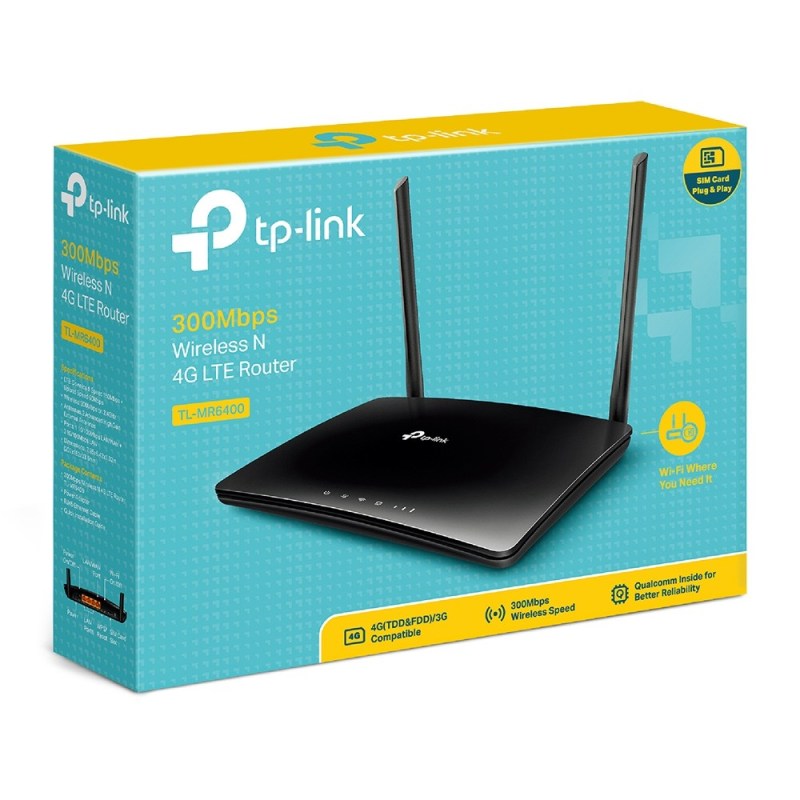
- Router 4G LTE gắn SIM (CPE Wi-Fi): dùng trong gia đình/văn phòng nhỏ, có cổng LAN/WAN, phát Wi-Fi mạnh và ổn định, ví dụ TP-Link MR6400/MR100, Archer MR400, Tenda 4G03, APTek L300e, TOTOLINK LR350.
- USB 4G LTE dongle (UFI, ZTE MF79U/MF79S): nhỏ gọn, cắm máy tính/laptop/router hỗ trợ USB để chia sẻ mạng, phù hợp di chuyển.
- Bộ phát Wi-Fi di động (Mobile Hotspot): pin tích hợp, quản lý qua ứng dụng hoặc màn hình, tiện mang theo, ví dụ TP-Link M7350/M7200.
- Router 4G LTE chuyên dụng: công nghiệp/xe khách, nhiều anten, chịu tải tốt, ổn định khi di chuyển, ví dụ FB-Link AX146F.
Sau khi xác định đúng loại thiết bị, bạn sẽ có quy trình cài đặt nhanh chóng và ít lỗi.
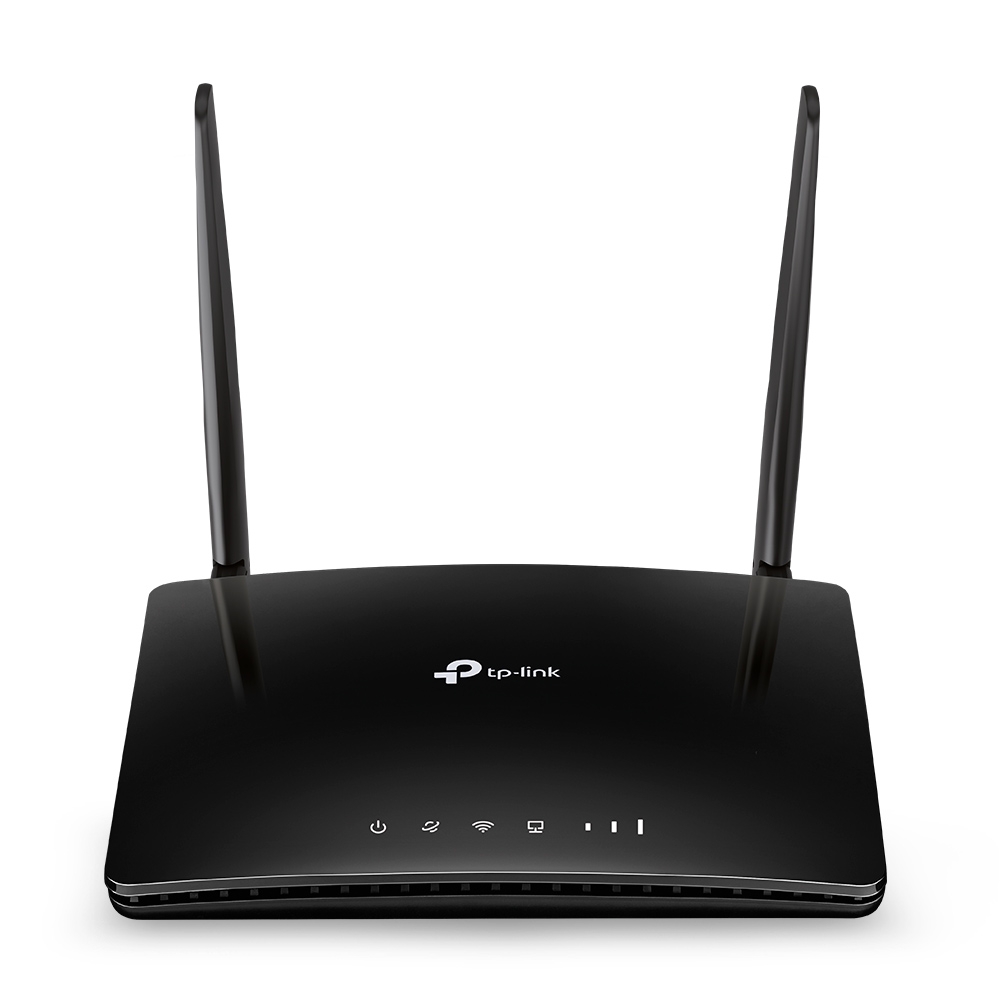 Router 4G LTE TP-Link MR6400 gắn SIM, phù hợp gia đình và văn phòng nhỏ
Chuẩn Bị Trước Khi Cài Đặt
- Thẻ SIM 4G còn dữ liệu, tốt nhất là SIM data chuyên dụng và đã tắt mã PIN SIM (hoặc ghi nhớ mã PIN).
- Thông tin APN của nhà mạng (thường tự nhận; nếu nhập tay dùng APN chính thức).
- Vị trí đặt thiết bị thông thoáng, gần cửa sổ để tối ưu tín hiệu LTE.
- Nguồn điện ổn định; với hotspot di động, sạc đầy pin.
- Thiết bị truy cập cấu hình: điện thoại/máy tính và trình duyệt web.
- Ghi chú địa chỉ quản trị mặc định (ví dụ 192.168.0.1/192.168.1.1), user/pass mặc định trên tem thiết bị.
Lưu ý APN tham khảo: Viettel v-internet; Vinaphone m3-world; MobiFone m-wap hoặc m3-world tùy gói. Trong đa số trường hợp, router tự nhận APN sau vài phút có sóng.
 Router 4G LTE Tenda 4G03 N300 lắp SIM, đèn LED trạng thái dễ theo dõi
Cài Đặt Nhanh Cho Router Gắn SIM 4G LTE (TP-Link MR100/MR6400/Archer MR400)
- Lắp SIM đúng chiều vào khe SIM của router, gạt khóa nếu có.
- Cấp nguồn, chờ 1–3 phút để router khởi động và nhận sóng 4G (đèn LTE/Internet ổn định).
- Kết nối Wi-Fi mặc định (SSID và mật khẩu in dưới đáy thiết bị) hoặc cắm dây LAN vào máy tính.
- Mở trình duyệt, truy cập trang quản trị (thường 192.168.1.1/192.168.0.1) và đăng nhập.
- Kiểm tra mục Internet/Network:
- Chế độ tự động (Auto) thường sẽ nhận APN và vào mạng ngay.
- Nếu không, nhập APN thủ công theo nhà mạng.
- Đổi tên mạng Wi-Fi (SSID), mật khẩu mạnh (WPA2/WPA3), tắt WPS để tăng bảo mật.
- Kiểm tra cập nhật firmware để cải thiện ổn định và tương thích nhà mạng.
- Kiểm tra tốc độ thực tế (Speedtest), sau đó tối ưu vị trí đặt thiết bị nếu cần.
 Giao diện cài đặt TP-Link TL-MR100, thiết lập Internet và Wi-Fi cho router 4G LTE
Cài Đặt USB 4G LTE Dongle (ZTE MF79U/MF79S, UFI)
- Lắp SIM vào USB 4G, cắm vào máy tính/laptop hoặc router có cổng USB hỗ trợ 4G dongle.
- Thiết bị tạo Wi-Fi mặc định (UFI_xxx) hoặc hiển thị ổ đĩa ảo để cài driver. Kết nối vào SSID mặc định.
- Truy cập địa chỉ quản trị (phổ biến: 192.168.8.1/192.168.0.1), đăng nhập.
- Kiểm tra APN, nhập mã PIN SIM nếu bật, bật dữ liệu di động.
- Đổi tên Wi-Fi và mật khẩu, kiểm tra cập nhật firmware.
- Nếu dùng cùng router, tham khảo chế độ USB 3G/4G của router để NAT và chia sẻ mạng cho nhiều thiết bị.
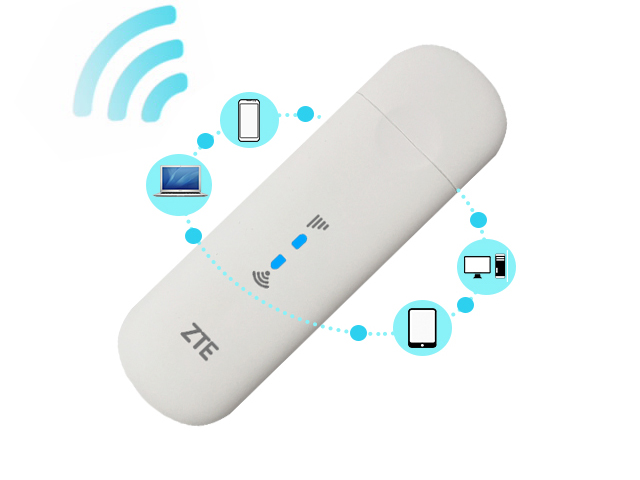 Hướng dẫn cấu hình USB WiFi 4G ZTE MF79U: nhập APN, đổi mật khẩu, bật dữ liệu di động
Cài Đặt Bộ Phát Wi-Fi Di Động (TP-Link M7350/M7200)
- Lắp SIM, bật nguồn, chờ hiển thị biểu tượng 4G LTE trên màn hình.
- Kết nối Wi-Fi mặc định hoặc dùng ứng dụng TP-Link Tether để quản lý.
- Kiểm tra APN, bật/đổi băng tần Wi-Fi 2.4 GHz/5 GHz nếu thiết bị hỗ trợ.
- Thiết lập giới hạn dữ liệu (Data Limit), roaming dữ liệu nếu di chuyển vùng sóng.
- Đổi SSID, mật khẩu mạnh; cập nhật firmware nếu có.
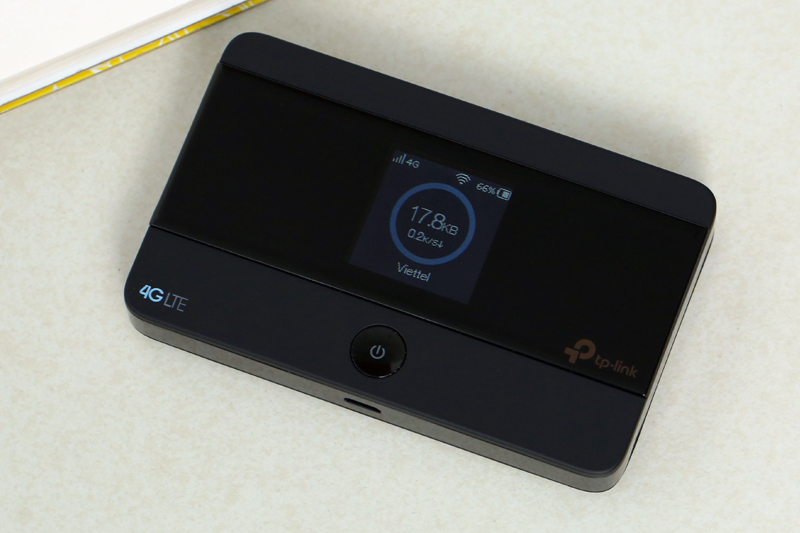 Bộ phát Wi-Fi di động TP-Link M7350 hiển thị thông tin kết nối 4G LTE trên màn hình
Nâng Cao: Tối Ưu Sóng, Băng Tần Và Anten
- Vị trí: đặt gần cửa sổ, tầng cao, tránh che chắn kim loại; xoay hướng thiết bị để tìm vị trí có RSRP/RSRQ tốt.
- Băng tần LTE phổ biến: Band 3 (1800 MHz), Band 1 (2100 MHz), Band 8 (900 MHz), Band 7 (2600 MHz). Một số router cho phép “khóa băng tần” để ổn định.
- Anten ngoài: nếu thiết bị có cổng SMA/TS9, dùng anten 4G ngoài định hướng để cải thiện thu phát ở vùng sóng yếu.
- Nhiễu Wi-Fi: chuyển kênh Wi-Fi (Channel), bật băng 5 GHz nếu hỗ trợ để giảm nhiễu.
 Router 4G LTE FB-Link AX146F 4 anten, tối ưu phủ sóng và độ ổn định cho xe khách
Bảo Mật Và Quản Trị Thiết Bị
- Đổi mật khẩu trang quản trị, tắt quản trị từ xa nếu không cần, bật HTTPS nếu hỗ trợ.
- Chuẩn bảo mật Wi-Fi: ưu tiên WPA2/WPA3, tắt WPS để tránh lỗ hổng.
- Tạo mạng khách (Guest) cho khách/thiết bị IoT, giới hạn tốc độ nếu cần.
- Sao lưu cấu hình, bật tự động cập nhật nếu router ổn định.
 Đổi tên Wi-Fi và mật khẩu trên TP-Link MR6400/MR100 để tăng bảo mật và quản lý thiết bị
Mở Port, Kết Nối Camera Và NAT Trên Mạng 4G
- Nhiều nhà mạng 4G dùng CGNAT, không cấp IP công cộng trực tiếp, khiến Port Forwarding không hoạt động dù đã mở cổng.
- Giải pháp:
- Dùng dịch vụ cloud P2P của camera/NVR.
- Thiết lập VPN chủ động (client–server) ra ngoài (OpenVPN/WireGuard) để truy cập nội mạng từ xa.
- Dùng DDNS kết hợp với gói IP tĩnh công cộng (nếu nhà mạng/doanh nghiệp cung cấp).
- Dùng dịch vụ trung gian (reverse proxy) hoặc server riêng.
- Nếu có IP public và router hỗ trợ, cấu hình Port Forward (NAT) tới camera/NVR, đảm bảo tường lửa cho phép.
 Giao diện mở cổng NAT trên modem ZTE 4G CPE để chuyển tiếp port cho camera giám sát
Thiết Lập Failover: Dự Phòng Kết Nối WAN/4G
- Một số router hỗ trợ vừa WAN (cáp quang) vừa 4G LTE, tự động chuyển sang 4G khi Internet cố định mất (3G/4G Backup).
- Kiểm tra mục Operation Mode/Backup của sản phẩm, cấu hình ngưỡng chuyển đổi và thời gian kiểm tra (health check).
- Lưu ý dung lượng data khi dùng failover để tránh phát sinh chi phí.
 Cài đặt chế độ Router Wi-Fi và sao lưu 3G/4G trên TP-Link LTE Gateway cho kết nối dự phòng
Khắc Phục Sự Cố Thường Gặp
- Không vào mạng: kiểm tra SIM còn data, tín hiệu LTE, APN, mã PIN SIM. Thử khởi động lại thiết bị, cập nhật firmware.
- Sóng yếu/chập chờn: đổi vị trí đặt, dùng anten ngoài, thử khóa băng tần phù hợp khu vực.
- Wi-Fi chậm/nhiễu: chọn kênh ít nhiễu, tách SSID 2.4/5 GHz, bật QoS nếu có.
- Thiết bị nóng: đặt nơi thoáng, tránh ánh nắng trực tiếp; cập nhật firmware để tối ưu tiêu thụ.
- Không mở được port: kiểm tra IP public, nếu là CGNAT hãy dùng VPN/DDNS/cloud.
- Quên mật khẩu quản trị: reset thiết bị về mặc định, cấu hình lại theo các bước trên.
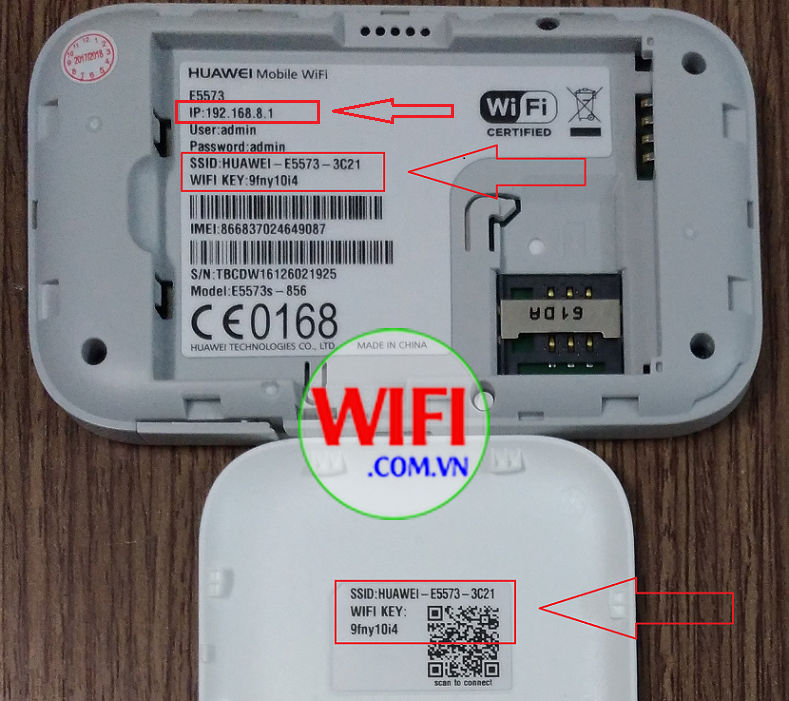 Cài đặt và quản lý bộ phát Wi-Fi Huawei 3G/4G qua giao diện web, xử lý lỗi kết nối
Gợi Ý Chọn Thiết Bị Theo Nhu Cầu
- Gia đình/nhà trọ: TP-Link MR6400/MR100, TOTOLINK LR350 – dễ cài, ổn định, giá hợp lý.
- Văn phòng nhỏ/backup: TP-Link Archer MR400 (AC1200), hỗ trợ nhiều thiết bị, Wi-Fi mạnh.
- Di động du lịch: TP-Link M7350/M7200 – pin tốt, app dễ quản lý.
- Camera ngoài trời/vùng sóng yếu: APTek L300e, KuWFi 4G CPE – có anten ngoài, hai cổng LAN.
- Xe khách/di chuyển liên tục: FB-Link AX146F – nhiều anten, chịu tải tốt.
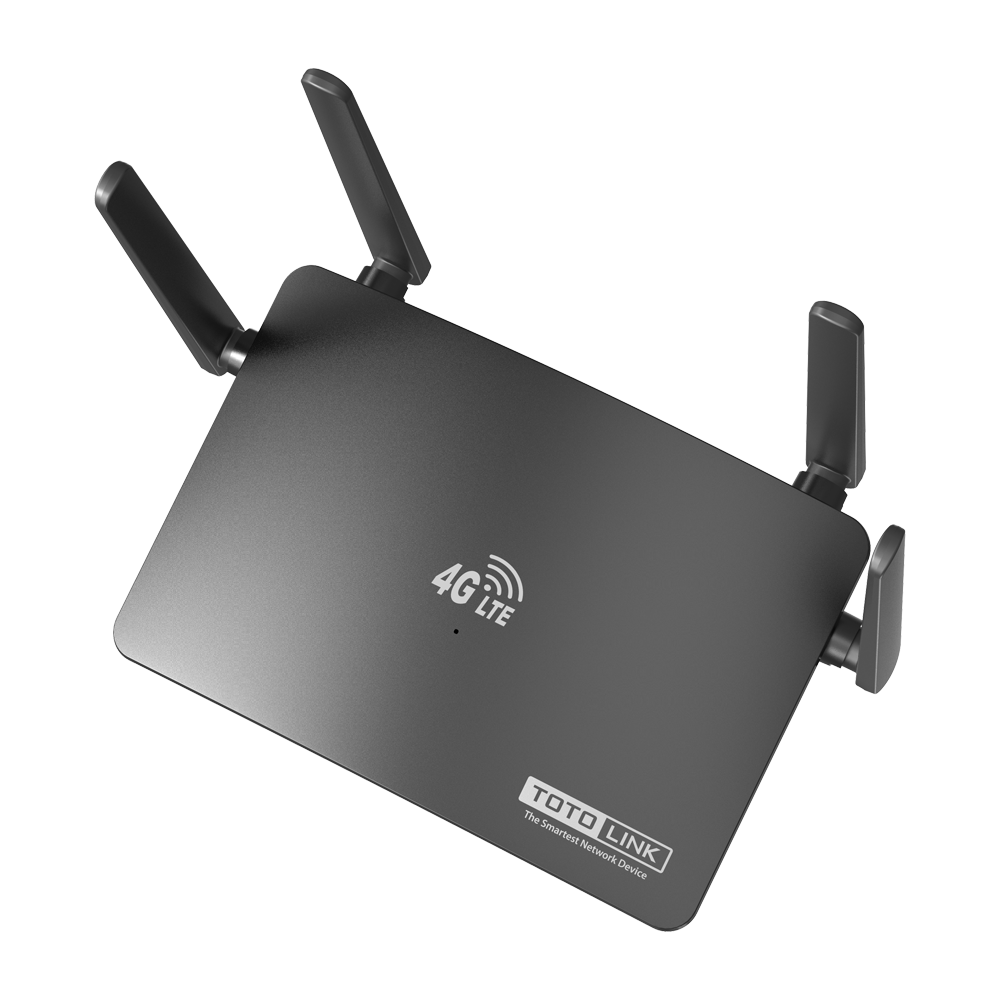 TOTOLINK LR350 – bộ định tuyến 4G LTE Wi-Fi 300Mbps, phù hợp gia đình và nhà trọ
Câu Hỏi Thường Gặp
- SIM thường có dùng cho router 4G? Có, nhưng nên dùng SIM data để tối ưu chi phí và tốc độ; một số nhà mạng hạn chế VoLTE/CS voice trên router.
- eSIM có dùng được? Phần lớn router/CPE hiện dùng nano-SIM vật lý; eSIM ít được hỗ trợ.
- Tối đa bao nhiêu thiết bị? Tùy model; phổ biến 32–64 thiết bị. Nên quản lý số lượng để tránh quá tải.
- 4G vs 5G? 5G nhanh và độ trễ thấp hơn, nhưng chi phí thiết bị cao và vùng phủ chưa đồng đều. 4G LTE vẫn đáp ứng tốt hầu hết nhu cầu phổ thông.
- Có cần khóa băng tần? Không bắt buộc; chỉ hữu ích khi mạng tự động chọn band kém ổn định. Kiểm tra sau khi đo tốc độ/độ ổn định.
Kết Luận
Thiết lập 4G LTE modem không khó nếu bạn nắm đúng quy trình: lắp SIM, kiểm tra APN, đổi thông số Wi-Fi và bảo mật, sau đó tối ưu vị trí và anten. Với nhu cầu nâng cao như camera, truy cập từ xa hoặc dự phòng kết nối, hãy cân nhắc VPN/DDNS và failover. Chọn đúng thiết bị cho đúng kịch bản sử dụng sẽ quyết định 90% chất lượng trải nghiệm Internet của bạn.

