
- 1. Cục hút WiFi là gì? Khác gì Access Point và Mesh WiFi
- 2. Chuẩn bị trước khi cài cục hút WiFi
- 3. 3 cách cài đặt phổ biến
- 4. 1) Cài bằng nút WPS (nhanh gọn)
- 5. 2) Cài qua trình duyệt web (tương thích mọi router)
- 6. 3) Cài bằng ứng dụng di động (ví dụ Xiaomi Mi Home)
- 7. Hướng dẫn nhanh theo từng hãng phổ biến
- 8. TP-Link (TL-WA850RE, TL-WA854RE, RE205, RE305…)
- 9. TOTOLINK (EX200…)
- 10. Xiaomi (Mi Range Extender Pro)
- 11. Tenda (A9/N300…)
- 12. Mercury (MW301RE/MW302RE/MW310RE…)
- 13. Đặt vị trí và chỉnh anten để phủ sóng tối đa
- 14. Tối ưu tốc độ, độ ổn định và roaming
- 15. Khắc phục lỗi thường gặp
- 16. Câu hỏi thường gặp
- 17. Checklist nhanh trước khi hoàn tất
Cục hút WiFi (WiFi Repeater/Range Extender) là thiết bị mở rộng vùng phủ sóng của mạng WiFi hiện có, giúp giảm điểm chết, tăng độ ổn định và cải thiện trải nghiệm ở những khu vực xa router. Bài viết này hướng dẫn chi tiết cách cài đặt cho hầu hết model phổ biến (TP-Link, Totolink, Xiaomi, Tenda, Mercury), kèm mẹo đặt vị trí, tối ưu tốc độ và khắc phục lỗi thường gặp.
Cục hút WiFi là gì? Khác gì Access Point và Mesh WiFi
- WiFi Repeater/Extender: Thu tín hiệu WiFi hiện có rồi phát lại, dễ cài đặt, chi phí thấp; tốc độ thực tế giảm một phần do truyền nhận cùng băng tần.
- Access Point (AP): Kéo dây LAN từ router ra điểm xa rồi phát WiFi mới; ổn định và nhanh hơn repeater, nhưng cần đi dây.
- Mesh WiFi: Hệ thống nhiều nút liên kết thông minh, roaming mượt, quản trị tập trung; chi phí cao hơn, phù hợp nhà nhiều tầng/diện tích lớn.
Chuẩn bị trước khi cài cục hút WiFi
- Xác định SSID và mật khẩu WiFi gốc (2.4 GHz và/hoặc 5 GHz).
- Kiểm tra hỗ trợ WPS, giao diện web/app của thiết bị.
- Cập nhật firmware mới nhất cho repeater (nếu có).
- Chọn vị trí đặt repeater giữa router và khu vực cần phủ sóng, đảm bảo nhận được tín hiệu ổn định (tối thiểu mức 50–70%).
 Sơ đồ vị trí tốt nhất đặt router và cục hút WiFi (repeater) để phủ sóng mạnh trong nhà
3 cách cài đặt phổ biến
1) Cài bằng nút WPS (nhanh gọn)
- Bước 1: Cắm repeater vào ổ điện gần router, đợi đèn nguồn ổn định.
- Bước 2: Nhấn nút WPS trên router 2–3 giây (đèn WPS nhấp nháy).
- Bước 3: Trong 2 phút, nhấn nút WPS trên repeater (đèn tín hiệu nhấp nháy), chờ kết nối tự động.
- Bước 4: Di chuyển repeater đến vị trí mong muốn, kiểm tra độ mạnh tín hiệu (đèn/bảng điều khiển).
Ưu điểm: Cực nhanh và đơn giản. Nhược điểm: Một số router không hỗ trợ WPS hoặc WPS bị tắt vì lý do bảo mật.
 Cắm nguồn Totolink EX200 chuẩn bị cài đặt cục hút WiFi qua WPS hoặc web
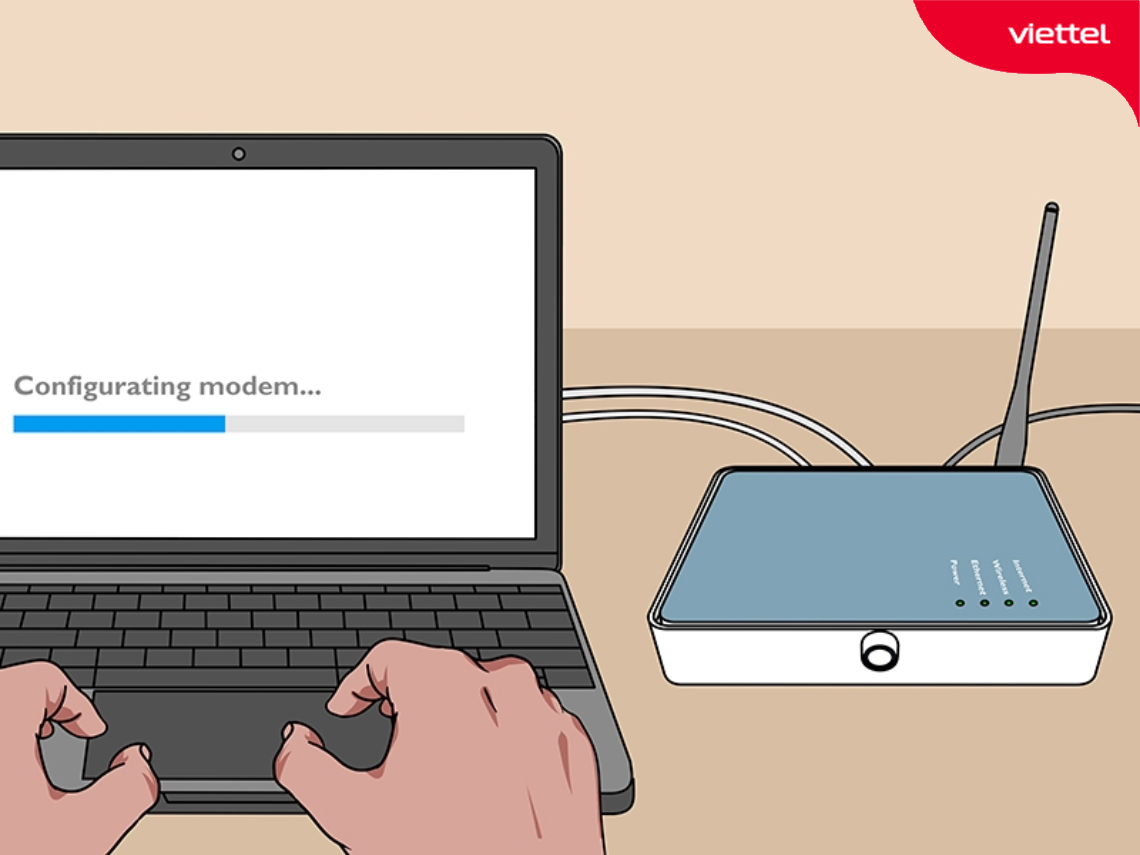
2) Cài qua trình duyệt web (tương thích mọi router)
- Bước 1: Cắm repeater, kết nối điện thoại/laptop vào WiFi mặc định của repeater (SSID thường dạng EXTENDER_…).
- Bước 2: Mở trình duyệt, vào địa chỉ cấu hình (ví dụ 192.168.0.254, 192.168.1.1 hoặc theo nhãn thiết bị).
- Bước 3: Đăng nhập (user/pass mặc định xem trên nhãn máy/hướng dẫn).
- Bước 4: Chọn “Repeater/Range Extender/Universal Repeater”, quét và chọn SSID gốc, nhập mật khẩu.
- Bước 5: Đặt tên SSID mở rộng (cùng tên để roaming mượt hoặc khác tên để dễ phân biệt), lưu và khởi động lại.
- Bước 6: Di chuyển repeater đến vị trí hợp lý, kiểm tra tốc độ thực tế.
3) Cài bằng ứng dụng di động (ví dụ Xiaomi Mi Home)
- Bước 1: Tải app Mi Home/TP-Link Tether/Totolink Utility/Tenda WiFi…
- Bước 2: Thêm thiết bị theo hướng dẫn trong app, kết nối vào SSID gốc, nhập mật khẩu.
- Bước 3: Cập nhật firmware nếu có, đặt SSID/mật khẩu, hoàn tất cài đặt.
 Thiết lập Xiaomi Mi WiFi Repeater Pro bằng ứng dụng Mi Home mở rộng WiFi
Hướng dẫn nhanh theo từng hãng phổ biến
TP-Link (TL-WA850RE, TL-WA854RE, RE205, RE305…)
- Cắm thiết bị, nhấn WPS trên router rồi WPS trên TP-Link (nếu dùng WPS).
- Cấu hình qua web: vào http://tplinkrepeater.net hoặc địa chỉ IP, chọn Quick Setup, chọn SSID gốc, nhập mật khẩu, đặt SSID mở rộng, lưu.
- Dùng app Tether: Thêm thiết bị, làm theo wizard.
 Hướng dẫn cấu hình TP-Link TL-WA850RE làm cục hút WiFi mở rộng sóng
TOTOLINK (EX200…)
- WPS: Nhấn WPS trên router rồi trên EX200.
- Web: Kết nối WiFi mặc định của EX200, vào 192.168.0.254, chọn Repeater, quét SSID gốc, nhập mật khẩu, lưu.
Xiaomi (Mi Range Extender Pro)
- App Mi Home: Thêm thiết bị Mi WiFi Repeater Pro, quét SSID gốc, nhập mật khẩu, chờ ghép đôi xong, cập nhật firmware.
- Lưu ý: Đặt repeater tại điểm có tín hiệu tốt (đèn báo xanh ổn định).
Tenda (A9/N300…)
- Web: Kết nối WiFi mặc định của A9, vào 192.168.0.1, chọn Repeater, nhập mật khẩu.
- App Tenda WiFi: Làm theo hướng dẫn từng bước trong ứng dụng.
Mercury (MW301RE/MW302RE/MW310RE…)
- WPS: Nhấn WPS theo trình tự như trên.
- Web: Kết nối vào WiFi mặc định, vào địa chỉ cấu hình trên tem, chọn chế độ Repeater, nhập mật khẩu, đặt SSID.
 Bộ kích sóng WiFi Mercury MW301RE/MW302RE – quy trình cài đặt nhanh
Đặt vị trí và chỉnh anten để phủ sóng tối đa
- Đặt repeater ở giữa router và vùng cần phủ sóng, tránh tường dày, kim loại, gương, lò vi sóng, tủ lạnh.
- Luôn ưu tiên vị trí có 2–3 vạch sóng từ router gốc trên điện thoại.
- Điều chỉnh anten theo hướng dọc/ngang phù hợp không gian; hạn chế đặt sát trần/sàn.
- Tránh đặt cạnh thiết bị gây nhiễu (camera không dây cũ, điện thoại DECT, loa Bluetooth…).
 Điều chỉnh hướng anten WiFi để tối ưu vùng phủ cho bộ kích sóng và router
Tối ưu tốc độ, độ ổn định và roaming
- Chọn băng tần: 2.4 GHz phủ xa, xuyên tường tốt; 5 GHz tốc độ cao, ít nhiễu. Nếu repeater hỗ trợ dual-band, ưu tiên backhaul 5 GHz nếu có.
- SSID và roaming: Đặt cùng tên và mật khẩu giữa router và repeater để chuyển vùng mượt; bật 802.11k/v/r nếu hệ thống hỗ trợ (mesh/AP doanh nghiệp).
- Kênh và công suất phát: Chọn kênh ít nhiễu (1/6/11 với 2.4 GHz), tránh trùng kênh hàng xóm; không để công suất quá cao gây chồng lấn.
- Bảo mật: Dùng WPA2/WPA3, tắt WPS sau khi cài để tăng an toàn.
- IP/DHCP: Để repeater ở chế độ bridge, không cấp DHCP trùng với router; tránh loop mạng, double NAT.
- Kiểm thử: Dùng ứng dụng đo tốc độ (Speedtest), kiểm tra ping/độ trễ, streaming và gọi video thực tế.
Khắc phục lỗi thường gặp
- Không thấy SSID gốc: Kiểm tra SSID đã phát 2.4 GHz/5 GHz, tắt ẩn SSID, đặt kênh khác.
- Kết nối nhưng chậm/chập chờn: Di chuyển repeater đến vị trí tín hiệu tốt hơn, đổi kênh WiFi, giảm nhiễu từ thiết bị điện.
- WPS lỗi: Cài qua web/app thay vì WPS; khởi động lại cả router và repeater.
- Không vào được trang cấu hình: Dùng IP/địa chỉ đúng, tắt dữ liệu di động khi cấu hình, thử trình duyệt khác.
- Quên mật khẩu cấu hình: Reset repeater về mặc định (nhấn giữ nút Reset 10–15 giây), cài lại.
 Khắc phục tình trạng WiFi chập chờn do đặt repeater sai vị trí, nhiễu kênh
Câu hỏi thường gặp
- Cục hút WiFi có làm chậm mạng không? Có thể giảm tốc độ tối đa do nhảy bậc truyền nhận, đặc biệt trên 2.4 GHz. Dùng dual-band hoặc đặt repeater gần router hơn sẽ cải thiện đáng kể.
- Dùng chung SSID hay khác SSID? Chung SSID thuận tiện roaming; khác SSID giúp phân biệt và kiểm soát kết nối thủ công.
- Repeater có thay thế Mesh không? Không, repeater là giải pháp tiết kiệm, mesh cho trải nghiệm chuyển vùng liền mạch và quản trị tốt hơn.
- Có tốn điện không? Thiết bị tiêu thụ rất thấp (thường 3–7W). Có thể tính điện năng theo công suất ghi trên thiết bị và thời gian sử dụng.
 Điện năng tiêu thụ của cục phát WiFi và cục hút WiFi – cách tính chi tiết
Checklist nhanh trước khi hoàn tất
- Đã đặt repeater ở vị trí nhận tín hiệu đủ mạnh từ router.
- Đã cập nhật firmware và bật bảo mật WPA2/WPA3.
- Đã tắt WPS sau khi cấu hình xong (nếu lo ngại bảo mật).
- Đã chọn kênh WiFi tối ưu, tránh nhiễu.
- Đã kiểm tra tốc độ thực tế ở khu vực cần phủ sóng.
- Đã đặt SSID/mật khẩu thống nhất hoặc theo nhu cầu roaming của bạn.
Áp dụng đúng các bước cài đặt, bố trí vị trí hợp lý và tối ưu kênh/băng tần sẽ giúp cục hút WiFi hoạt động ổn định, tăng vùng phủ, cải thiện tốc độ và trải nghiệm mạng cho cả gia đình.

