
- 1. Chuẩn bị trước khi cài đặt
- 2. Tải ứng dụng Yoosee và tạo tài khoản
- 3. Kết nối camera Yoosee với điện thoại qua WiFi SmartLink
- 4. Kết nối bằng AP/Hotspot hoặc dây mạng nếu SmartLink lỗi
- 5. Thêm thủ công bằng mã QR/ID và đổi mật khẩu thiết bị
- 6. Cấu hình quan trọng sau khi cài đặt
- 7. Xem trực tiếp, xem lại và nhận cảnh báo
- 8. Chia sẻ camera Yoosee cho điện thoại khác
- 9. Khắc phục lỗi thường gặp
- 10. Mẹo tối ưu chất lượng và bảo mật
- 11. Câu hỏi thường gặp
- 12. Xem camera Yoosee trên máy tính
Bạn muốn cài camera Yoosee vào điện thoại để xem hình ảnh từ xa, nhận cảnh báo chuyển động và quản lý an ninh tại nhà hoặc văn phòng? Bài viết này hướng dẫn từng bước cài đặt camera Yoosee trên iPhone và Android, kèm mẹo tối ưu chất lượng, bảo mật, chia sẻ thiết bị cho người thân và cách khắc phục lỗi phổ biến. Nội dung áp dụng cho hầu hết các dòng Yoosee trong nhà, ngoài trời, bóng đèn, 2 mắt, 3 râu.
Chuẩn bị trước khi cài đặt
- Kết nối WiFi 2.4 GHz ổn định, biết mật khẩu WiFi. Phần lớn camera Yoosee không hỗ trợ 5 GHz.
- Điện thoại iPhone (iOS) hoặc Android có Internet.
- Cấp nguồn cho camera, đặt gần router trong lần kết nối đầu tiên.
- Thẻ nhớ microSD (nếu muốn lưu hình cục bộ), đã format FAT32.
- Kiểm tra camera phát âm thanh chờ kết nối (reset nếu cần bằng nút Reset 5–10 giây).
Tải ứng dụng Yoosee và tạo tài khoản
Tìm và cài ứng dụng “Yoosee” trên App Store (iPhone) hoặc CH Play (Android). Mở app, chọn đăng ký bằng email/số điện thoại, tạo mật khẩu mạnh. Xác thực tài khoản qua mã OTP hoặc email. Đăng nhập để bắt đầu thêm thiết bị.
 Tải và cài đặt ứng dụng Yoosee trên iPhone và Android từ App Store và CH Play
Sau khi đăng nhập, vào hồ sơ người dùng đổi mật khẩu tài khoản và bật xác thực bảo mật nếu có. Ghi nhớ tài khoản để đồng bộ và chia sẻ thiết bị sau này.
 Màn hình đăng nhập/đăng ký tài khoản Yoosee, bước đầu để thêm camera vào điện thoại
Kết nối camera Yoosee với điện thoại qua WiFi SmartLink
Phương pháp SmartLink (không dây) là cách nhanh nhất:
- Cắm điện cho camera, chờ phát tiếng báo sẵn sàng kết nối.
- Mở app Yoosee > Thêm thiết bị > Chọn kiểu camera tương ứng > Thêm qua WiFi/SmartLink.
- Nhập tên WiFi 2.4 GHz và mật khẩu chính xác.
- Đưa điện thoại lại gần camera, để app phát âm thanh cấu hình hoặc gửi thông tin WiFi tới camera.
- Đợi camera tự kết nối router. Khi báo thành công, đặt tên thiết bị, gán phòng và lưu.
Lưu ý:
- Đặt camera gần router trong lần cài đầu tiên.
- Tắt dữ liệu di động nếu app yêu cầu, chỉ bật WiFi khi cấu hình.
- Nếu thất bại, reset camera và thử lại.
.jpg) Kết nối camera Yoosee với điện thoại bằng WiFi SmartLink nhanh và ổn định
Kết nối camera Yoosee với điện thoại bằng WiFi SmartLink nhanh và ổn định
Kết nối bằng AP/Hotspot hoặc dây mạng nếu SmartLink lỗi
Một số camera hỗ trợ kết nối qua điểm phát AP nội bộ hoặc cổng LAN:
- Kết nối AP: Reset camera, vào WiFi trên điện thoại, chọn mạng WiFi do camera phát ra, quay lại app Yoosee để điền WiFi nhà bạn.
- Kết nối LAN: Dùng cáp Ethernet cắm từ camera vào router, mở app Yoosee để tìm thiết bị trong mạng nội bộ và thêm vào tài khoản.
Phương án này hữu ích khi SmartLink không thành công, mật khẩu WiFi đặc biệt hoặc sóng yếu.
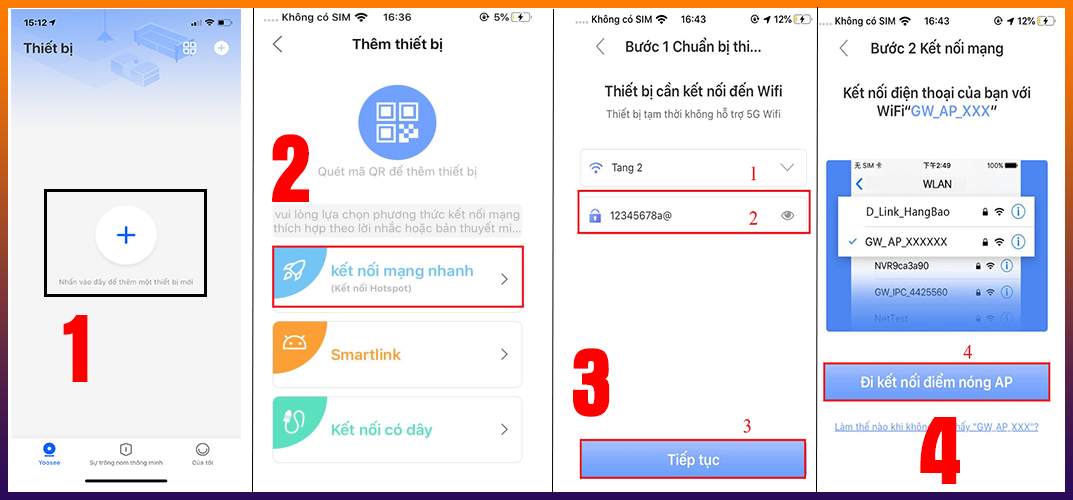 Kết nối camera Yoosee qua chế độ AP/Hotspot khi WiFi SmartLink không thành công
Thêm thủ công bằng mã QR/ID và đổi mật khẩu thiết bị
Trong app Yoosee, bạn có thể:
- Quét mã QR trên thân camera/hộp hoặc nhập thủ công ID thiết bị.
- Sau khi thêm, vào cài đặt bảo mật để đổi mật khẩu thiết bị (khác với mật khẩu tài khoản) nhằm ngăn truy cập trái phép.
- Đặt tên dễ nhớ theo phòng/vị trí: Phòng khách, Sân vườn, Cửa chính.
Cấu hình quan trọng sau khi cài đặt
- Cập nhật firmware: Kiểm tra bản cập nhật giúp sửa lỗi, tăng ổn định, bảo mật.
- Định dạng thẻ nhớ: Vào cài đặt lưu trữ để format thẻ microSD ngay trong app.
- Hẹn giờ ghi hình: Chọn ghi 24/7 hoặc chỉ ghi khi phát hiện chuyển động.
- Vùng phát hiện và độ nhạy: Vẽ vùng cần giám sát, giảm báo động giả.
Về lưu trữ, bạn có hai lựa chọn:
- Thẻ nhớ microSD: Lưu cục bộ, xem lại trực tiếp trên app. Khi đầy sẽ tự ghi đè.
- Lưu trữ đám mây: Tùy dòng máy, có gói miễn phí/dùng thử. Ưu điểm là an toàn khi camera bị lấy cắp hoặc thẻ nhớ hỏng.
 Kích hoạt và cài đặt lưu trữ đám mây Yoosee để xem lại video từ xa an toàn
Xem trực tiếp, xem lại và nhận cảnh báo
- Xem trực tiếp: Mở thiết bị trong app, thao tác xoay, thu phóng, bật/tắt đèn hồng ngoại, đàm thoại 2 chiều tùy model.
- Xem lại: Chọn biểu tượng Playback, chọn ngày/giờ để tua. Có thể tải clip về máy.
- Cảnh báo: Bật phát hiện chuyển động/âm thanh, chọn nhận thông báo đẩy, gửi ảnh chụp, hú còi hoặc bật đèn (đối với camera hỗ trợ). Tùy chỉnh độ nhạy để giảm báo giả do thú cưng, màn rèm, quạt.
.png) Thiết lập cảnh báo chuyển động camera Yoosee trên điện thoại, nhận thông báo tức thì
Thiết lập cảnh báo chuyển động camera Yoosee trên điện thoại, nhận thông báo tức thì
Chia sẻ camera Yoosee cho điện thoại khác
Khi muốn cho người nhà cùng xem:
- Vào thiết bị > Cài đặt > Chia sẻ/Share device.
- Nhập email/số điện thoại tài khoản Yoosee của người nhận hoặc quét QR chia sẻ.
- Phân quyền: chỉ xem, xem + xem lại, quản trị.
- Người nhận mở app, đăng nhập tài khoản của họ để chấp nhận chia sẻ.
 Chia sẻ camera Yoosee cho nhiều điện thoại, phân quyền xem và quản trị thiết bị
Khắc phục lỗi thường gặp
- Không kết nối được WiFi:
- Đảm bảo dùng WiFi 2.4 GHz, mật khẩu đúng, không ký tự đặc biệt lạ.
- Đặt camera gần router khi cài, tắt dữ liệu di động trong lúc cấu hình.
- Reset camera và thử lại SmartLink hoặc chuyển sang AP/LAN.
- Quét QR thất bại:
- Tăng độ sáng màn hình, giữ khoảng cách 15–20 cm, lau sạch ống kính/mã QR.
- Nhập ID thiết bị thủ công nếu cần.
- Camera ngoại tuyến:
- Kiểm tra nguồn, đèn báo mạng, đổi adapter/cáp.
- Khởi động lại router, gán IP tĩnh hoặc tắt chặn MAC nếu router đang bật.
- Không xem từ xa ngoài mạng:
- Kiểm tra điện thoại có Internet 4G/5G, cập nhật app Yoosee.
- Mở UPnP trên router hoặc tắt tường lửa quá chặt nếu có.
- Không ghi hình vào thẻ nhớ:
- Dùng thẻ Class 10 chính hãng, format trong app, bật chế độ ghi và lịch ghi.
 Lỗi camera Yoosee không kết nối được WiFi và cách xử lý nhanh tại nhà
Mẹo tối ưu chất lượng và bảo mật
- Đặt camera cách router tối đa 5–8 m, tránh tường bê tông dày và thiết bị gây nhiễu.
- Bật theo dõi chuyển động (Auto Tracking) cho camera xoay 360 nếu có.
- Đổi mật khẩu thiết bị và tài khoản định kỳ, không chia sẻ công khai.
- Tắt truy cập P2P công khai nếu không dùng, chỉ chia sẻ cho tài khoản tin cậy.
- Với camera ngoài trời, dùng vỏ che mưa nắng, nguồn chống nước, lắp cao tránh phá hoại.
Câu hỏi thường gặp
- Có xem camera Yoosee trên nhiều điện thoại không?
- Có. Chia sẻ thiết bị trong app cho tài khoản khác và phân quyền phù hợp.
- Không nghe tiếng/đàm thoại 2 chiều?
- Kiểm tra quyền Micro, bật loa trên app, giảm tiếng vọng bằng cách đứng xa camera.
- Camera có hỗ trợ 5 GHz?
- Phần lớn chỉ hỗ trợ 2.4 GHz. Dùng băng tần 2.4 GHz khi cài đặt.
- Dung lượng thẻ nhớ bao lâu?
- 32 GB thường lưu 3–5 ngày ở 1080p, tùy mức ghi 24/7 hay chỉ khi có chuyển động.
Xem camera Yoosee trên máy tính
Bạn có thể cài phần mềm CMS Client/Yoosee PC để xem trên Windows/macOS. Đăng nhập cùng tài khoản hoặc thêm camera bằng ID/QR, cấu hình tương tự điện thoại. Kết hợp máy tính giúp giám sát màn hình lớn, quản lý nhiều camera cùng lúc.

